
Mål: Brug tilføjelsen Lokalisering i Gluu til at oversætte processer og arbejdsinstruktioner, så lokale brugere ser indhold på deres sprog, mens I bevarer én samlet master.
Tilføjelsen Lokalisering gør det muligt for jer eller AI at oversætte processer og arbejdsinstruktioner, der bruges på tværs af kontorer og lokationer, uden at ændre ejerskab eller jeres mastersprog. Det betyder, at I kan:
- Oversætte udvalgte processer og arbejdsinstruktioner til specifikke sprog.
- Vise kun oversættelser, når en bruger vælger det pågældende sprog, og indholdet er oversat.
- Opretholde et enkelt mastersprog med 1-til-1 lokale oversættelser.
- Holde styr på, hvornår masterindhold er ændret, og oversættelsen skal opdateres.
Før I går i gang #
- Plan: Lokalisering er en tilføjelse. Den er ikke inkluderet i Core-, Essential- eller Advanced-planen i sig selv. Kontakt Gluu-support for at aktivere den.
- Rolle: I skal have redigeringsadgang til aktiviteten eller tilladelsen Administrer processer for at kunne indtaste oversat tekst.
- Opsætning: Ingen særlig opsætning, når tilføjelsen er aktiveret: oversættelsespanelet vises automatisk på processer, arbejdsinstruktioner og andre elementer, der kan oversættes.
Aktivér tilføjelsen #
Kontakt Gluu-support for at aktivere tilføjelsen Lokalisering for jeres konto. Når den er aktiveret, ser I oversættelsesværktøjet:

I er færdige, når oversættelsesværktøjet vises i grænsefladen.
Forbered indhold #
- Forbered jeres proceskort. Gør aktivitetsformer store nok til længere sprog (f.eks. kan tyske tekster være ~2× længere end engelske).
- Sørg for den rette adgang. Oversættere skal have redigeringsadgang til aktiviteten eller tilladelsen Administrer processer for at kunne indtaste oversat tekst. Læs mere om tilladelser.
Oversæt en proces #
Følg disse trin for enhver proces:
- Åbn den proces, I vil oversætte.
- Åbn Oversættelsespanelet (flagikonet eller fanen Oversættelse i venstre menu).
- Vælg målsproget.
- Indtast oversat tekst under hvert masterfelt (ændringer gemmes automatisk).
- Når alle elementer er oversat, vises processen automatisk for brugere, der har valgt dette grænsefladesprog.
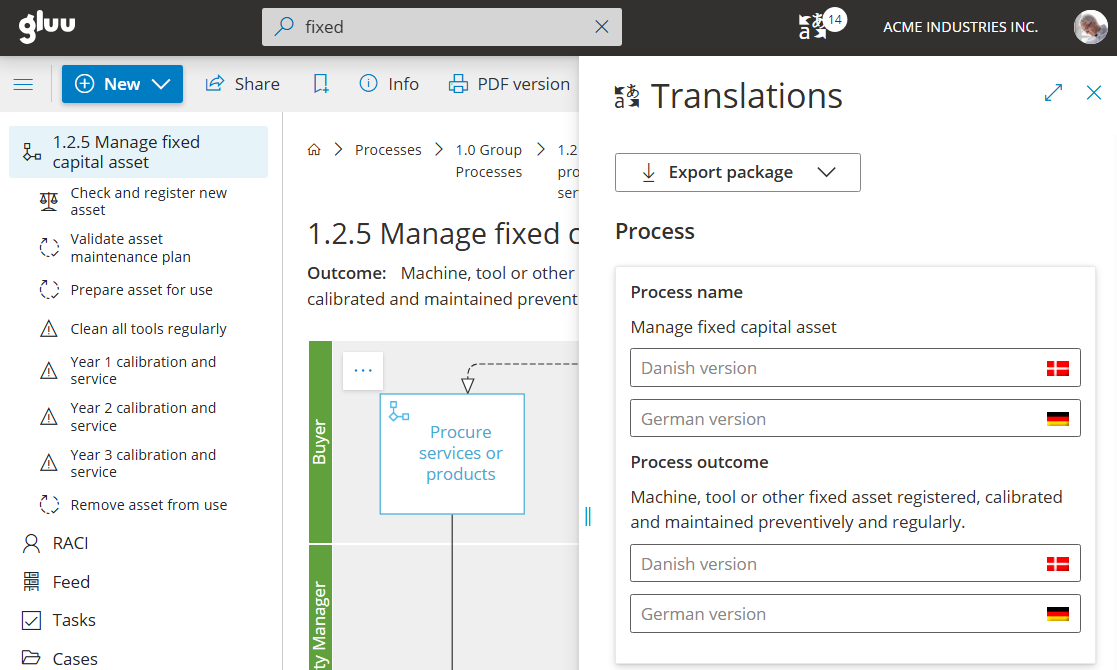
I er færdige, når brugere, der vælger dette sprog, ser den oversatte proces. Bekræft dette, og fortsæt derefter med andre oversættelser.
Oversæt en arbejdsinstruktion #
Åbn den arbejdsinstruktion, I vil oversætte, og følg de samme trin som ovenfor.
“Forældet” betyder, at den oprindelige tekst er ændret, siden oversættelsen sidst blev gemt. Opdater oversættelsen, så den afspejler det nyeste masterindhold.
“Oversæt med AI” gør det muligt at oversætte automatisk, samtidig med at formateringen bevares:
- Åbn oversættelsespanelet for arbejdsinstruktionen.
- Klik på Oversæt med AI.
- Gennemgå den AI-genererede oversættelse.
- Gem for at anvende, eller redigér, før I gemmer.
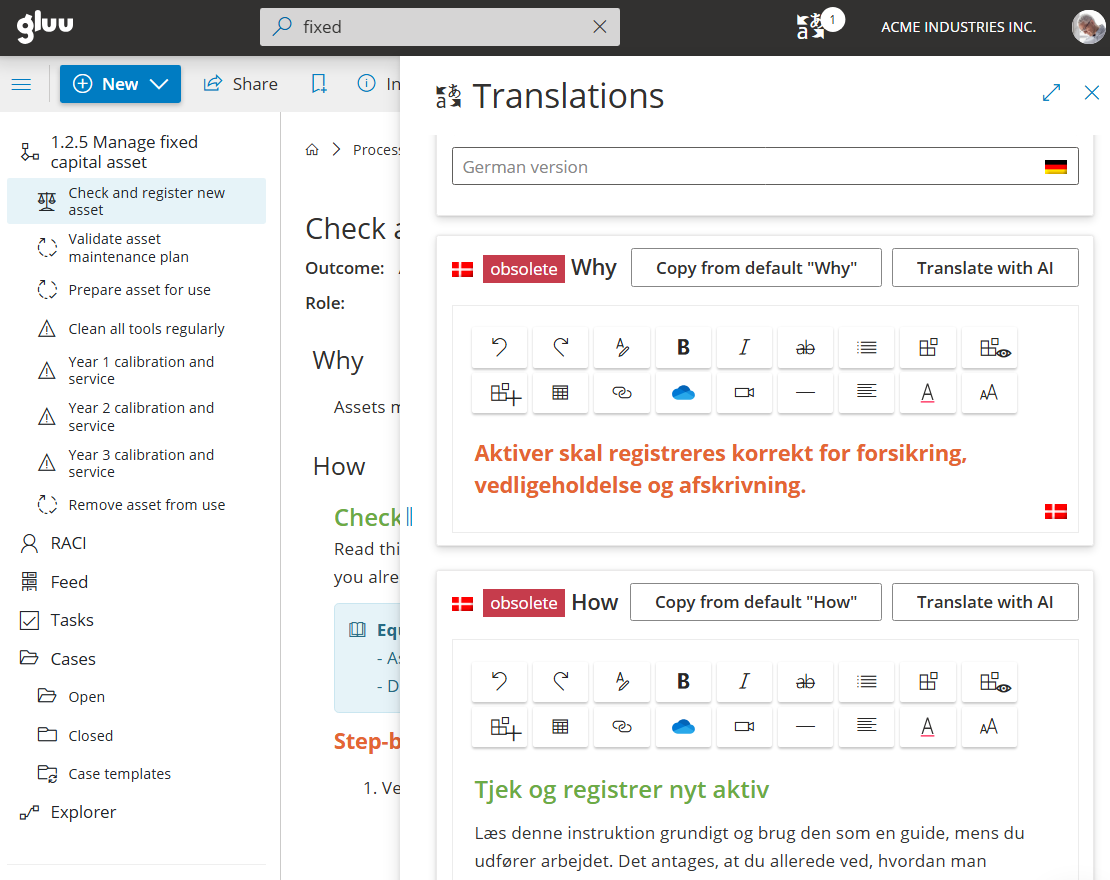
I er færdige, når I har gennemgået og gemt oversættelsen, uanset om den er indtastet manuelt eller genereret med AI.
Oversæt andre elementer #
Den samme arbejdsgang for oversættelse gælder for andre elementer i Gluu. Åbn den relevante side, og følg de samme trin. Elementer, der understøtter oversættelse, omfatter:
- Procesnavne og resultater (fra siden med proceshierarkiet).
- Aktivitetsnavne og resultater.
- Rollenavne og -beskrivelser (fra siden Roller).
- Kategori- og gruppenavne (fra proceshierarkiet).
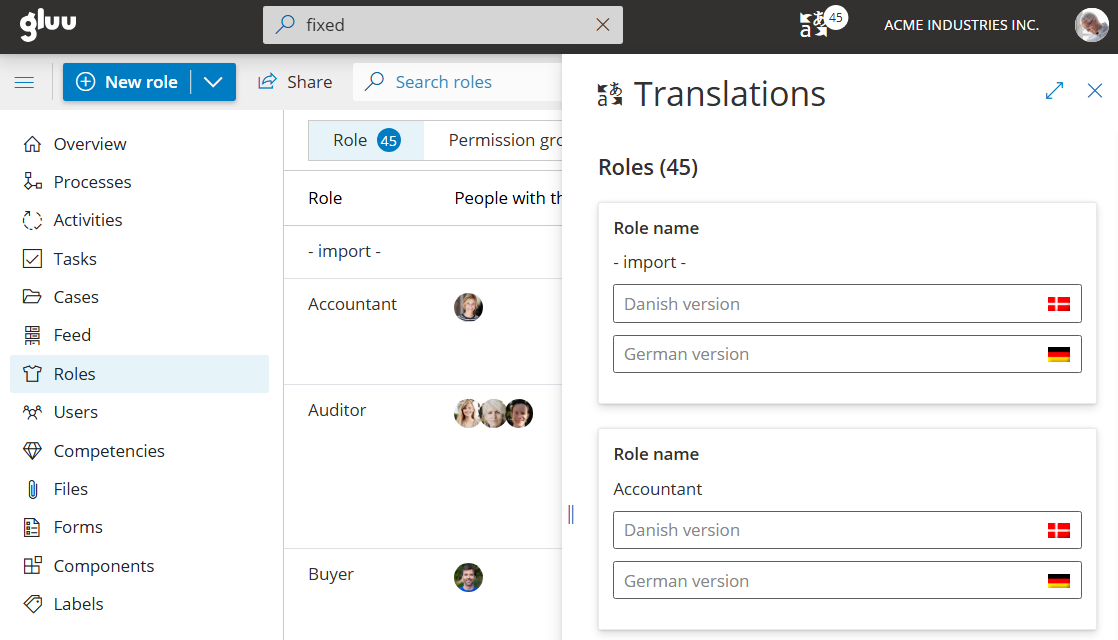
I er færdige, når elementets oversatte tekst er gemt og vises for brugere, der har valgt det pågældende grænsefladesprog.
FAQ: Lokalisering #
Gluu understøtter i øjeblikket engelsk, tysk, dansk og grønlandsk som standardsprog. Enterprise-kunder kan anmode om yderligere sprog. Kontakt jeres Gluu-repræsentant. Listen over tilgængelige målsprog i oversættelsespanelet afspejler, hvad der er aktiveret på jeres konto.
Nej. I oversætter selektivt. Kun oversatte processer og arbejdsinstruktioner viser den oversatte version til brugerne. Ikke-oversat indhold vises fortsat på mastersproget, så I kan starte med det mest kritiske indhold og udvide over tid.
Forældet betyder, at indholdet på mastersproget er blevet opdateret, siden oversættelsen sidst blev gemt. Den eksisterende oversættelse vises stadig for brugerne, men den matcher ikke længere den aktuelle master. I bør opdatere oversættelsen, så den afspejler de seneste ændringer.
Ja. Muligheden Oversæt med AI genererer automatisk en oversættelse, samtidig med at formateringen af den oprindelige arbejdsinstruktion bevares. I kan gennemgå og redigere den AI-genererede tekst, før I gemmer den. AI-oversættelse kræver Lokalisering-tilføjelsen og bruger OpenAI under Enterprise Privacy-vilkår.
Oversættere skal have redigeringsadgang til aktiviteten eller tilladelsen Administrer processer for at kunne indtaste oversat tekst. Brugere med kun visningsadgang kan ikke oversætte. Kontakt jeres kontoadministrator for at kontrollere eller opdatere tilladelser under Kontoindstillinger > Tilladelsesgrupper.
Nej. Oversættelser gemmes separat fra masteren. Indtastning af en oversættelse ændrer ikke mastersprogets tekst, ejerskab eller version. Masteren forbliver den eneste kilde til sandhed, og oversættelser vises kun for brugere, der har valgt det pågældende sprog i deres grænsefladeindstillinger.


