
Mål: Lær at tilføje arbejdsinstruktioner i Gluu fra proceseditoren eller en aktivitetside, og skriv og berig dem hurtigere med AI, medier, links og filer.
Tilføj en arbejdsinstruktion #
Der er to måder, hvorpå du kan tilføje arbejdsinstruktioner til dine aktiviteter — eller redigere eksisterende:
- Direkte fra vores proceseditor
- På en aktivitets (arbejdsinstruktions) side
Fra procesredigeringen #
Når dit proceskort er færdigt og du gemmer det, opretter Gluu alle aktiviteter. Du kan åbne hver aktivitetside for at tilføje arbejdsinstruktioner (se næste afsnit), eller du kan genåbne proceseditoren ved at slå redigering til.
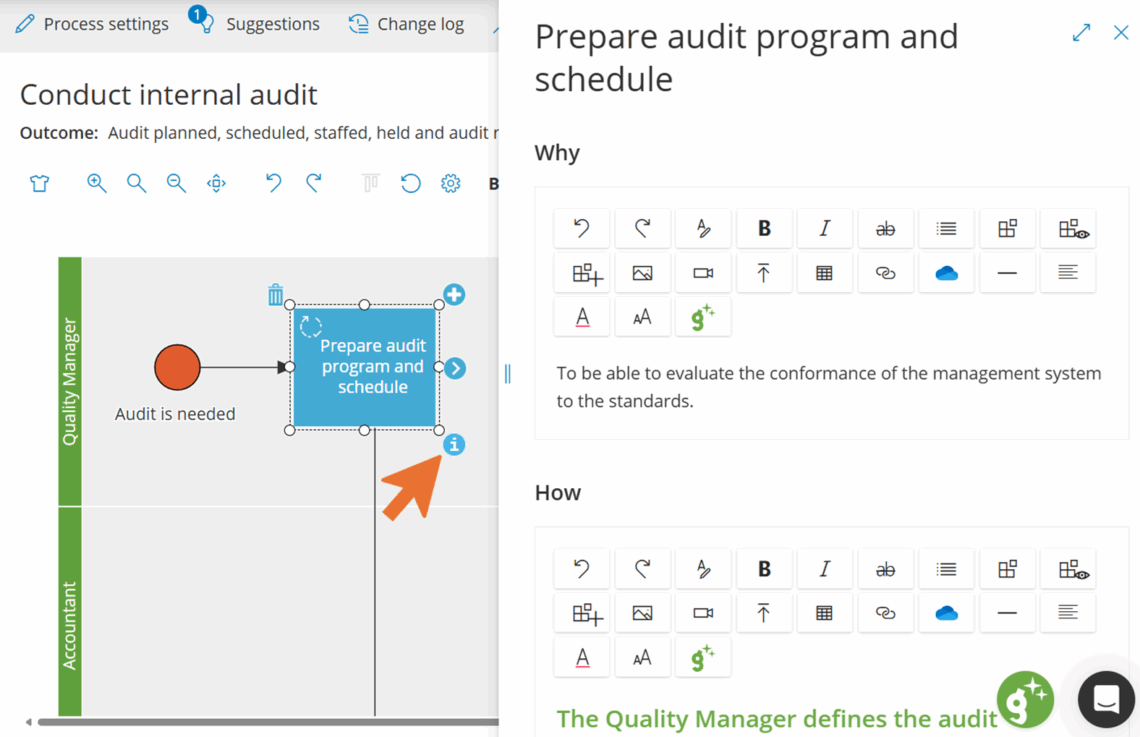
- Aktiver Redigeringstilstand i procesredigeringen.
- Klik på aktivitetsboksen for at modtage arbejdsinstruktioner.
- Klik på “i”-ikonet i nederste højre hjørne.
- Tilføj eller rediger arbejdsinstruktionen i sidepanelet.
Fra en aktivitetsside #
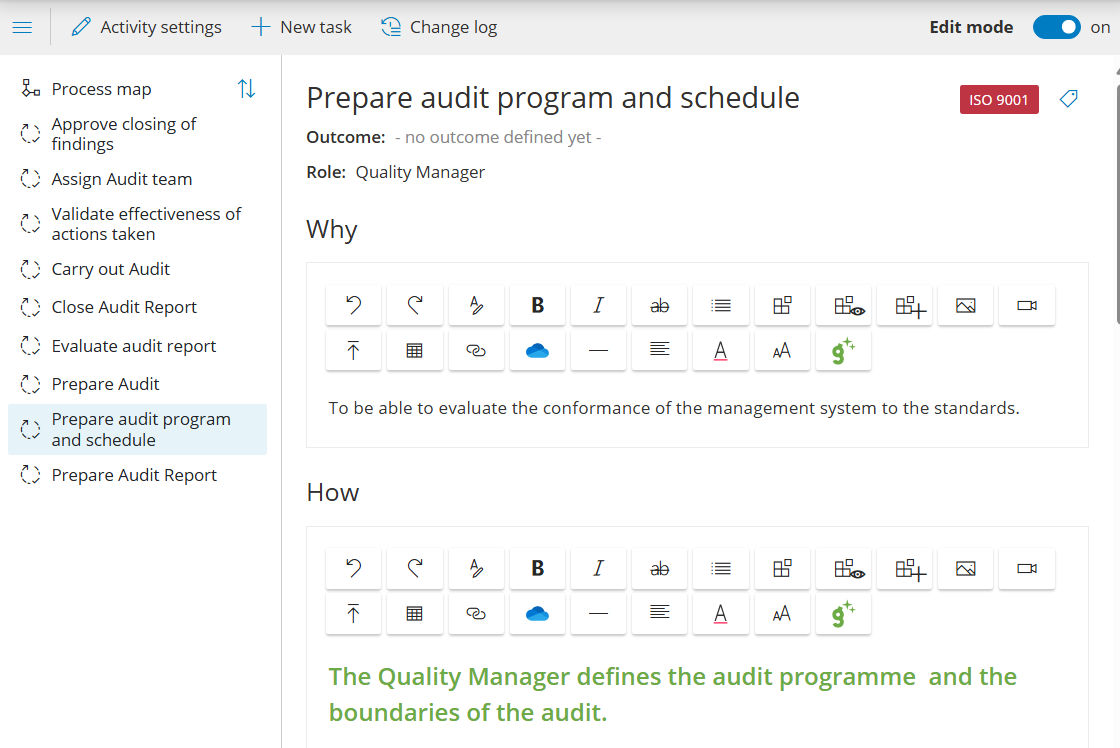
Arbejdsinstruktioner findes inde i en aktivitet i en proces. Dette holder “hvad der skal gøres” (proces + aktivitet) sammen med “hvordan det skal gøres” (arbejdsinstruktion).
- Gå til den proces, der indeholder aktiviteten.
- Klik på aktiviteten og vælg Gå til side.
- Klik på Rediger for at åbne arbejdsinstruktionsredigeringen.
Skriv arbejdsinstruktionen #
Skriv og formater din instruktion (du kan også kopiere/indsætte fra Word). Værktøjslinjen tilføjer nedenstående muligheder.

Anvend formatering #
Klik på Formatering for at anvende typografier på markeret tekst.
– Brug Risiko til at fremhæve risici og fejlpunkter.
– Brug Tip til at tilføje praktiske råd.
– Brug Reference til at henvise til andre kilder.
Brug delte komponenter #
Klik på komponent-ikonet:

for at søge efter delte komponenter (Proces, Aktivitet, Bruger, Rolle, Formular, Opgave, Sagsskabelon, Etiket eller Fil) og indsætte dynamiske links.
Du kan også forhåndsvise eller oprette nye komponenter direkte inde fra en arbejdsinstruktion.
Tilføj billeder og videoer #
Klik på Billede-ikonet for at indsætte et billede ved din markør. Juster størrelse og justering, og vælg om det skal åbnes i en ny fane.
TIP! Brug et skærmudklipsværktøj og indsæt direkte med Ctrl + V.
Klik på Video-ikonet for at indlejre en video via en “indlejringskode” (f.eks. fra dit intranet eller YouTube). Videoen vises inde i arbejdsinstruktionen.
Upload filer #
Klik på Fil -ikonet for at uploade en fil. Den vises som et stabilt link inde i instruktionen, så brugere kan downloade skabeloner og referencer.
Brug links #
Indsæt links til interne eller eksterne kilder. Du kan linke direkte til filer på Microsoft SharePoint eller OneDrive.
Brug Gluu AI-assistenten #
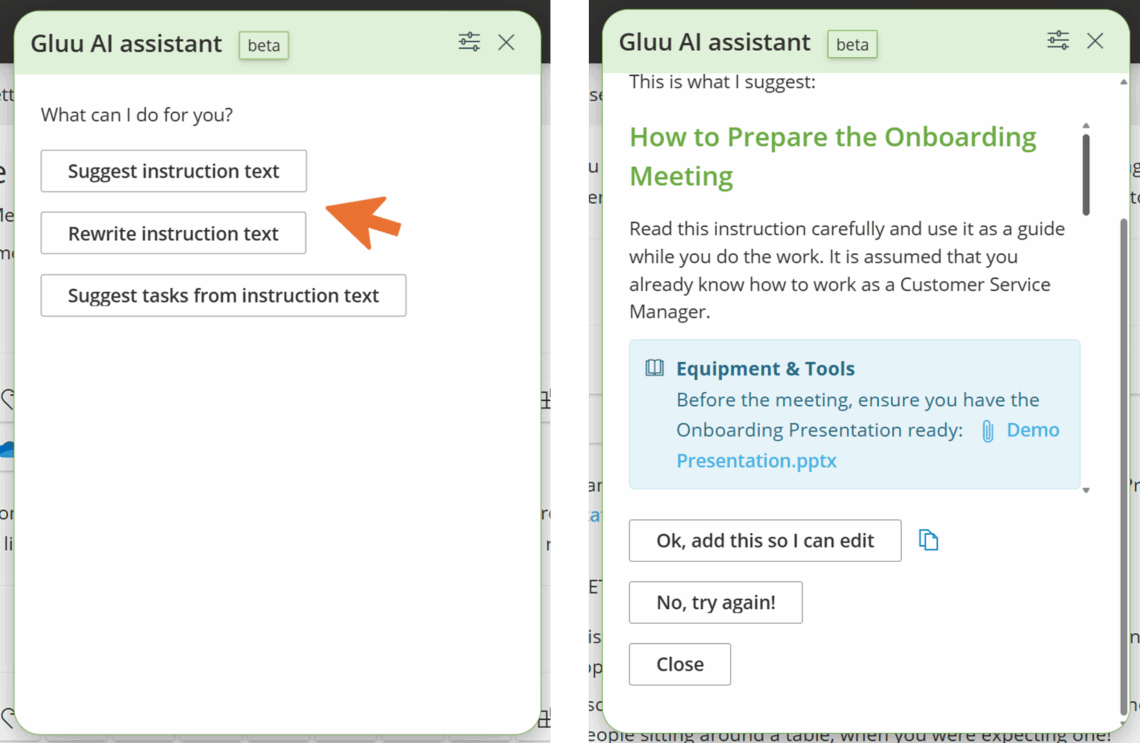
Brug Gluu AI Assistant til at arbejde hurtigere og holde en ensartet stil. Start den fra en side med arbejdsinstruktioner for at:
- Foreslå en ny instruktion baseret på din proceskontekst og bedste praksis-prompts.
- Omskrive en eksisterende instruktion til din standardskabelon.
- Foreslå opgaver baseret på instruktionens indhold.
Gennemgå og rediger AI-forslag før publicering. AI respekterer dit kontos sprog og følger dine admin-definerede skabeloner. Versionsstyring fungerer som sædvanligt — redaktører bevarer kontrollen.
Ændringshistorik og tilbagerulning #
Gluu gemmer dit arbejde i browseren som lokal fallback, hvis forbindelsen ryger. Hver version gemmes automatisk, og du kan rulle tilbage til en tidligere version via ændringsloggen.


