
Ziel: Sichtbarkeit steuern, Eigentümer/Editoren verwalten und Versionen wiederherstellen, damit Prozesse korrekt und nutzbar bleiben.
Sobald ein Prozess abgebildet ist, steuern Sie, wer ihn sehen kann, wer ihn bearbeiten kann und wie Änderungen nachverfolgt und als neue Versionen veröffentlicht werden.
Bevor Sie starten #
- Plan: Veröffentlichung, Sichtbarkeit und Eigentümerschaft sind in allen Plänen verfügbar. Das Wiederherstellen einer früheren Version oder einer bestimmten Aktivität erfordert das Add-on Versionierung.
- Rolle: Der Prozesseigentümer oder ein Benutzer mit der Berechtigung Prozesse verwalten kann die Eigentümerschaft und die Sichtbarkeit ändern sowie neue Versionen veröffentlichen.
- Setup: Kein spezielles Setup: Diese Steuerungen sind bei jedem Prozess im Bearbeitungsmodus verfügbar.
Eigentümer/Editoren bearbeiten #
Jeder Prozess kann von einer separaten Benutzergruppe verwaltet werden. Standardmäßig gehört der Prozess dem ursprünglichen Ersteller, die Eigentümerschaft lässt sich aber einfach ändern:
- Öffnen Sie den entsprechenden Prozess oder die entsprechende Aktivität.
- Wählen Sie „Verantwortlichkeiten“.
- Schalten Sie den Bearbeitungsmodus ein.
- Suchen und fügen Sie Benutzer hinzu oder passen Sie vorhandene an.
- Klicken Sie auf „Änderungen speichern“.
Sie sind fertig, sobald der neue Eigentümer und die Editoren gespeichert sind.
Prozesssichtbarkeit #
Um die Prozesssichtbarkeit zu ändern, öffnen Sie die „Prozesseinstellungen“.
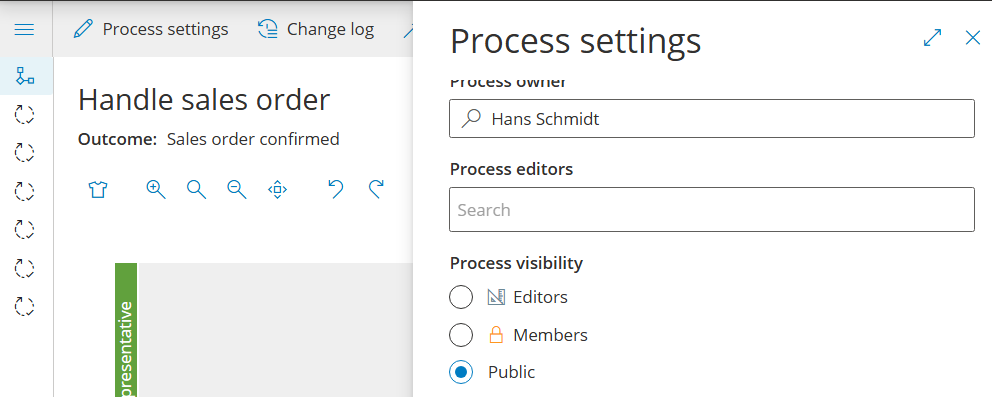
Welche Benutzergruppen Ihren Prozess sehen können:
- Editoren: Standard für neue Prozesse. Nur für Eigentümer und Editoren sichtbar.
- Mitglieder: Sichtbar für Benutzer mit einer oder mehreren Prozessrollen.
- Öffentlich: Für alle Benutzer sichtbar (siehe Grundlagen zu Berechtigungen und Sichtbarkeit).
Prozesse können sich auch in verschiedenen Zuständen befinden:
- Eingefroren: Für Teilnehmer sichtbar; keine Bearbeitungen erlaubt. Verwenden Sie „Einfrieren“, wenn Sie möchten, dass Benutzer lang laufende Fälle in der aktuellen Version abschließen, während Sie eine neue vorbereiten.
- Gelöscht: Nur für Benutzer mit „Prozesse verwalten“ sichtbar. Für eine begrenzte Zeit wiederherstellbar.
Automatisches Speichern #
Gluu speichert automatisch, während Sie bearbeiten, und legt eine temporäre Sicherung an. Änderungen werden langfristig gespeichert, wenn Sie den Bearbeitungsmodus verlassen.
Einen Prozess veröffentlichen #
Durch die Veröffentlichung wird Ihr Prozess für Benutzer sichtbar und es wird ein versionierter Snapshot erstellt. Zum Veröffentlichen:
- Öffnen Sie den Prozess im Bearbeitungsmodus.
- Klicken Sie auf Version erstellen (oben rechts im Editor).
- Folgen Sie dem Assistenten: Benennen Sie optional die Version, fügen Sie Genehmiger hinzu und benachrichtigen Sie Kollegen über die Änderung.
- Der Prozess geht live, sobald er veröffentlicht wurde (oder sobald alle Genehmigungen vorliegen, falls Genehmigungen erforderlich sind).
Weiterführende Informationen: Versionierung verwalten · Mit Prozessgenehmigungen arbeiten
Änderungsprotokoll #
Öffnen Sie das Änderungsprotokoll in der Symbolleiste, um Sicherungen und frühere Versionen anzuzeigen. Das Änderungsprotokoll zeigt jede Revision, die seit der Erstellung des Prozesses gespeichert wurde. Nutzen Sie es, um zu sehen, wer was wann geändert hat, Versionen zu vergleichen und frühere Inhalte wiederherzustellen.

Aus früheren Speicherständen wiederherstellen #
Erfordert das Add-on Versionierung.
- Aktivieren Sie den Bearbeitungsmodus.
- Öffnen Sie das „Änderungsprotokoll“.
- Zeigen Sie eine Vorschau der Sicherung/Revision/Version für die Seite an, auf der Sie sich befinden.
- Klicken Sie auf „Attribute zum Wiederherstellen auswählen“.
- Wählen Sie aus, welche Attribute wiederhergestellt werden sollen (ausgewählt = vorherige; nicht ausgewählt = aktuelle).
Aktivitäten, die nur in einer Version vorhanden sind, werden beibehalten. Sie können sie später im Editor weiterhin löschen.
Sie sind fertig, sobald Sie bestätigt haben, welche Attribute wiederhergestellt werden sollen, und die Änderung gespeichert haben.
Eine bestimmte Aktivität wiederherstellen #
Erfordert das Add-on Versionierung.
- Schalten Sie den Bearbeitungsmodus ein (Prozessdiagramm).
- Klicken Sie auf das Symbol zum Wiederherstellen der Aktivität.
- Wählen Sie die Aktivität aus, die Sie wiederherstellen möchten.
- Platzieren Sie sie an der richtigen Position.
Sie sind fertig, sobald die wiederhergestellte Aktivität im Diagramm platziert und gespeichert ist.
FAQ: Einen Prozess veröffentlichen und pflegen #
Durch das Ausschalten des Bearbeitungsmodus werden Ihre Änderungen als Entwurf gespeichert. Der Prozess ist nur für Eigentümer und Editoren sichtbar. Die Veröffentlichung (über „Version erstellen“) erstellt eine formale Version und macht den Prozess für alle Benutzer mit Zugriff live. Jede veröffentlichte Version wird im Änderungsprotokoll gespeichert und kann angezeigt oder wiederhergestellt werden.
Ein eingefrorener Prozess ist für seine Teilnehmer sichtbar, kann aber nicht bearbeitet werden. Verwenden Sie „Einfrieren“, wenn Sie möchten, dass Benutzer weiterhin lang laufende Fälle in der aktuellen Version abschließen, während Sie parallel eine neue Version vorbereiten. Sobald die neue Version bereit ist, können Sie die Einfrierung aufheben oder den eingefrorenen Prozess ersetzen.
Ja, aber dies erfordert das Add-on Versionierung. Öffnen Sie bei aktiviertem Add-on das Änderungsprotokoll im Bearbeitungsmodus und verwenden Sie „Attribute zum Wiederherstellen auswählen“, um zu wählen, welche Teile einer früheren Version wiederhergestellt werden sollen. Ohne das Add-on zeigt das Änderungsprotokoll den Verlauf an, aber die Schaltfläche zum Wiederherstellen ist nicht verfügbar.
Nein. Ein gelöschter Prozess wird vor regulären Benutzern verborgen, bleibt aber für Benutzer mit der Berechtigung „Prozesse verwalten“ sichtbar. Er kann für eine begrenzte Zeit wiederhergestellt werden. Wenn Sie ihn innerhalb dieses Zeitraums nicht wiederherstellen, wird er dauerhaft entfernt.
Der aktuelle Prozesseigentümer und jeder Benutzer mit der Berechtigung „Prozesse verwalten“ können den Eigentümer und die Editoren eines Prozesses aktualisieren. Gehen Sie zum Prozess, wählen Sie „Verantwortlichkeiten“, schalten Sie den Bearbeitungsmodus ein und nehmen Sie Ihre Änderungen vor.
Ja. Öffnen Sie die Prozesseinstellungen und aktivieren Sie „Genehmigung erforderlich“. Sie können dies auf „Auto“ (veröffentlicht automatisch, sobald alle Genehmiger zustimmen) oder „Manuell“ (Sie veröffentlichen nach Abschluss der Genehmigungen, wenn Sie bereit sind) einstellen. Sie können auch kontoweite Genehmiger in den Kontoeinstellungen festlegen. Genehmigungen sind Teil des Add-ons Versionierung. Lesen Sie mehr unter „Mit Prozessgenehmigungen arbeiten“.
Verwandt: Einen Prozess teilen und ausrollen


