
Ziel: Revisionen und Versionen verstehen, Änderungen anzeigen und vergleichen und die passende Versionierungseinstellung wählen (deaktiviert, automatisch, manuell, Genehmigung).
Bevor Sie starten #
- Plan: Revisionen sind in jedem Plan verfügbar. Erweitertes Versionsmanagement (automatische/manuelle Versionierung, Genehmigungs-Workflows und Wiederherstellung aus dem Änderungsprotokoll) erfordert das Versionierung-Add-on. Es ist im Core-, Essential- oder Advanced-Plan nicht automatisch enthalten.
- Rolle: Jeder Benutzer mit Bearbeitungszugriff kann Revisionen einsehen. Zum Erstellen einer Version und zum Auswählen von Versionierungsoptionen benötigen Sie Eigentümer- oder Editor-Zugriff auf den Prozess oder die Aktivität.
- Einrichtung: Keine besondere Einrichtung erforderlich, sobald das Versionierung-Add-on aktiviert ist. Legen Sie die Versionierungsoptionen im Bearbeitungsmodus des Prozesses oder der Aktivität fest.
Grundlagen zu Änderungen und Versionierung #
Zunächst einige grundlegende Begriffe.
Jede Bearbeitung wird als Revision gespeichert. Revisionen werden automatisch erstellt, während Sie bearbeiten und wenn Sie den Bearbeitungsmodus nach Änderungen verlassen. Eine Version ist eine benannte, formale Momentaufnahme, die Sie für Benutzer veröffentlichen.
Erstellen Sie Versionen für wesentliche Änderungen (Inhalt oder Ablauf), damit Benutzer benachrichtigt werden und Ihr Verlauf übersichtlich bleibt, ohne dass kleinere Bearbeitungen unnötige Meldungen erzeugen.
Versionierungsstatus #
- Veröffentlicht: die Version, die live ist und allen Benutzern angezeigt wird.
- Genehmigung ausstehend: eine Version, die von ausgewählten Genehmigern geprüft wird.
- Version XXX: eine Version, die nicht in Bearbeitung ist.
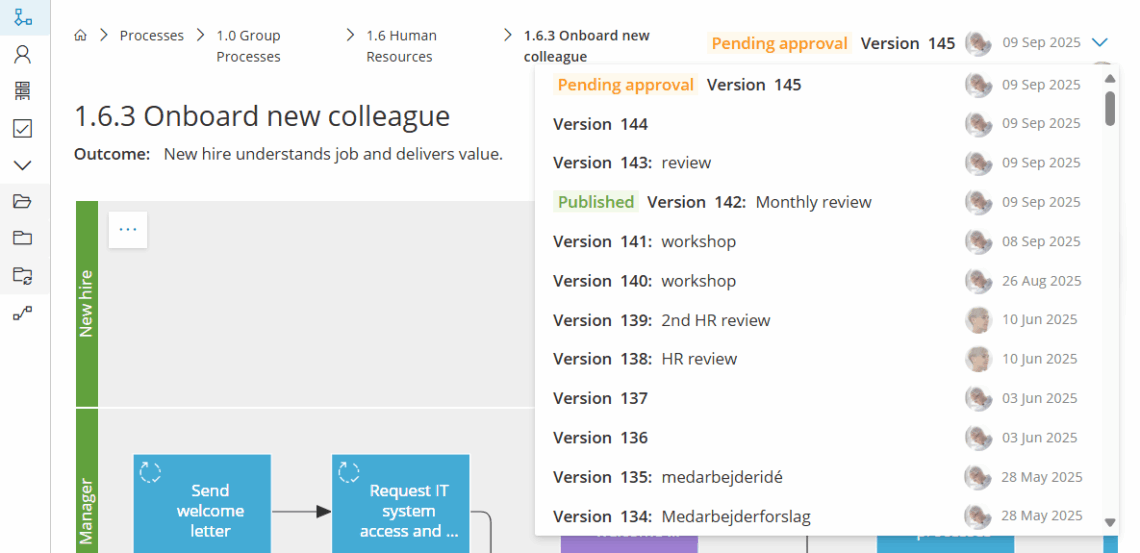
Versionierungsoptionen festlegen #
- Deaktiviert: keine formalen Versionen, nur Revisionen.
- Automatisch: eine neue Version wird automatisch nach Änderungen am Diagramm erstellt.
- Manuell: Sie erstellen Versionen, wenn Sie es entscheiden.
- Genehmigung erforderlich: Versionen werden erst nach Genehmigungen live geschaltet.
Wie Sie Prozesse verwalten, die vor der Veröffentlichung formelle Genehmigungen erfordern, lesen Sie unter Mit Prozessgenehmigungen arbeiten.
Sie sind fertig, sobald Sie die Versionierungsoption gewählt und gespeichert haben, die den Anforderungen Ihres Prozesses entspricht.
Revisionen und Versionen anzeigen #
- Öffnen Sie die Prozesskarte (oder eine Aktivität) und wechseln Sie in den Bearbeitungsmodus.
- Öffnen Sie das Änderungsprotokoll.
- Wählen Sie einen Eintrag aus, um den Prozess bzw. die Aktivitäten so in der Vorschau zu sehen, wie sie zu diesem Zeitpunkt waren.
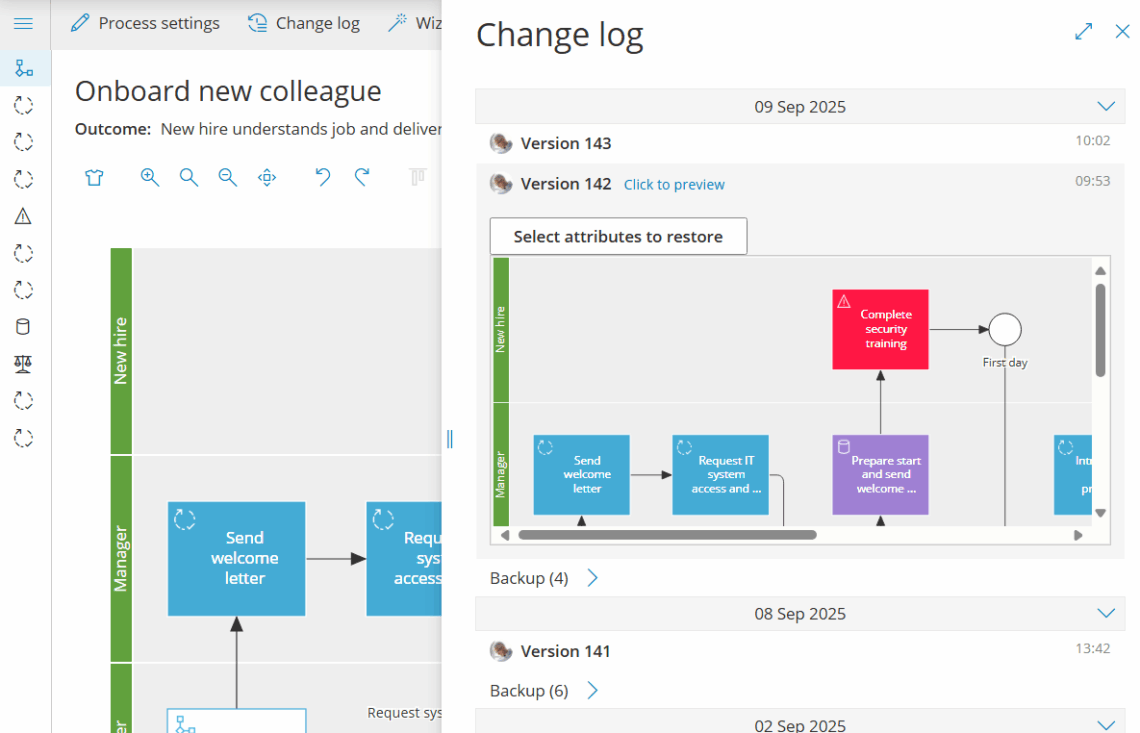
Sie sind fertig, sobald Sie eine Vorschau des Prozesses oder der Aktivität so anzeigen können, wie sie zum ausgewählten Zeitpunkt aussah.
Vergleichen und zurücksetzen #
Klicken Sie auf Attribute auswählen…, um Versionen zu vergleichen und zu entscheiden, welche Attribute Sie wiederherstellen möchten (falls vorhanden). Sobald Sie auf „Anwenden“ klicken, wird die aktuelle Prozesskarte automatisch durch die ältere Revision ersetzt.
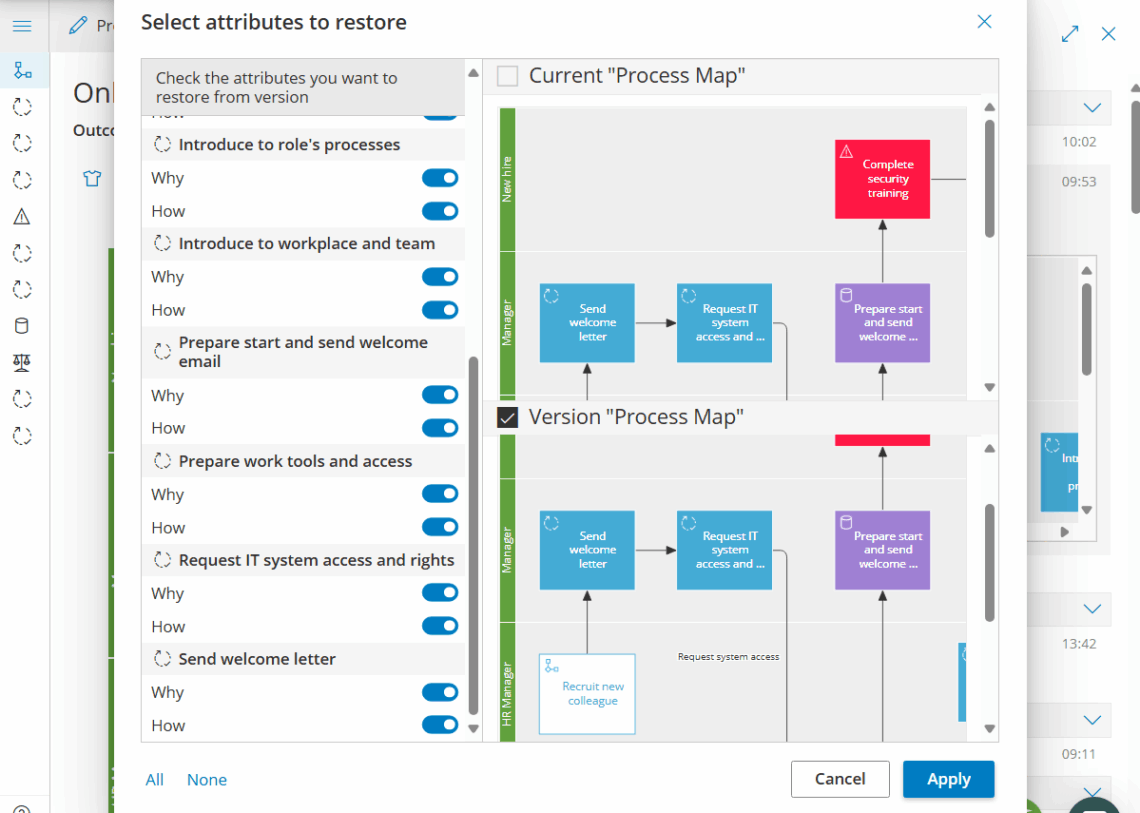
Sie sind fertig, sobald Sie auf „Anwenden“ geklickt haben und die Prozesskarte die wiederhergestellten Attribute widerspiegelt.
Eine Version erstellen #
Stellen Sie zunächst sicher, dass der Prozess auf Manuelle Versionierung eingestellt ist.
1. Assistent starten #
Öffnen Sie die Prozesskarte im Bearbeitungsmodus und klicken Sie auf Version erstellen (oben rechts):

Gehen Sie nun den Assistenten Schritt für Schritt durch.
2. Version benennen #
Geben Sie der Version optional einen Namen, falls eine Nummer nicht ausreicht.
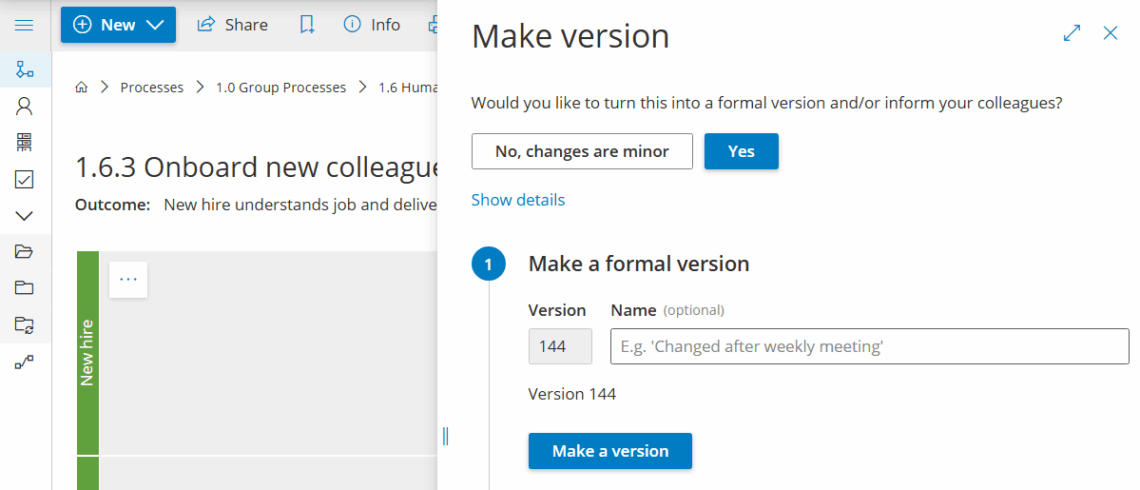
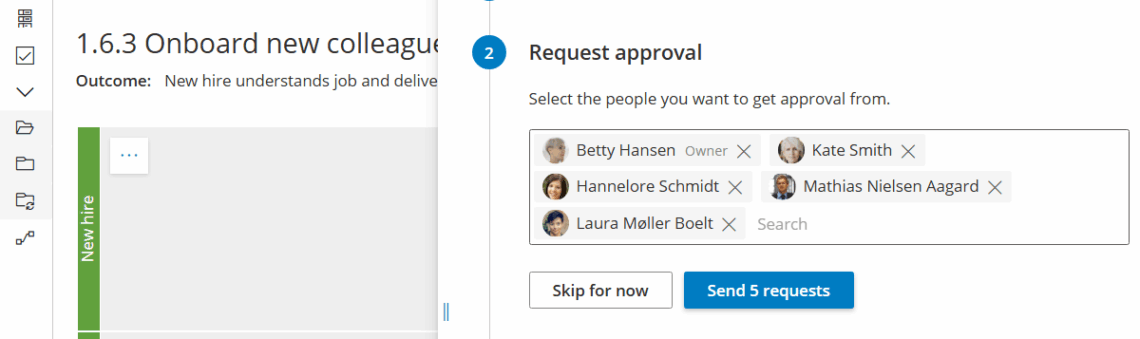
2. Genehmiger festlegen (optional) #
Legen Sie Genehmiger fest (falls dies erforderlich ist und für den Prozess oder das Konto eingerichtet wurde).
Standardmäßig führt Gluu den Eigentümer und alle Editoren auf, Sie können aber Benutzer entfernen und hinzufügen.
Klicken Sie auf „Anfrage senden“, um Genehmigungsanfragen per E-Mail mit Links zur Prozesskarte zu senden.
3. Kollegen benachrichtigen, wenn veröffentlicht #
Benachrichtigen Sie Kollegen, sobald die neue Version veröffentlicht ist. Wählen Sie Personen aus oder ab, um genau diejenigen (und Rollenmitglieder) anzusprechen, die von der Änderung betroffen sein könnten.
Passen Sie dann den Standardtext an, der die Änderungen zusammenfasst.

Sie sind fertig, sobald Sie den Assistenten abgeschlossen haben, die neue Version veröffentlicht wurde und Benachrichtigungen gesendet wurden.
FAQ: Versionierung und Revisionen #
Revisionen sind in jedem Plan verfügbar. Erweitertes Versionsmanagement (automatische oder manuelle Versionierung, Genehmigungs-Workflows und Wiederherstellung aus dem Änderungsprotokoll) erfordert das Versionierung-Add-on. Es ist im Core-, Essential- oder Advanced-Plan nicht automatisch enthalten.
Eine Revision wird jedes Mal automatisch gespeichert, wenn Sie bearbeiten und den Bearbeitungsmodus verlassen. Sie ist ein ungefilterter Änderungsverlauf. Eine Version ist eine benannte, formale Momentaufnahme, die Sie für Benutzer veröffentlichen. Sie wird normalerweise bei wesentlichen Inhalts- oder Ablaufänderungen erstellt, damit Benutzer benachrichtigt werden, ohne durch Informationen zu kleineren Bearbeitungen gestört zu werden.
Deaktiviert behält nur Revisionen ohne formale Versionen bei. Automatisch erstellt nach Änderungen am Diagramm automatisch eine neue Version. Manuell lässt Sie genau entscheiden, wann eine Version erstellt werden soll. Zusätzlich können Sie eine Genehmigung verlangen, sodass Versionen erst live gehen, wenn die Genehmiger zustimmen.
Öffnen Sie das Änderungsprotokoll, wählen Sie einen Eintrag aus, um eine Vorschau anzuzeigen, und klicken Sie dann auf „Attribute auswählen“, um die wiederherzustellenden Attribute zu wählen. Klicken Sie auf „Anwenden“, um die aktuelle Prozesskarte durch die ausgewählten Attribute der älteren Revision zu ersetzen.
Im letzten Schritt des Assistenten „Version erstellen“ wählen Sie aus, welche Kollegen und Rollenmitglieder benachrichtigt werden sollen. Sie können genau die von der Änderung betroffenen Personen ansprechen und den Standard-Zusammenfassungstext vor dem Senden anpassen.


