
Ziel: Fordern Sie Genehmigungen für eine neue Prozessversion an, verfolgen und schließen Sie diese ab, sodass Änderungen erst dann live gehen, wenn die richtigen Personen sie geprüft haben.
In diesem Artikel behandeln wir einige grundlegende Einrichtungsschritte und geben dann eine Schritt-für-Schritt-Anleitung.
Die Genehmigungen für den Prozess erfolgen im Rahmen der Versionierung in Gluu. Lesen Sie daher unseren Artikel über die Versionierung, bevor Sie beginnen. „Versionierung“ ist ein Gluu-Add-on, das in Ihrem Konto aktiviert sein muss, bevor Sie Genehmigungen verwenden können.
Bevor Sie starten #
- Plan: Der anpassbare Freigabe-Workflow erfordert das Add-on Versionierung. Er ist nicht in den Plänen Core, Essential oder Advanced enthalten.
- Rolle: Nur Eigentümer oder Bearbeiter können eine Genehmigung für einen Prozess anfordern. Genehmiger werden pro Prozess hinzugefügt oder kontoweit in den Kontoeinstellungen festgelegt.
- Einrichtung: Keine spezielle Einrichtung erforderlich, sobald das Add-on Versionierung aktiviert ist – konfigurieren Sie den Genehmigungstyp in den Prozesseinstellungen oder Kontoeinstellungen.
Grundlagen der Genehmigung #
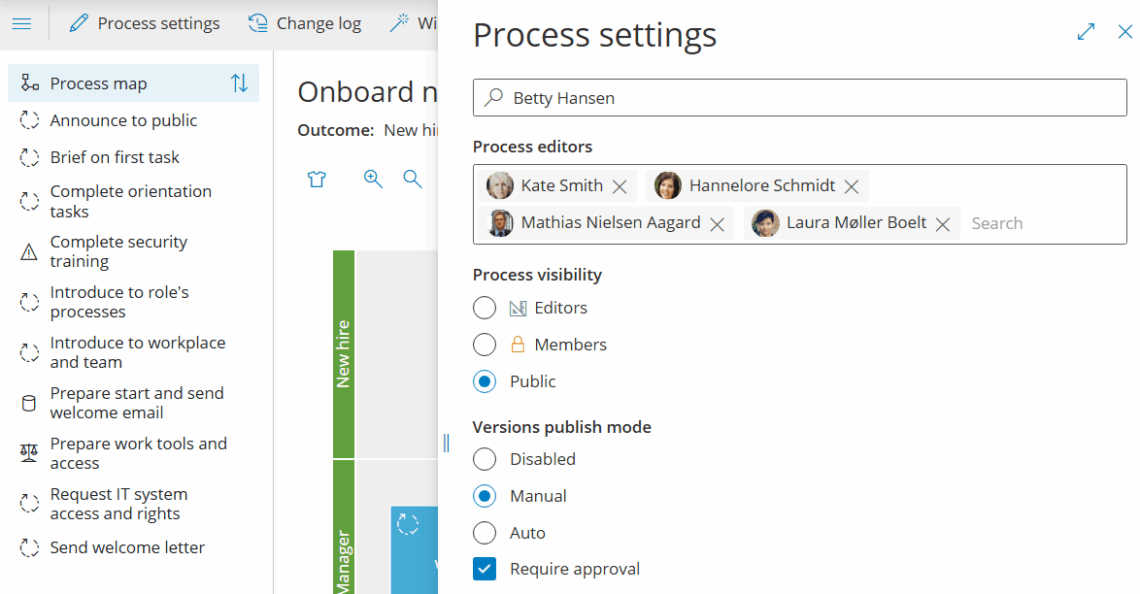
Genehmigungen tragen dazu bei, dass eine neue Prozessversion überprüft wird, bevor sie für Benutzer freigegeben wird. Jeder Prozess kann so eingestellt werden, dass er eine Genehmigung erfordert oder nicht. Sie können auch kontoweite Genehmiger (z. B. Qualitätsmanager) für mehrere Prozesse erzwingen. Ein Prozess kann drei Einstellungen für Versionierung und Genehmigung haben:
- Deaktiviert – keine Genehmigungen erforderlich.
- Automatisch – die Version wird automatisch veröffentlicht, wenn alle Genehmiger zustimmen.
- Manuell – Genehmigungen sind erforderlich, und Sie wählen aus, wann veröffentlicht werden soll.
Standardeinstellungen für Genehmigungen einrichten #
So richten Sie die verschiedenen Arten von Genehmigungen auf der Ebene des Prozesses oder des gesamten Kontos ein (nur für Administratoren):
Automatische Freigabe nach Genehmigung #
- Öffnen Sie die Prozesseinstellungen.
- Wählen Sie Auto und aktivieren Sie Genehmigung erforderlich.
- Wenn alle Genehmiger zustimmen, wird die Version automatisch veröffentlicht und Benachrichtigungen folgen Ihren Prozessbenachrichtigungseinstellungen.
Sie sind fertig, sobald Genehmigung erforderlich aktiviert ist und Auto ausgewählt wurde – neue Versionen werden nun automatisch veröffentlicht, sobald sie genehmigt wurden.
Manuelle Freigabe nach Genehmigung #
- Öffnen Sie die Prozesseinstellungen.
- Wählen Sie Manuell und aktivieren Sie Genehmigung erforderlich.
- Nachdem alle Genehmigungen abgeschlossen sind, veröffentlichen Sie die Version manuell, wenn Sie es wünschen (z. B. nach der Schulung oder wenn neue Regeln in Kraft treten).
Sie sind fertig, sobald Genehmigung erforderlich aktiviert ist und Manuell ausgewählt wurde – Sie können genehmigte Versionen veröffentlichen, wann immer Sie möchten.
Accountweite Genehmigung #
- Öffnen Sie die Kontoeinstellungen.
- Wählen Sie die Rolle aus, die alle Prozesse mit aktivierter Option Genehmigung erforderlich genehmigen muss.
- Diese Genehmiger werden automatisch hinzugefügt und können auf Prozessebene nicht entfernt werden. So werden keine neuen Versionen veröffentlicht, bevor der kontoweite Genehmiger sie genehmigt hat.
Beachten Sie, dass die letzte Option zu erheblichen Engpässen und Verzögerungen bei Ihren Prozessaktualisierungen führen kann. Dies sollte nur in stark regulierten Umgebungen verwendet werden.

Sie sind fertig, sobald die kontoweite Genehmiger-Rolle festgelegt und auf alle Prozesse mit erforderlicher Genehmigung angewendet wurde.
Nachdem die Einrichtung abgeschlossen ist, fahren wir mit den Genehmigungen in der Praxis fort.
Genehmigungen Schritt für Schritt #
1. Genehmigung anfordern #
Dies kann nur von Eigentümern oder Bearbeitern durchgeführt werden.
- Wechseln Sie in den Bearbeitungsmodus und erstellen Sie eine neue Version.
- Fügen Sie Genehmiger hinzu. Eigentümer/Editoren sind standardmäßig enthalten – Sie können weitere hinzufügen.
- Senden Sie Benachrichtigungen an Genehmiger.
- Warten Sie, bis die Genehmiger ihre Genehmigungen abgeschlossen haben. Die Version wird automatisch (Auto) oder nach Ihrer Entscheidung (Manuell) veröffentlicht.
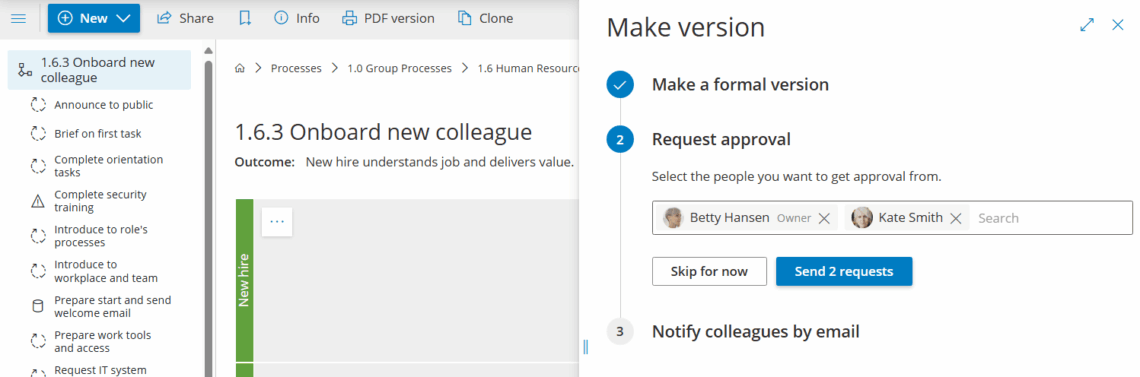
Sie sind fertig, sobald Benachrichtigungen versendet und Genehmiger zur neuen Version hinzugefügt wurden.
2. Genehmigungsanfrage einsehen #
Genehmiger erhalten eine Anfrage zum Prozess und in ihrem Aktivitäts-Feed. Prozesse, die eine Überprüfung durch den Benutzer erfordern, werden wie folgt angezeigt:

3. Überprüfen und genehmigen #
Reviewer können klicken, um eine Zusammenfassung der „Versionsänderungen“, Vorher-/Nachher-Vergleiche, wer sonst noch genehmigen muss, und den aktuellen Status anzuzeigen:
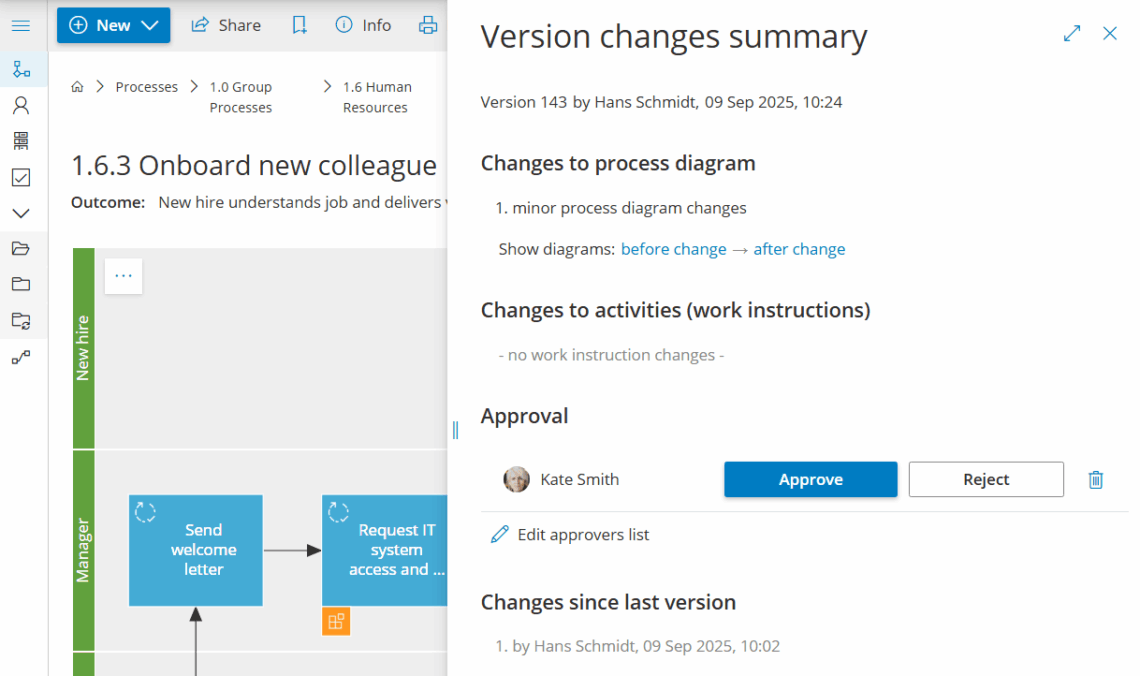
Sie sind fertig, sobald Sie die Änderungen überprüft und Ihre Genehmigung eingereicht haben.
4. Genehmigungsstatus verfolgen #
Zum Prozess #
- Öffnen Sie den Prozess und zeigen Sie Revisionen/Versionen an.
- Sehen Sie, welche Änderungen auf Genehmigung warten und von wem.

Sie sind fertig, sobald Sie sehen können, welche Genehmiger noch bei der ausstehenden Version handeln müssen.
Ausstehende Überprüfungen zum Dashboard hinzufügen #
- Gehen Sie zu Ihrem persönlichen Dashboard.
- Klicken Sie auf das Zahnrad (oben rechts) → fügen Sie zu überprüfende Prozesse hinzu.
- (Optional) Ziehen Sie es für einen schnelleren Zugriff nach oben.
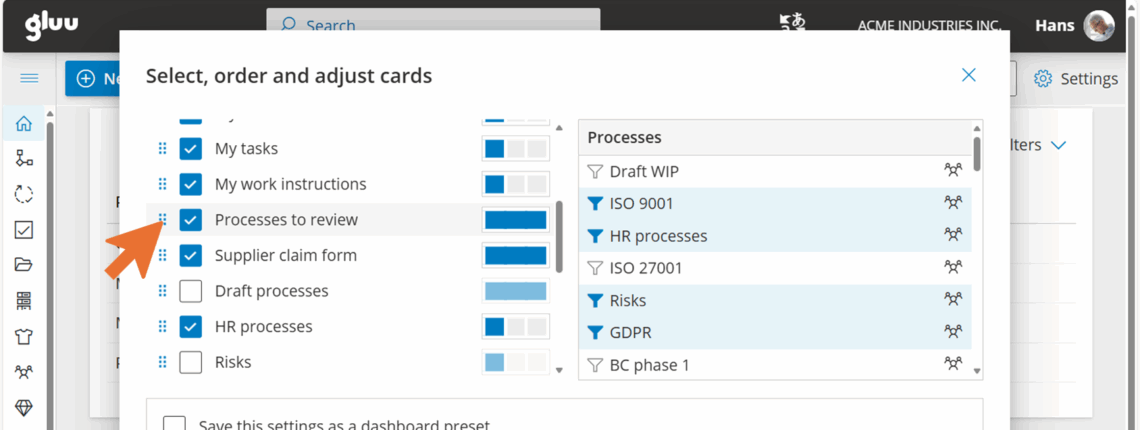
Sie sind fertig, sobald das Widget Zu prüfende Prozesse auf Ihrem Dashboard erscheint.
Genehmigungs- und Versionierungsliste #
Oder nutzen Sie die Genehmigungs- und Versionierungsliste, die Ihnen einen vollständigen Überblick über den Status aller Prozessgenehmigungen gibt. Sie können die Liste nach Ihren Bedürfnissen filtern und die gespeicherten Filter verwenden, um spezifische Übersichten auf Ihrer Übersichtsseite zu erstellen, z. B. die Liste der ausstehenden Genehmigungen für Prozesse, die Sie besitzen.
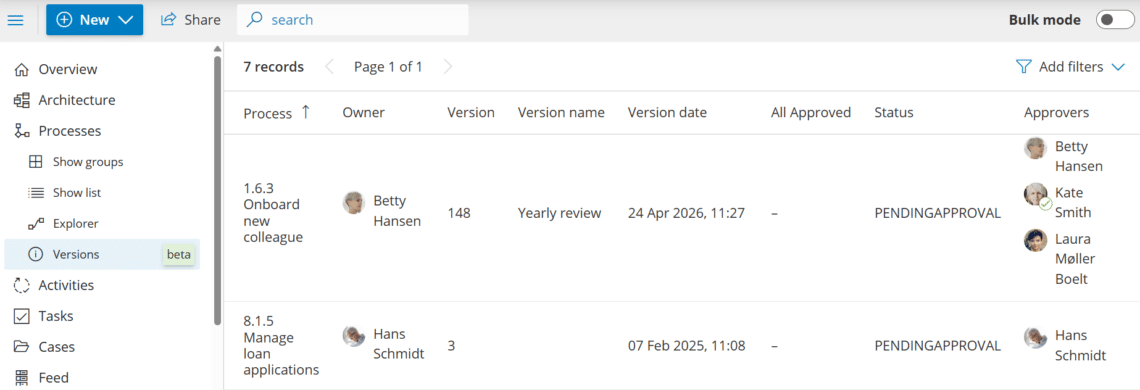
Sie sind fertig, sobald Sie eine vollständige Übersicht der Prozessgenehmigungen sehen können, gefiltert nach Ihren Anforderungen.
FAQ – Prozessgenehmigungen #
Prozessgenehmigungen erfordern das Add-on Versionierung. Es ist nicht in den Plänen Core, Essential oder Advanced enthalten – kontaktieren Sie Gluu, um es für Ihr Konto aktivieren zu lassen.
Bei Automatisch wird die neue Version von selbst veröffentlicht, sobald alle Genehmiger sie genehmigt haben. Bei Manuell müssen die Genehmigungen ebenfalls abgeschlossen werden, aber Sie entscheiden genau, wann veröffentlicht wird – nützlich, wenn Sie die Freigabe zeitlich mit einer Schulung oder einer neuen Regelung abstimmen müssen.
Nur Eigentümer oder Bearbeiter können eine neue Version erstellen und eine Genehmigung anfordern. Eigentümer und Bearbeiter werden standardmäßig als Genehmiger hinzugefügt, und Sie können bei Bedarf weitere Genehmiger hinzufügen.
Sie fügt eine ausgewählte Rolle als erforderlichen Genehmiger für jeden Prozess hinzu, bei dem Genehmigung erforderlich aktiviert ist, und dieser Genehmiger kann auf Prozessebene nicht entfernt werden. Da sie weitreichend gilt, kann sie Engpässe verursachen und sollte im Allgemeinen stark regulierten Umgebungen vorbehalten bleiben.
Öffnen Sie einen Prozess und prüfen Sie Revisionen/Versionen, um zu sehen, was aussteht, oder fügen Sie das Widget Zu prüfende Prozesse zu Ihrem persönlichen Dashboard hinzu, um schnell darauf zugreifen zu können. Sie können auch die Genehmigungs- und Versionierungsliste mit gespeicherten Filtern für eine vollständige, filterbare Übersicht verwenden.


