
Ziel: Verwenden Sie BPMN 2.0 in Gluu, um komplexe Abläufe mit Standardsymbolen zu modellieren.
BPMN 2.0 ist eine gemeinsame Sprache für die Modellierung von Geschäftsprozessen. Aktivieren Sie sie, um beim Erstellen neuer Prozesse die vollständige BPMN 2.0-Notation zu nutzen.
Neu in der Prozessabbildung? Lesen Sie zuerst Prozess abbilden für die Grundlagen.
Bevor Sie starten #
- Plan: Die vollständige BPMN 2.0-Notation ist für alle Pläne verfügbar (Core, Essential und Advanced).
- Rolle: Sie benötigen die Berechtigung Konto verwalten, um BPMN 2.0 für Ihr Konto zu aktivieren. Sobald BPMN 2.0 aktiviert ist, kann jeder, der einen Prozess bearbeiten kann, die BPMN 2.0-Notation auswählen.
- Einrichtung: Ein Administrator muss BPMN 2.0 in den Kontoeinstellungen aktivieren, bevor es im Prozesseditor angezeigt wird (siehe „BPMN 2.0 aktivieren“ unten).
BPMN 2.0 aktivieren #
Sie benötigen die Berechtigung Konto verwalten, um diese Einstellung zu ändern. Gehen Sie zu Kontoeinstellungen → Allgemein und aktivieren Sie „BPMN2-Modus aktiviert“.
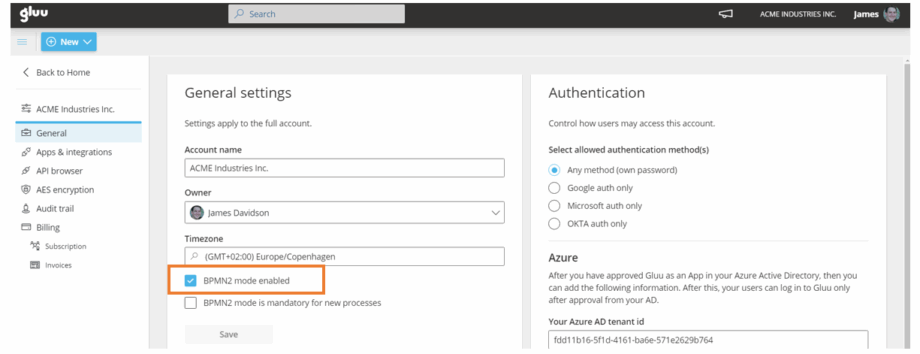
(Optional) Machen Sie BPMN 2.0 für neue Prozesse obligatorisch, indem Sie „BPMN2-Modus ist für neue Prozesse obligatorisch“ aktivieren.
Sie sind fertig, sobald „BPMN2-Modus aktiviert“ angekreuzt und gespeichert ist. Die vollständige BPMN 2.0-Formenpalette steht dann beim Bearbeiten von Prozessen zur Verfügung.
BPMN 2.0: Kurzübersicht #
Nachfolgend finden Sie eine Übersicht der verfügbaren grundlegenden Formen.
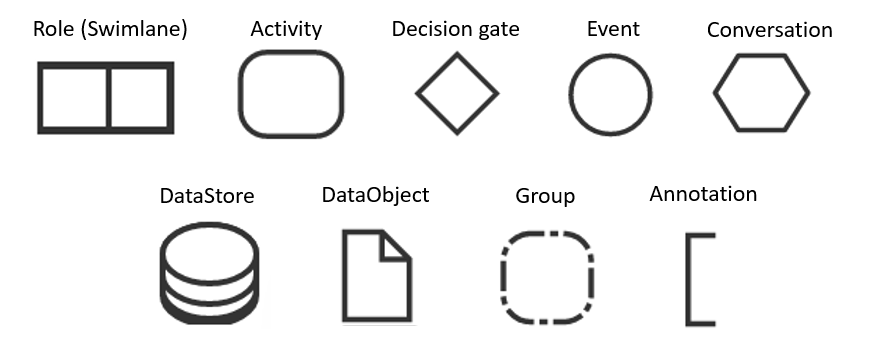
- Swimlane: zeigt die Rolle.
- Aktivität: Arbeit, die im Prozess ausgeführt wird.
- Entscheidungsgate: Abläufe aufteilen/zusammenführen.
- Ereignis: Start-, Zwischen- oder Endereignis.
- Aufrufkonversation: Hülle für globale Konversation/Unterkonversation.
- Datenspeicher: Prozessdaten speichern/darauf zugreifen.
- Datenobjekt: Informationen, die im Prozess fließen (Dokumente, E-Mails, Briefe).
- Gruppe: verwandte Aufgaben organisieren.
- Anmerkung: erläuternde Hinweise hinzufügen.
Aktivitäten #
Benennen Sie die Aktivität, definieren Sie ihr Ergebnis und legen Sie dann Typ, Symbol und Marker fest.
Aktivitätstypen:
- Aufgabe: grundlegende Arbeitseinheit, die nicht weiter unterteilt wird.
- Transaktion: beinhaltet eine Zahlung oder eine transaktionale Verpflichtung.
- Aufrufaktivität: wird an mehreren Stellen in Prozessen wiederverwendet.
- Unterprozess: eine Gruppe verwandter Aufgaben, die auf- oder zugeklappt werden kann.
Symbole zeigen das Verhalten einer Aktivität an, darunter Schleifen-, Mehrfachinstanz-, Kompensations- und Aufrufmarkierungen:
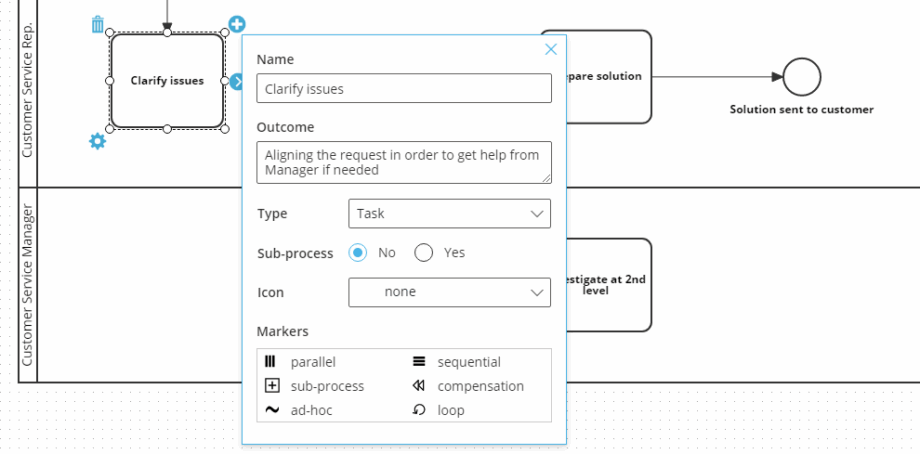
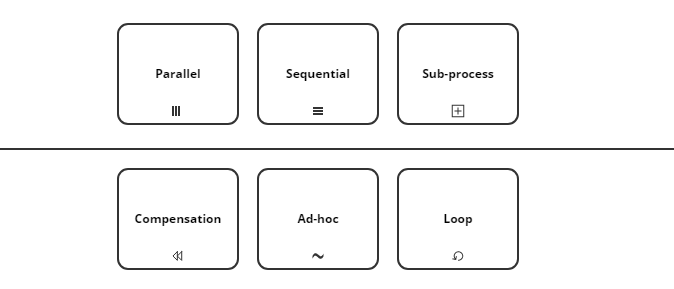
Marker definieren das Verhalten von Unterprozessen und verringern die visuelle Komplexität. Verfügbar sind Schleifen-, parallele Mehrfachinstanz-, sequenzielle Mehrfachinstanz-, Kompensations- und Ad-hoc-Markierungen:
Entscheidungsgates #
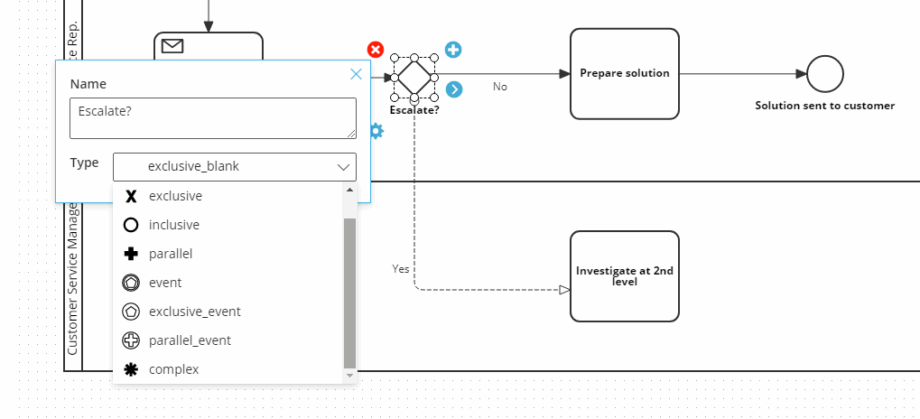
Verwenden Sie Gateways (8 Typen), um Abläufe aufzuteilen und zusammenzuführen, darunter exklusive, inklusive, parallele, ereignisbasierte und komplexe Gateways. Eine detaillierte Erklärung der Gateway-Typen finden Sie in der offiziellen BPMN-Ressource.
Ereignisse #
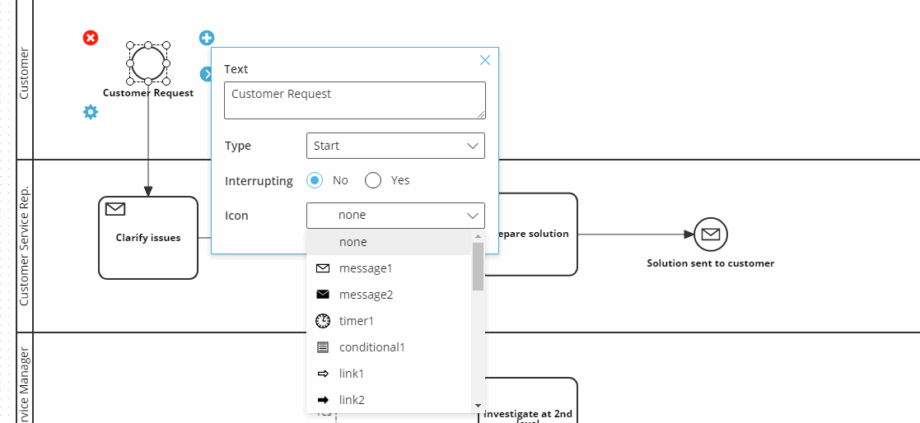
Wählen Sie Start-, Zwischen- oder Endereignisse und legen Sie fest, ob sie unterbrechend sind. Fügen Sie Symbole hinzu, um die Absicht zu verdeutlichen.
Konversationen #
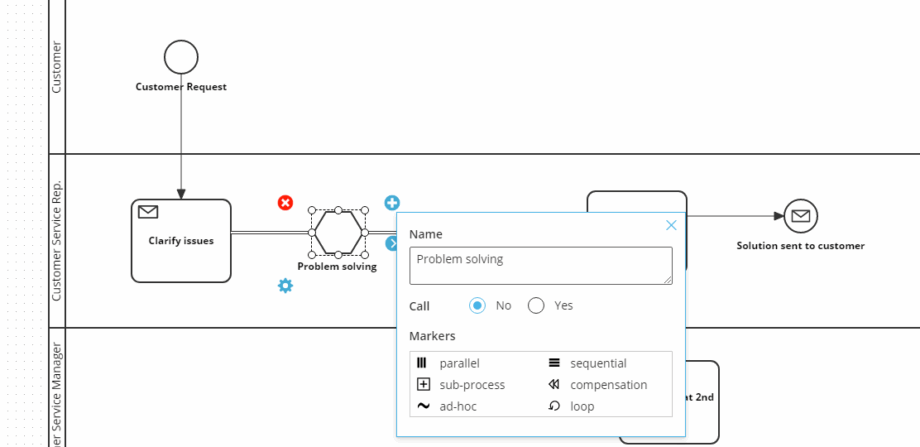
Markieren Sie Konversationen als parallel, sequenziell, Unterprozess, Kompensation, Ad-hoc oder Schleife.
Datenobjekte #
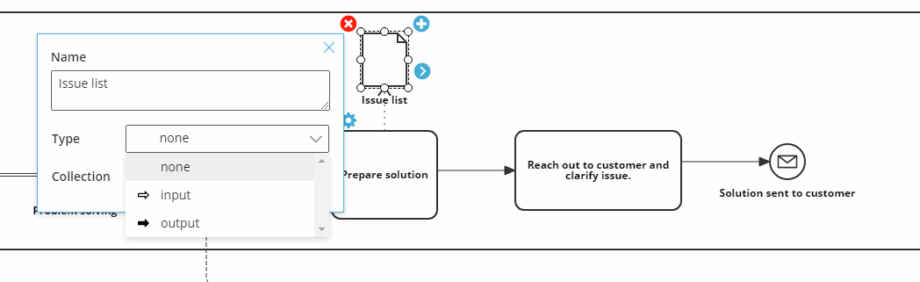
Wählen Sie „Keine“, „Eingabe“ oder „Ausgabe“. Optional können Sie es als Sammlung markieren.
Videoanleitung #
Nachfolgend finden Sie eine Videoanleitung, die die grundlegende Verwendung von BPMN 2.0 in Gluu behandelt:
FAQ: BPMN 2.0 in Gluu #
Ja. Die vollständige BPMN 2.0-Notation ist für alle Pläne verfügbar: Core, Essential und Advanced. Sie aktivieren sie in den Kontoeinstellungen → Allgemein, indem Sie „BPMN2-Modus aktiviert“ ankreuzen. Sie benötigen die Berechtigung „Konto verwalten“, um diese Einstellung zu ändern.
Wenn Sie BPMN 2.0 aktivieren, steht die vollständige Formenpalette beim Bearbeiten von Prozessen als Option zur Verfügung: Benutzer können im Editor zwischen der Gluu-Standardnotation und BPMN 2.0 wechseln. Wenn Sie BPMN 2.0 als obligatorisch festlegen, werden alle neuen Prozesse standardmäßig im BPMN 2.0-Modus erstellt, ohne die Möglichkeit, zur einfacheren Notation zurückzuwechseln.
Eine Aufgabe ist die grundlegende Arbeitseinheit: eine einzelne, atomare Aktivität, die im Diagramm nicht weiter unterteilt wird. Ein Unterprozess enthält eine Gruppe verwandter Aufgaben, die aufgeklappt werden können, um ihren internen Ablauf zu zeigen, oder zu einer einzelnen Form zugeklappt werden können, um die visuelle Komplexität zu verringern. Verwenden Sie einen Unterprozess, wenn ein Teil des Flusses komplex genug ist, um ein eigenes Diagramm zu rechtfertigen.
Ein exklusives Gateway (XOR) bedeutet, dass nur ein ausgehender Pfad genommen wird: Der Ablauf folgt abhängig von einer Bedingung einem Zweig. Ein paralleles Gateway (AND) bedeutet, dass alle ausgehenden Pfade gleichzeitig genommen werden. Verwenden Sie ein exklusives Gateway, wenn an einem Entscheidungspunkt nur ein Ergebnis möglich ist, und ein paralleles Gateway, wenn mehrere Dinge gleichzeitig geschehen.
Ja. Gluu kann Prozesse als SVG-Dateien exportieren, die in Microsoft Visio und andere BPMN-kompatible Tools importiert werden können. Prozesse aus Visio, die im BPMN-Format gespeichert wurden, können ebenfalls in Gluu importiert werden.
Die Gluu-Standardnotation basiert auf dem Grundniveau von BPMN 2.0 und ist für Geschäftsanwender konzipiert: Sie verwendet einen kleineren Satz von Formen, die ohne Vorkenntnisse leichter zu lesen sind. Das vollständige BPMN 2.0 bietet Prozessspezialisten Zugang zu mehr als 55 Formen zur präzisen Modellierung komplexer Flüsse. Verwenden Sie die Standardnotation für alltägliche Geschäftsprozesse; verwenden Sie das vollständige BPMN 2.0, wenn Sie eine präzise technische Modellierung benötigen oder Diagramme mit externen Stakeholdern teilen müssen, die BPMN-Tools verwenden.


