
Ziel: Richten Sie mehrere Gluu-Konten für Tochtergesellschaften oder Kunden ein und klonen Sie Prozesse zwischen Gluu-Konten, um Best Practices auszutauschen.
Wenn Ihre Organisation Tochtergesellschaften in verschiedenen Ländern hat, benötigen Sie möglicherweise separate Konten mit unterschiedlichen Prozessen. Einige Superuser benötigen möglicherweise Zugriff auf alle.
Wenn Sie als Berater mit mehreren Kunden arbeiten, können Sie (mit entsprechender Berechtigung) auch auf mehrere Konten unter demselben Login zugreifen.
Dieser Artikel erklärt, wie Sie Konten verbinden und anschließend Prozesse klonen, um eine einmalige Kopie in einem anderen Konto zu erstellen, oder spiegeln, damit ein übergeordnetes Konto Prozesse an ein oder mehrere untergeordnete Konten überträgt. Beim Spiegeln werden Änderungen am übergeordneten Konto automatisch im untergeordneten Konto übernommen.
Klonen ist nützlich, wenn Sie Inhalte teilen möchten, aber das empfangende Konto danach eine eigene Version weiterentwickeln soll. Spiegeln ist nützlich, wenn Sie die volle Kontrolle über den Prozess behalten und ihn an einer zentralen Stelle über mehrere Konten hinweg verwalten möchten.
Hinweis: Das Spiegeln von Prozessen in einer Eltern-Kind-Beziehung erfordert, dass die Eltern-Kind-Funktion auf beiden Konten aktiviert ist. Dies ist im Advanced-Plan enthalten. Kontaktieren Sie das Customer-Success-Team, um die Verfügbarkeit für Ihr Konto zu bestätigen.
Bevor Sie starten #
- Plan: Das Klonen ist in jedem Plan verfügbar. Das Spiegeln in einer Eltern-Kind-Beziehung erfordert die Eltern-Kind-Funktion, die im Advanced-Plan enthalten ist. Kontaktieren Sie das Customer-Success-Team, um zu bestätigen, dass sie für Ihre Konten aktiv ist.
- Rolle: Sie benötigen die Berechtigung Kopieren von Konto im Quell- oder übergeordneten Konto und für das Klonen die Berechtigung Neuen Prozess erstellen im Zielkonto.
- Einrichtung: Sie benötigen Zugriff auf beide Konten (dieselbe E-Mail-Adresse für Ihren Benutzer in jedem Konto), und für das Spiegeln muss die Eltern-Kind-Beziehung zwischen ihnen bereits eingerichtet sein.
Zusätzliches Konto einrichten #
- Erstellen Sie ein neues Gluu-Konto.
- Stellen Sie sicher, dass Sie der Eigentümer beider Konten sind.
- Melden Sie sich an, um die Kontoauswahl anzuzeigen, und wählen Sie das Konto aus, das Sie öffnen möchten.
- Erstellen Sie Benutzer wie gewohnt. Benutzer mit Zugriff auf beide Konten sehen das andere Konto, wie im Screenshot unten gezeigt.
Um während der Arbeit das Konto zu wechseln, öffnen Sie die Kontoeinstellungen und wählen Sie ein anderes Konto aus. Sie wechseln dann ohne erneute Anmeldung dorthin.
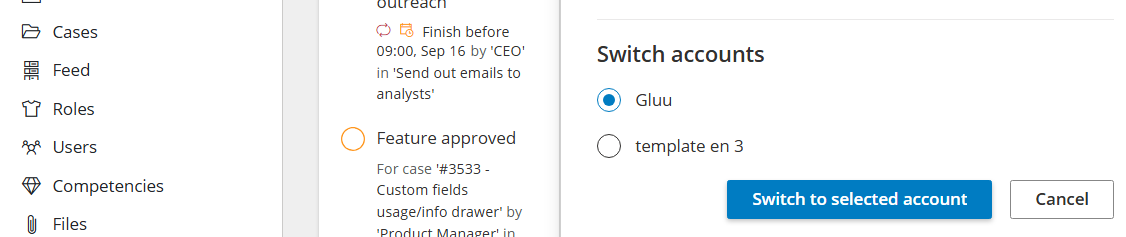
Sie sind fertig, sobald Sie in den Kontoeinstellungen zwischen Konten wechseln können, ohne sich erneut anzumelden.
Prozesse zwischen Konten klonen #
Dies ist nützlich, um Best-Practice-Prozesse über Konten hinweg zu teilen oder Kunden einen fertigen Ausgangspunkt zu bieten.
Um einen Prozess zwischen Konten zu klonen, benötigen Sie Folgendes:
- Dieselbe E-Mail-Adresse für Ihren Benutzer in beiden Konten.
- Die Berechtigungen Kopieren von Konto und Neuen Prozess erstellen im Quellkonto.
Gehen Sie dann wie folgt vor:
- Öffnen Sie im Quellkonto die Prozessübersicht.
- Schalten Sie den Bearbeitungsmodus ein.
- Wählen Sie den zu klonenden Prozess aus.
- Klicken Sie in der oberen Leiste auf Klonen.
- Wählen Sie das Zielkonto sowie Kategorie und Gruppe für die Platzierung aus.
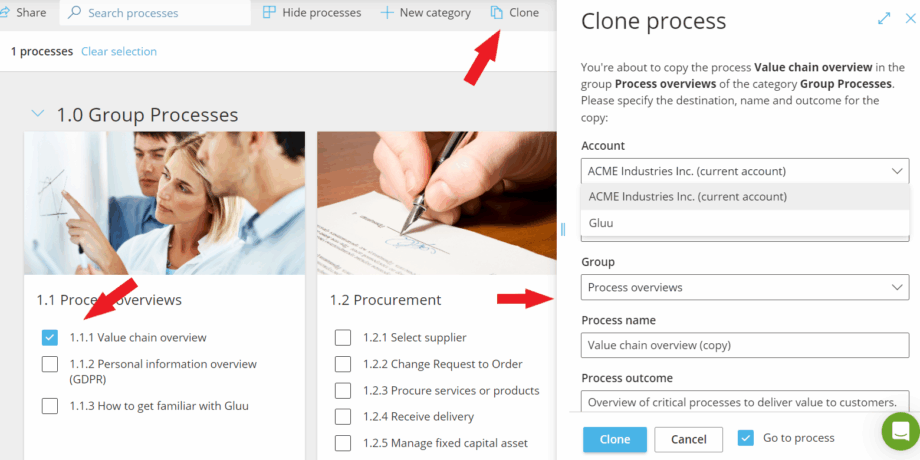
Sie sind fertig, sobald der geklonte Prozess in der gewählten Kategorie und Gruppe des Zielkontos erscheint. Informationen zum Klonen innerhalb eines einzelnen Kontos finden Sie unter Prozesshierarchie zum Organisieren von Prozessen verwenden.
Prozesse von einem übergeordneten Konto spiegeln #
Große Organisationen und Beratungspartner können ausgewählte Prozesse (und zugehörige Rollen, Aktivitäten und Komponenten) von einem übergeordneten Konto auf ein oder mehrere verbundene untergeordnete Konten übertragen. Gespiegelte Entitäten erscheinen automatisch im verbundenen Konto schreibgeschützt und spiegeln immer die neueste veröffentlichte Version des übergeordneten Kontos wider.
So funktioniert es #
Benutzer in einem verbundenen Konto arbeiten mit zwei Arten von Entitäten nebeneinander:
- Lokale Entitäten: auf dem Konto erstellt oder geklont und wie gewohnt gepflegt.
- Gespiegelte Entitäten: vom übergeordneten Konto übertragen, automatisch sichtbar und nur vom übergeordneten Konto aus bearbeitbar.
Kommentare und der Aktivitäts-Feed sind immer lokal, auch bei gespiegelten Entitäten. Nur die zuletzt veröffentlichte Version einer gespiegelten Entität ist auf dem verbundenen Konto sichtbar.
Was gespiegelt werden kann #
- Prozesse: Name, Ergebnis, Versionsnummer, Diagramm, Rollen (zwischen Konten zugeordnet), Kategorie und Gruppe.
- Rollen: kopiert oder den bestehenden lokalen Rollen im verbundenen Konto zugeordnet.
- Aktivitäten: Name, Ergebnis, Warum, Wie und verknüpfte Komponenten.
- Komponenten: Name, Beschreibung, Inhalt und Link.
Eltern-Kind-Kontobeziehung einrichten #
Um das Spiegeln einzurichten, benötigen Sie die Kopieren von Konto Berechtigung auf dem übergeordneten Konto, Zugriff auf die untergeordneten Konten und die aktivierte Eltern-Kind-Funktion auf beiden Konten.
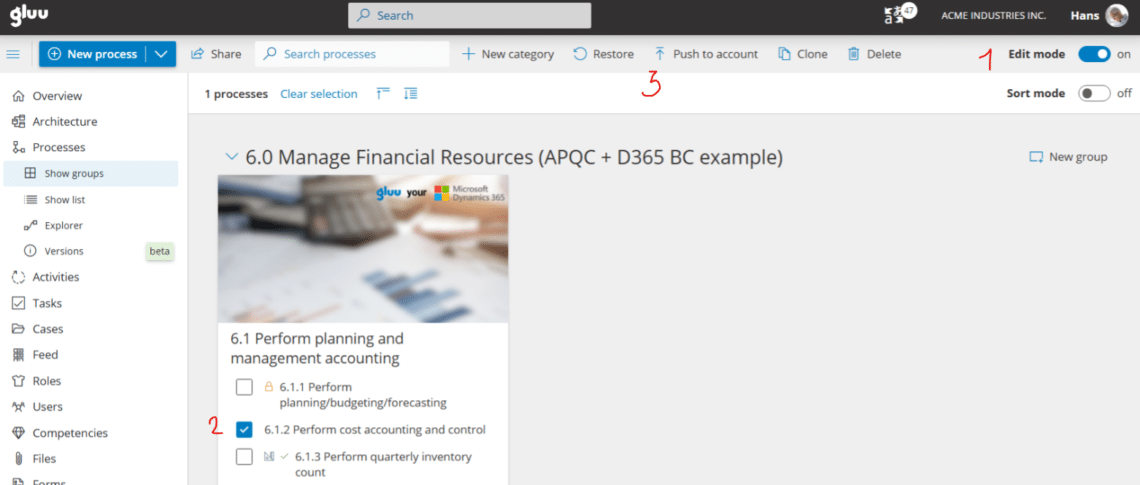
- Gehen Sie im übergeordneten Konto zu Prozesse und aktivieren Sie den Bearbeitungsmodus.
- Wählen Sie den oder die Prozesse aus, die Sie auf ein untergeordnetes Konto übertragen möchten.
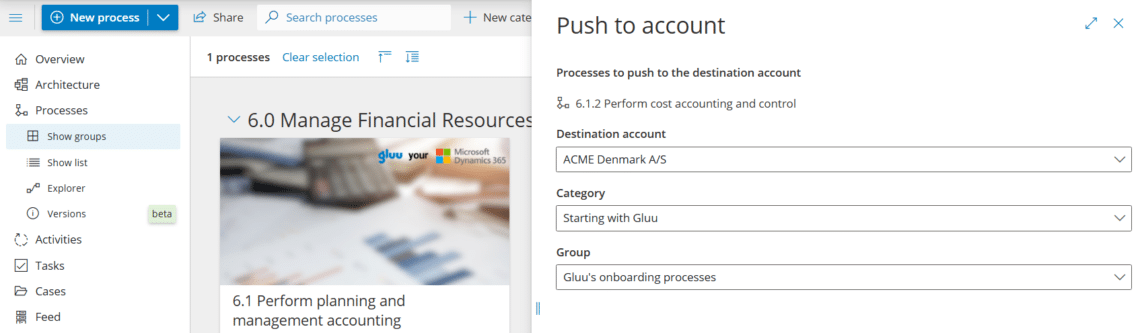
- Klicken Sie auf Auf Konto übertragen.
Wählen Sie das untergeordnete Konto aus, um dessen Prozesskategorien und -gruppen anzuzeigen. Platzieren Sie den Prozess in der richtigen Kategorie und Gruppe und klicken Sie, um ihn zu übertragen.
Er erscheint nun auf dem untergeordneten Konto mit einem Symbol und ist für die dortigen Benutzer zugänglich.
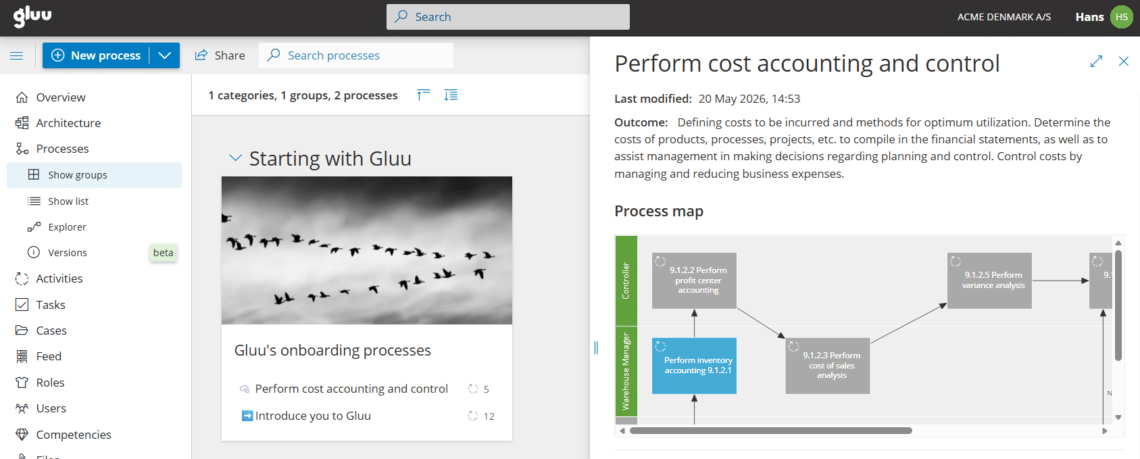
Ab diesem Zeitpunkt werden der Prozess, seine Arbeitsanweisungen und Rollen auf dem untergeordneten Konto automatisch vom übergeordneten Konto gespiegelt.
Sie sind fertig, sobald der Prozess im untergeordneten Konto erscheint und sich dort automatisch aktualisiert, wenn Sie Änderungen im übergeordneten Konto veröffentlichen.
Gespiegelte Entitäten bearbeiten und löschen #
- Gespiegelte Entitäten sind auf verbundenen Konten schreibgeschützt. Wenn Sie versuchen, eine gespiegelte Entität zu bearbeiten oder zu löschen, erklärt eine Meldung, dass sie vom übergeordneten Konto aus verwaltet wird.
- Die Schaltfläche Version veröffentlichen ist bei gespiegelten Prozessen auf verbundenen Konten nicht sichtbar.
- Wenn Sie einen gespiegelten Prozess auf dem übergeordneten Konto löschen, werden Sie gewarnt, dass der Prozess auch auf verbundenen Konten gespiegelt ist. Wenn Sie bestätigen, wird der Prozess auch von allen verbundenen Konten entfernt.
- Wenn Sie eine Aktivität innerhalb eines gespiegelten Prozesses auf dem übergeordneten Konto löschen oder ändern, wird diese Änderung bei der nächsten Synchronisierung automatisch auf allen verbundenen untergeordneten Konten widergespiegelt.
FAQ: Daten zwischen Konten übertragen #
Klonen erstellt eine einmalige Kopie eines Prozesses auf ein anderes Konto. Einmal geklont, sind die beiden Versionen unabhängig, und das empfangende Konto kann seine Kopie frei bearbeiten und weiterentwickeln. Spiegeln hält einen Prozess mit dem übergeordneten Konto verbunden. Alle auf dem übergeordneten Konto veröffentlichten Änderungen werden automatisch auf den untergeordneten Konten widergespiegelt, und die gespiegelte Version bleibt auf dem untergeordneten Konto schreibgeschützt.
Das Spiegeln erfordert, dass die Eltern-Kind-Funktion auf beiden Konten aktiviert ist. Dies ist im Advanced-Plan enthalten. Kontaktieren Sie das Customer-Success-Team, um zu bestätigen, ob sie auf Ihren Konten aktiv ist. Das Klonen zwischen Konten erfordert keinen spezifischen Plan, aber die Berechtigung „Kopieren von Konto“ auf dem Quellkonto.
Nein. Gespiegelte Entitäten sind auf untergeordneten Konten schreibgeschützt. Die Schaltfläche „Version veröffentlichen“ ist nicht verfügbar, und jeder Bearbeitungsversuch zeigt eine Meldung an, die erklärt, dass die Entität vom übergeordneten Konto verwaltet wird. Um Änderungen vorzunehmen, bearbeiten Sie den Prozess auf dem übergeordneten Konto und veröffentlichen Sie ihn. Die aktualisierte Version wird automatisch auf den untergeordneten Konten angezeigt.
Kommentare und Aktivitäts-Feed-Einträge sind immer lokal, auch bei gespiegelten Prozessen. Benutzer auf dem untergeordneten Konto können Kommentare und Vorschläge zu einem gespiegelten Prozess abgeben, und diese Einträge bleiben nur auf dem untergeordneten Konto. Sie werden nicht mit dem übergeordneten Konto synchronisiert.
Sowohl für das Klonen als auch für das Spiegeln benötigen Sie die Berechtigung „Kopieren von Konto“ auf dem Quell- oder übergeordneten Konto. Für das Klonen benötigen Sie zusätzlich die Berechtigung „Neuen Prozess erstellen“ auf dem Zielkonto. Beide Berechtigungen werden unter Kontoeinstellungen > Berechtigungsgruppen von Ihrem Kontoadministrator zugewiesen.
Gluu warnt Sie, dass der Prozess auf einem oder mehreren untergeordneten Konten gespiegelt ist. Wenn Sie die Löschung bestätigen, wird der Prozess auch von allen verbundenen untergeordneten Konten entfernt. Diese Aktion kann nicht rückgängig gemacht werden, überprüfen Sie daher, welche Konten betroffen sind, bevor Sie bestätigen.


