Ziel: Verwenden Sie zusätzliche benutzerdefinierte Felder, um Metadaten hinzuzufügen und zu sammeln und/oder relevante Daten zu spezifizieren, die Sie für Prozesse, Aktivitäten, Rollen und Benutzer erfassen möchten.
Sie können zusätzliche Felder festlegen, um relevantere Daten zu sammeln, entsprechend Ihren Anforderungen.
Vielleicht möchten Sie hinzufügen, welche IT-Systeme mit Ihren Prozessen verwendet werden, vielleicht haben Sie bestimmte HR-Anforderungen, die Sie in Ihren Rollen in Gluu widerspiegeln möchten usw. Zusätzliche Felder ermöglichen es Ihnen, alles zu Prozessen, Aktivitäten, Rollen und Benutzern hinzuzufügen, was Sie möchten, wodurch Sie die Anpassung an die Bedürfnisse Ihrer Organisation vornehmen können.
Video-Einführung #
TIPP! Sie müssen der Kontoverwalter sein oder Kontoverwaltungs-berechtigungen besitzen, um Felder in Gluu zu erstellen oder zu entfernen.. Ihr Konto benötigt außerdem das Enterprise Customisation Add-on.
Felder einrichten #
Felder können vom Benutzer zu verschiedenen Objekten hinzugefügt werden:
- Prozess
- Aktivität
- Benutzer
- Rolle
Feldtypen zur Auswahl:
- Text
- Datum
- Ja/Nein
- Liste
- Zahl
Immer wenn Sie ein Feld hinzufügen, ist das Feld an das Objekt und den Typ gebunden, den Sie bei der Erstellung ausgewählt haben, und es kann zu einem späteren Zeitpunkt nicht geändert werden. Wenn Sie ein Feld für ein anderes Objekt und/oder einen anderen Typ benötigen, müssen Sie ein neues Feld mit den gewünschten Eigenschaften erstellen.
Feldtypen #
Text #
Freitextfelder sind Felder, in die die Benutzer alles eingeben können, was sie möchten. Wir empfehlen, diesen Typ nur sparsam zu verwenden, da Datendisziplin von größter Bedeutung ist, wenn die Daten nützlich sein sollen.
Dies ist in den meisten Organisationen sehr schwierig über mehrere Benutzer hinweg zu pflegen. Verwenden Sie stattdessen einen der anderen spezifischeren Typen, um die Optionen zu begrenzen und Freitext zu vermeiden. Die Optionen „benutzerdefinierte Liste“ oder „Gluu-Komponenten“ im Typ „Liste“ sind oft gute Alternativen.
Liste #
Dies ist ein Mehrwertfeld. Die Optionen müssen aus einer „benutzerdefinierten Liste“ oder „Gluu-Komponenten“ angegeben werden.
Wenn Sie „benutzerdefinierte Liste“ wählen, können Sie eine feste Liste von Optionen definieren, aus denen Ihre Benutzer in einer Dropdown-Liste auswählen können. Sie können nichts in das Feld eingeben, sondern nur aus der Liste auswählen.
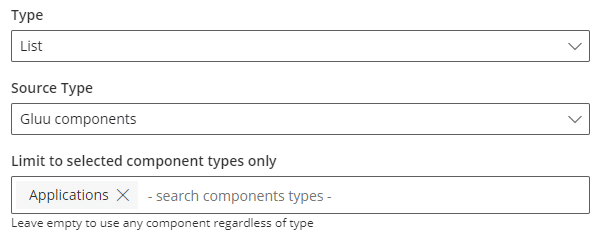
Wenn Sie „Gluu-Komponenten“ wählen, können Sie einen Komponententyp (oder mehrere Typen) als Quelle Ihrer Liste festlegen, was bedeutet, dass Ihre Benutzer aus jeder Komponente dieses Typs wählen können, aber nicht aus Komponenten anderer Typen. Wenn Sie keinen Typ angeben, kann der Benutzer aus allen Komponenten in Ihrem Konto wählen.
Beide Optionen ermöglichen es dem Benutzer, mehrere Elemente aus der Liste zum Feld hinzuzufügen.
Ein Mehrfachauswahlfeld mit einer Komponentenquelle würde so aussehen:
Möchten Sie mehr über Komponenten erfahren? Sehen Sie sich diesen Artikel an: Gemeinsame Komponenten
Datum, Ja/Nein und Zahl #
Dies sind ziemlich selbsterklärende und einfache Felder. Sie begrenzen die Benutzeroptionen, um sicherzustellen, dass die richtigen Informationen gesammelt werden.
Geschützte Felder #
Geschützte Felder sind auf bestimmte Typen beschränkt. Diese Felder sind geschützt und Werte können erst angezeigt werden, wenn Sie auf die Felder klicken, um sie aufzudecken.
Geschützte Felder werden so angezeigt:
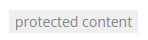
bis Sie klicken, um den Inhalt anzuzeigen, wenn Sie die erforderliche Berechtigung haben.
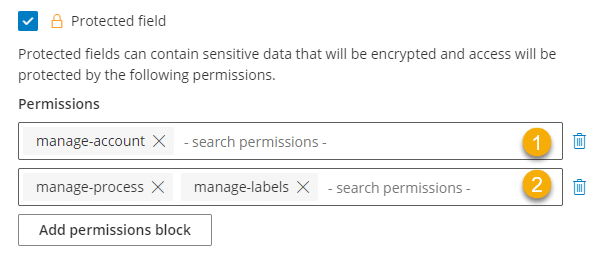
- Sie müssen eine der Bedingungen (1 oder 2) erfüllen, um das Feld zu sehen. (1) ist für Kontoverwalter und Block (2) ist für Benutzer, die sowohl „Prozesse verwalten“ als auch „Labels verwalten“ haben müssen.
- Berechtigungen können geändert werden, aber ein geschütztes Feld kann nach seiner Erstellung nicht in ungeschützt geändert werden.
Video-Anleitung (ausführlich) #
Felder anzeigen #
Abschnitte erstellen #
Sie müssen Felder zu einem Abschnitt hinzufügen, damit sie sichtbar sind auf dem von Ihnen gewählten Objekt und für Ihre Benutzer verfügbar sind, um Informationen hinzuzufügen.
Ein Abschnitt ist lediglich eine von Ihnen definierte Sammlung von Feldern. Nur Felder, die mit denselben Objekten (Rolle, Benutzer, Prozess, Aktivität) verknüpft sind, können gruppiert werden.
Felder werden den Benutzern NICHT angezeigt, wenn sie keinem Abschnitt hinzugefügt wurden.
Felder anzeigen #
Sie finden die Felder und fügen ihnen an derselben Stelle Informationen hinzu. Siehe unten, wo Sie sie für verschiedene Objekte finden.
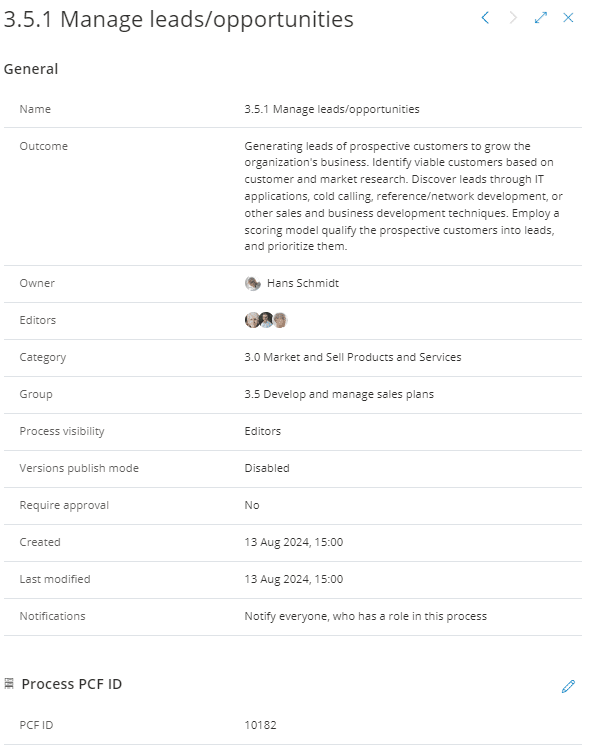
Prozesse und Aktivitäten haben Felder, die in der Informationsansicht angezeigt werden, die Sie erhalten, wenn Sie auf das Info-Symbol klicken:
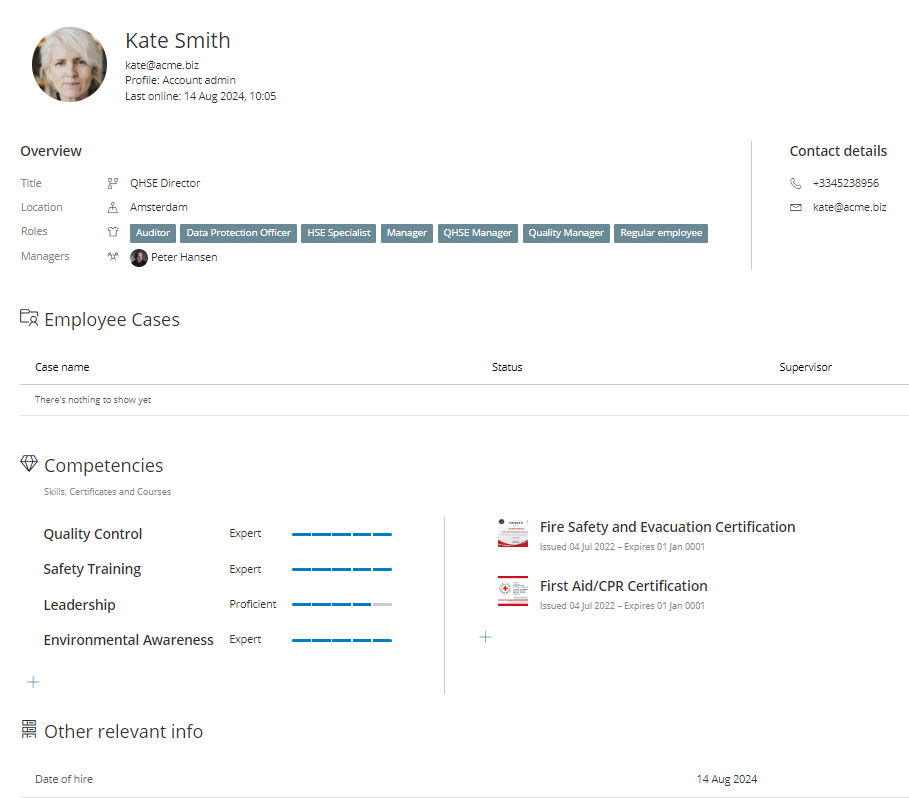
Benutzer Zusatzfelder werden auf der Benutzerprofilseite angezeigt, die Sie in der Benutzerliste finden, indem Sie auf den Pfeil neben dem Benutzernamen klicken:
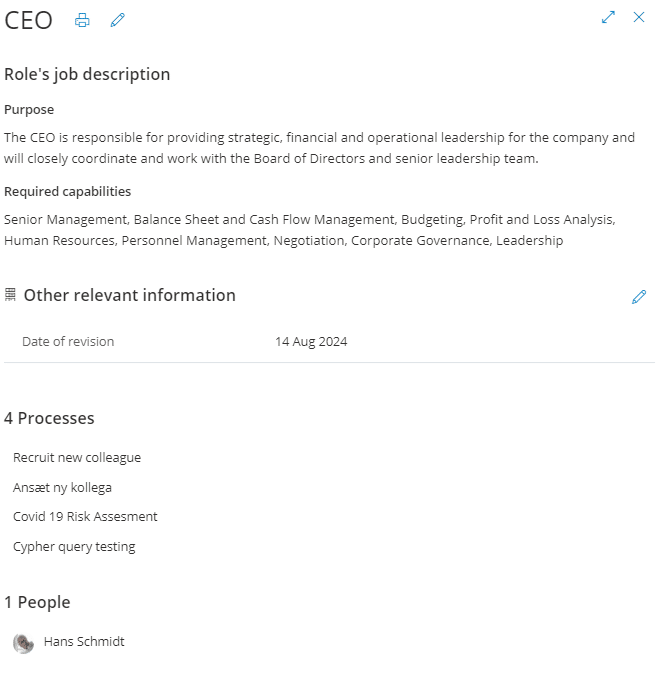
Rollen-Zusatzfelder werden in der Rollen-Infoview angezeigt, die Sie erhalten, wenn Sie auf die Rolle klicken: