
Mål: Brug Gluu-mobilappen til at få adgang til arbejdsinstruktioner, udføre opgaver og udfylde formularer samt dele kommentarer, uanset hvor I er.
Arbejdsinstruktionerne, sagerne, opgaverne, formularerne og kommentarerne, I tilføjer i Gluu, er tilgængelige i vores Android- og iOS-apps. Brugere logger ind med samme brugernavn og adgangskode som i webbrowseren og ser aktiviteter og opgaver knyttet til deres roller.
Før I går i gang #
- Plan: I kan læse arbejdsinstruktioner og kommentere i alle planer. For at fuldføre opgaver og arbejde med sager i appen kræves Advanced-planen.
- Rolle: Ingen særlig tilladelse. Enhver bruger med en rolle på en proces kan se de opgaver og instruktioner, der er knyttet til den rolle.
- Opsætning: Installer Gluu-appen til iOS eller Android, og hav jeres Gluu-brugernavn og jeres adgangskode klar.
Tilsigtet brug #
Gluus native mobilapps til Android og Apple er bygget som en enkel måde at få adgang til arbejdsinstruktioner, udføre opgaver og registreringer samt fange problemer og idéer på farten, på fabriksgulvet eller på byggepladsen. Appen er designet til forretningsbrugere, der arbejder inden for processer for at udføre opgaver til tiden og på den rigtige måde. Brugere, der skal arbejde med selve processerne, skal bruge webapplikationen.
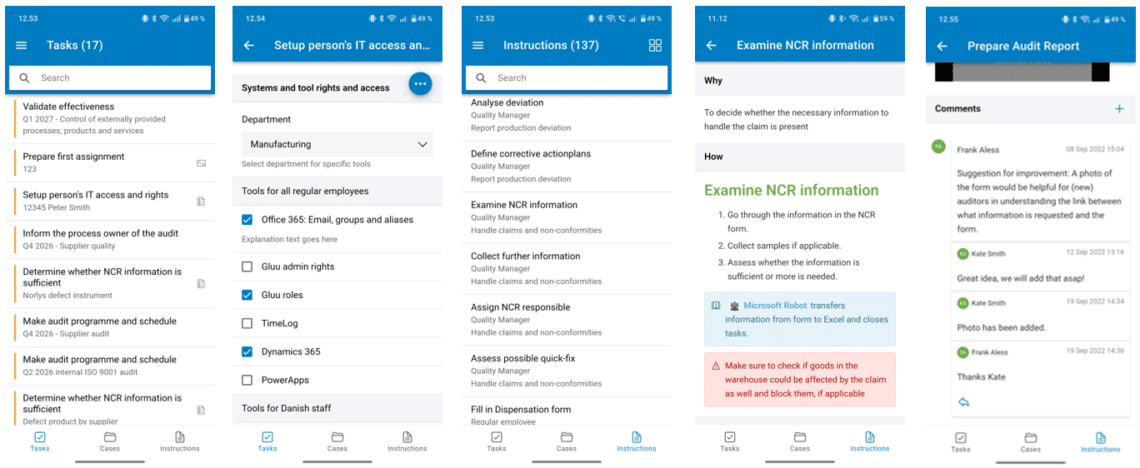
1. Download og få adgang til appen #
- Download iOS– eller Android-appen.
- Åbn appen.
- Log ind med samme brugernavn og adgangskode, som I bruger i webbrowseren.

I er færdige, når I er logget ind og kan se jeres aktiviteter og opgaver.
2. Se og udfør opgaver og formularer #
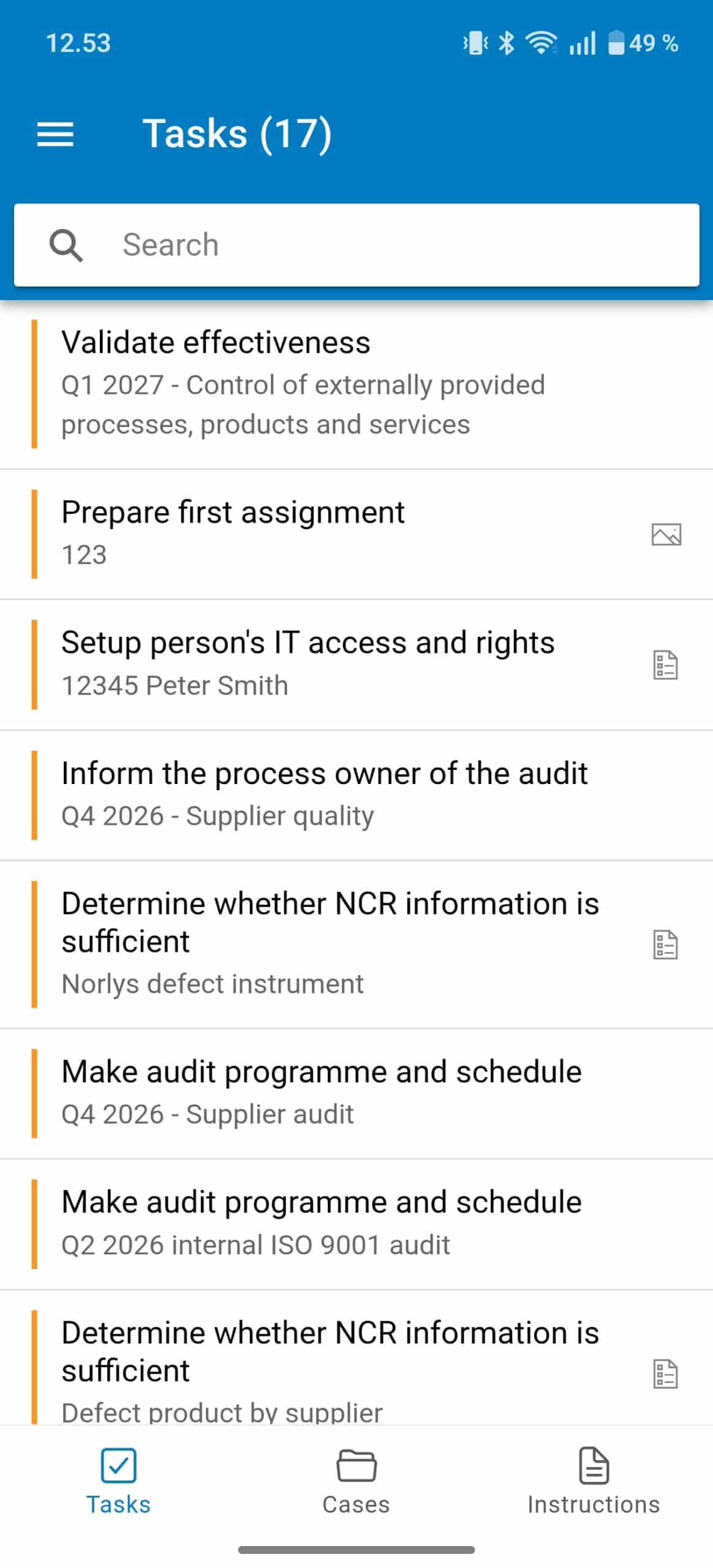
- Log ind for at se opgaver, der er knyttet til jeres roller.
- Tryk på en opgave for at vælge den, udføre den og/eller uploade filer og fotos.
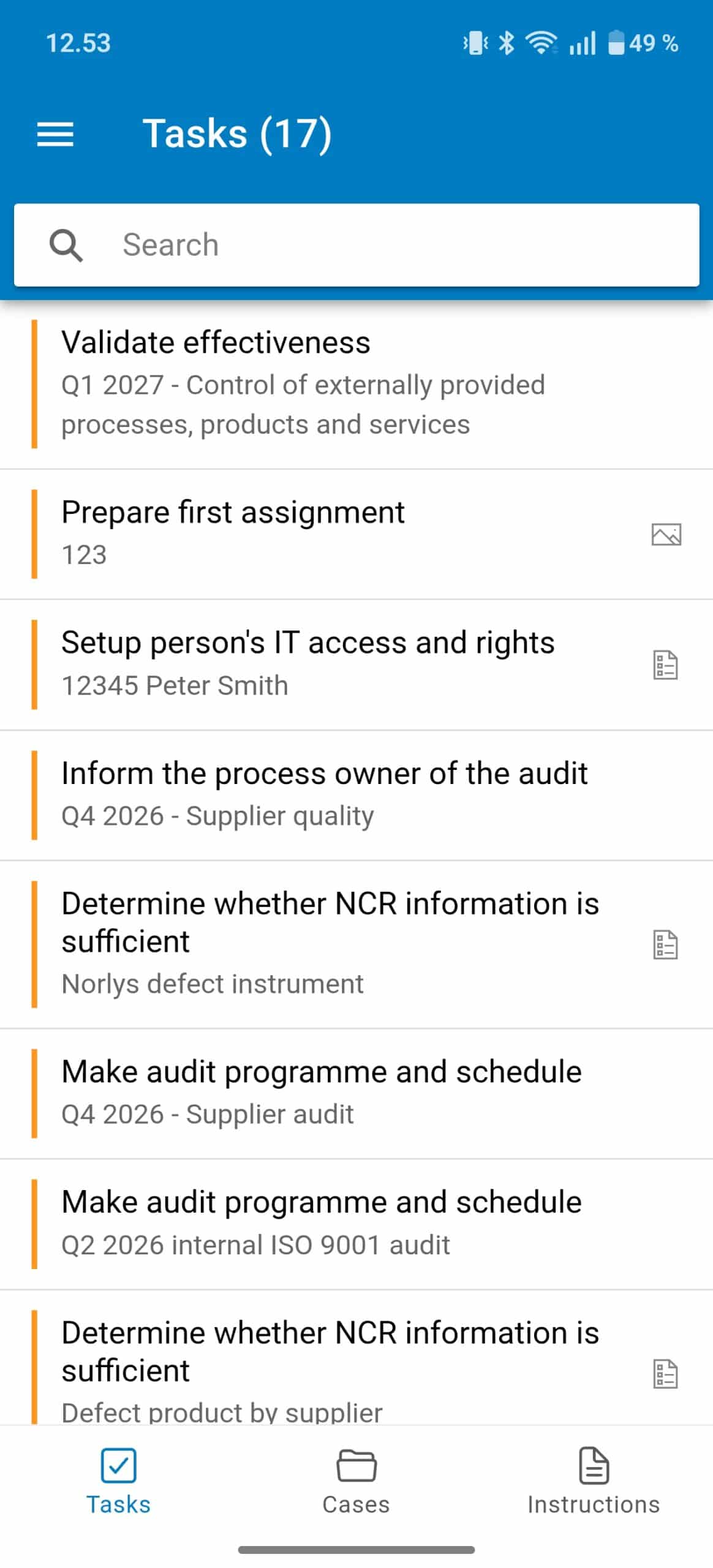
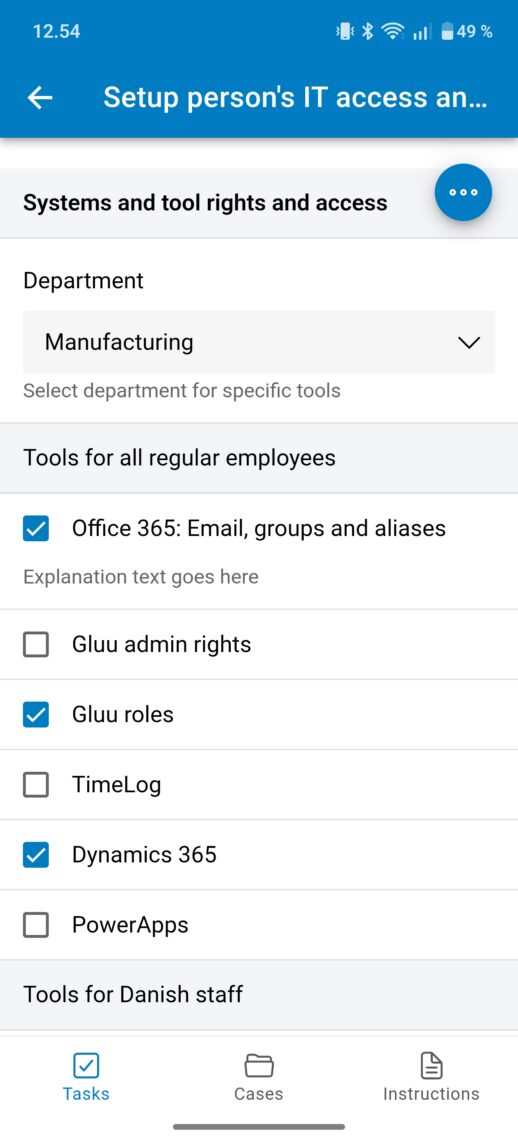
I er færdige, når opgaven vises som fuldført med eventuelle filer eller fotos vedhæftet.
3. Læs arbejdsinstruktioner, og se eventuelle uploadede videoer #
- Tryk på Instruktioner for at åbne jeres liste over arbejdsinstruktioner.
- Tryk på ikonet med fire firkanter øverst til højre for at sortere efter proces.
- Tryk på den ønskede instruktion for at åbne den.
- Følg trinene, og se videoer, hvis de er tilgængelige.
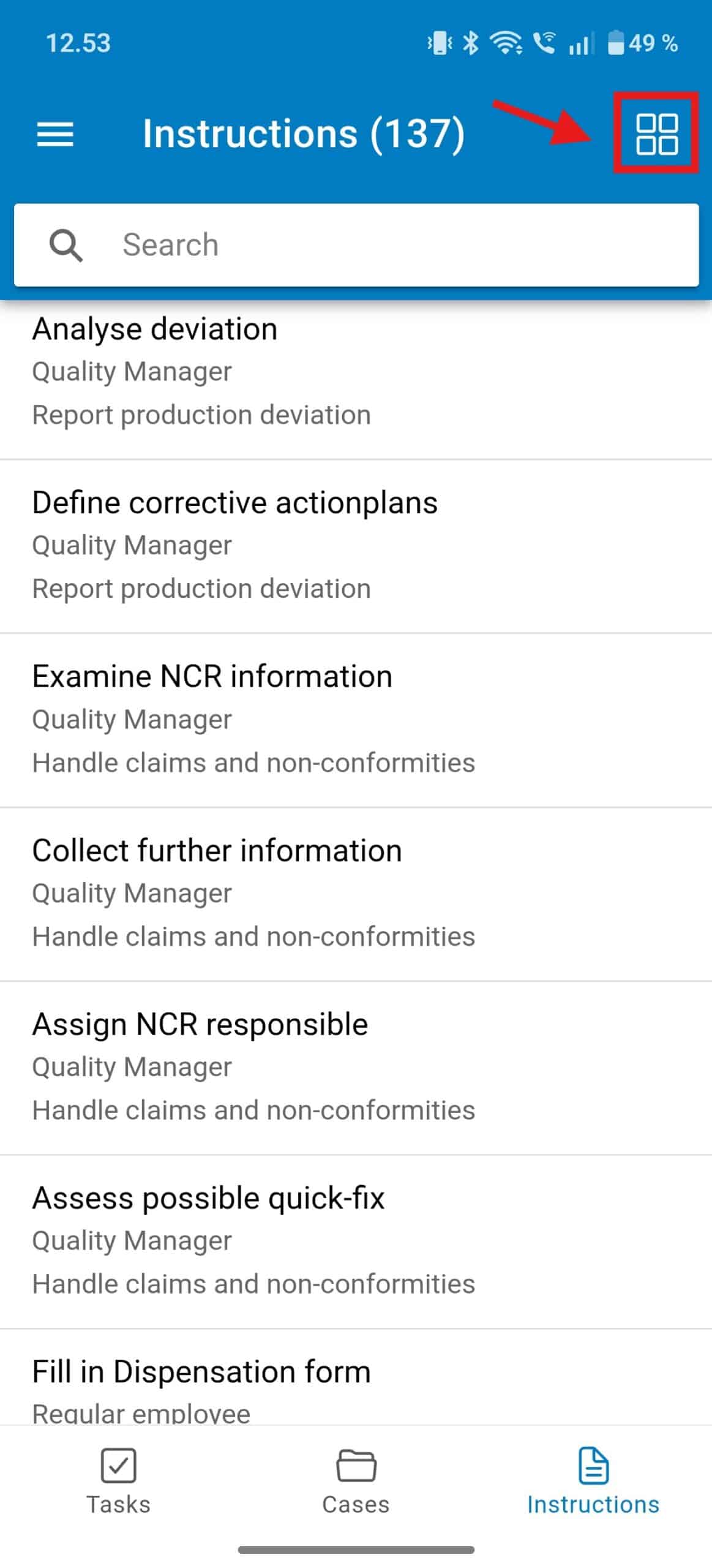
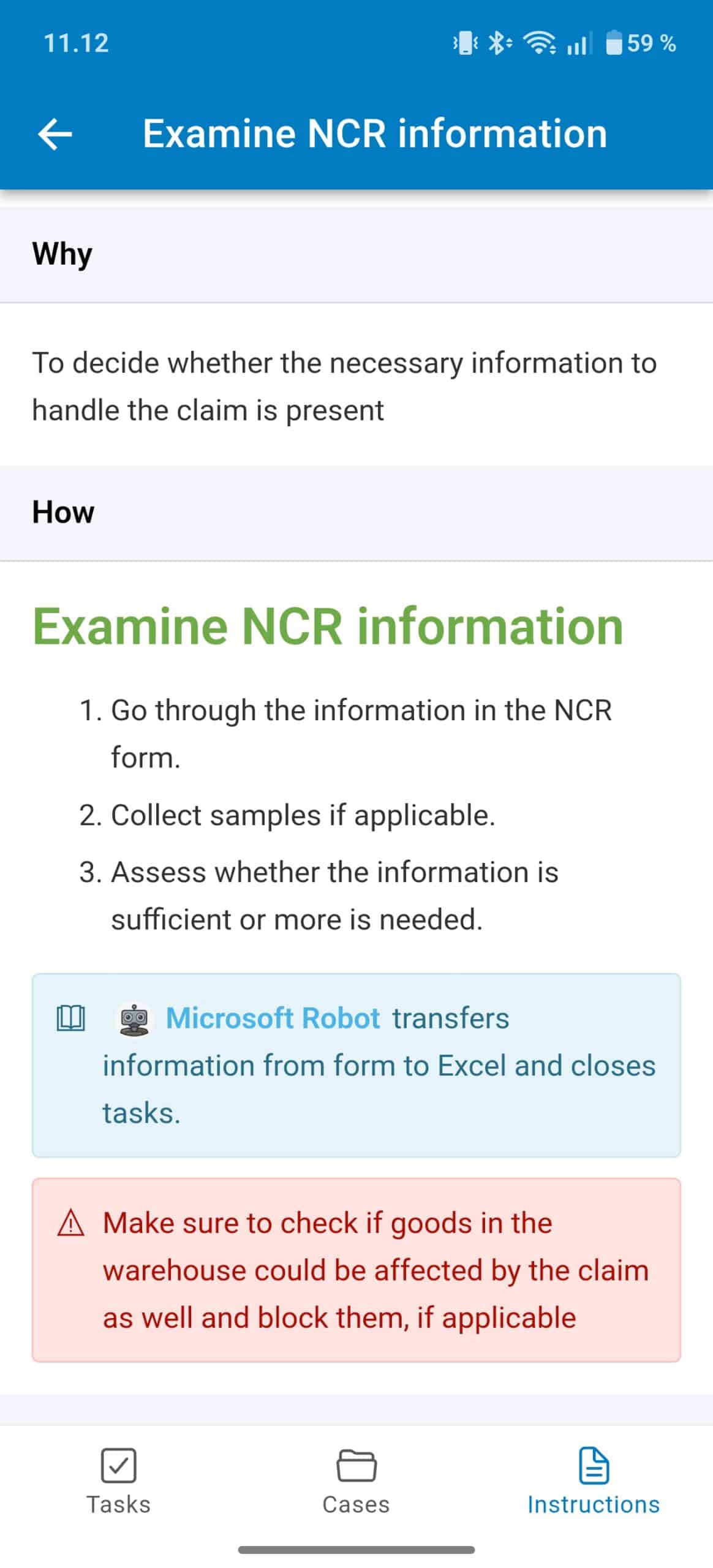
I er færdige, når I har fulgt trinene og set eventuelle relevante videoer.
4. Stil spørgsmål og kommentér #
I kan tilføje Kommentarer til alle aktiviteter og opgaver.
- Tryk på en instruktion eller opgave.
- Rul ned til bunden.
- Læs de seneste kommentarer.
- Svar på en kommentar eller tilføj en ny kommentar.
Kommentarer kan vises til alle med rollen eller til procesredaktørteamet, afhængigt af processens notifikationsindstillinger: Håndtering af ændringer og kommentarnotifikationer efter proces.
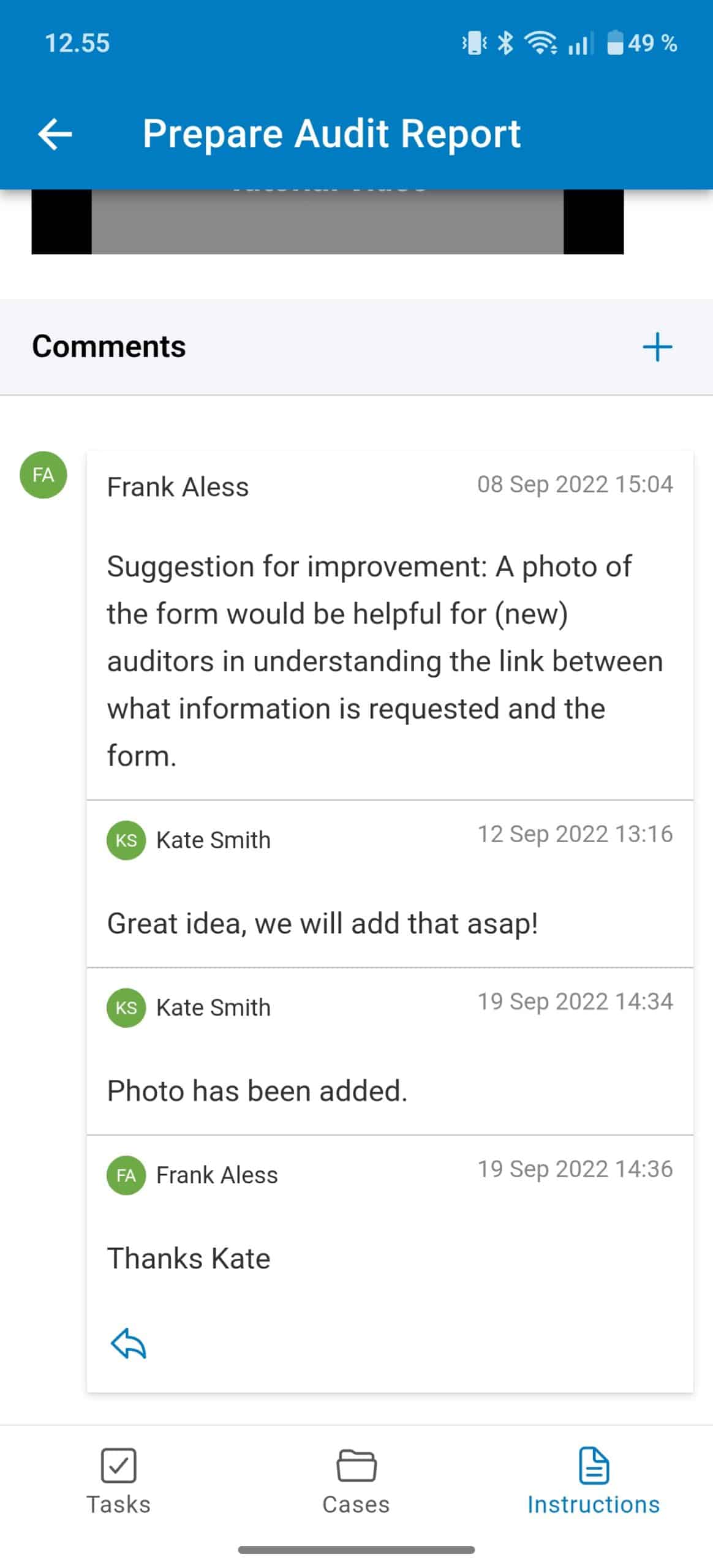
I er færdige, når jeres kommentar eller jeres svar er postet og synligt for de relevante brugere.
5. Udfyld formularer og tilføj fotos #
- Åbn en opgave, der indeholder en formular.
- Udfyld formularfelterne.
- Tryk på de tre prikker øverst til højre for at se jeres opgaveindstillinger og tilføje fotos/filer.
- Gennemgå jeres indtastninger og vedhæftninger.
- Tryk på Fuldfør for at indsende (gemmes i et format, der ikke kan slettes).
- Hvis det er nødvendigt, kan I genåbne opgaven ved at vælge “Genstart” i menuen med de tre prikker.
TIP! Husk at gemme jeres arbejde som kladde, hvis I ikke udfylder formularen på én gang (menuen med de tre prikker).
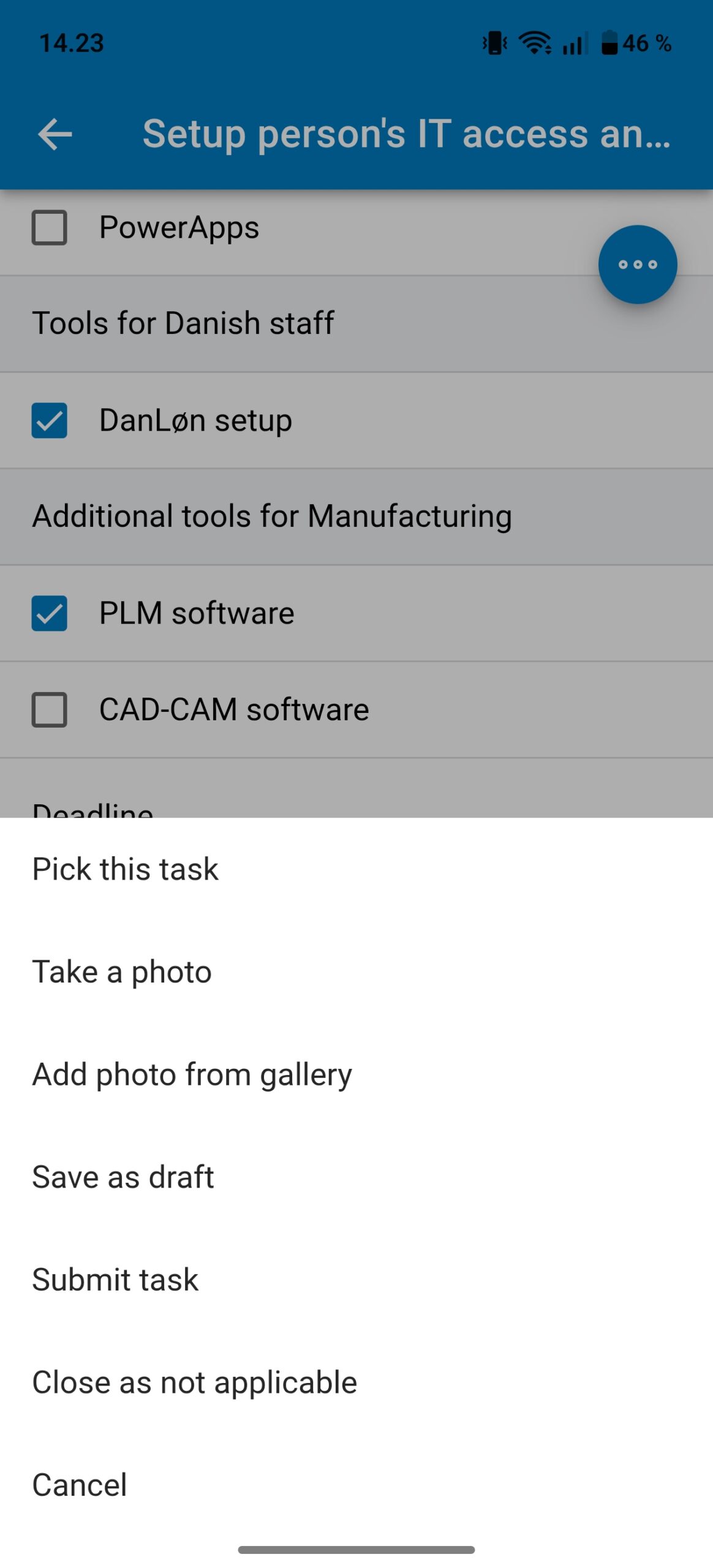
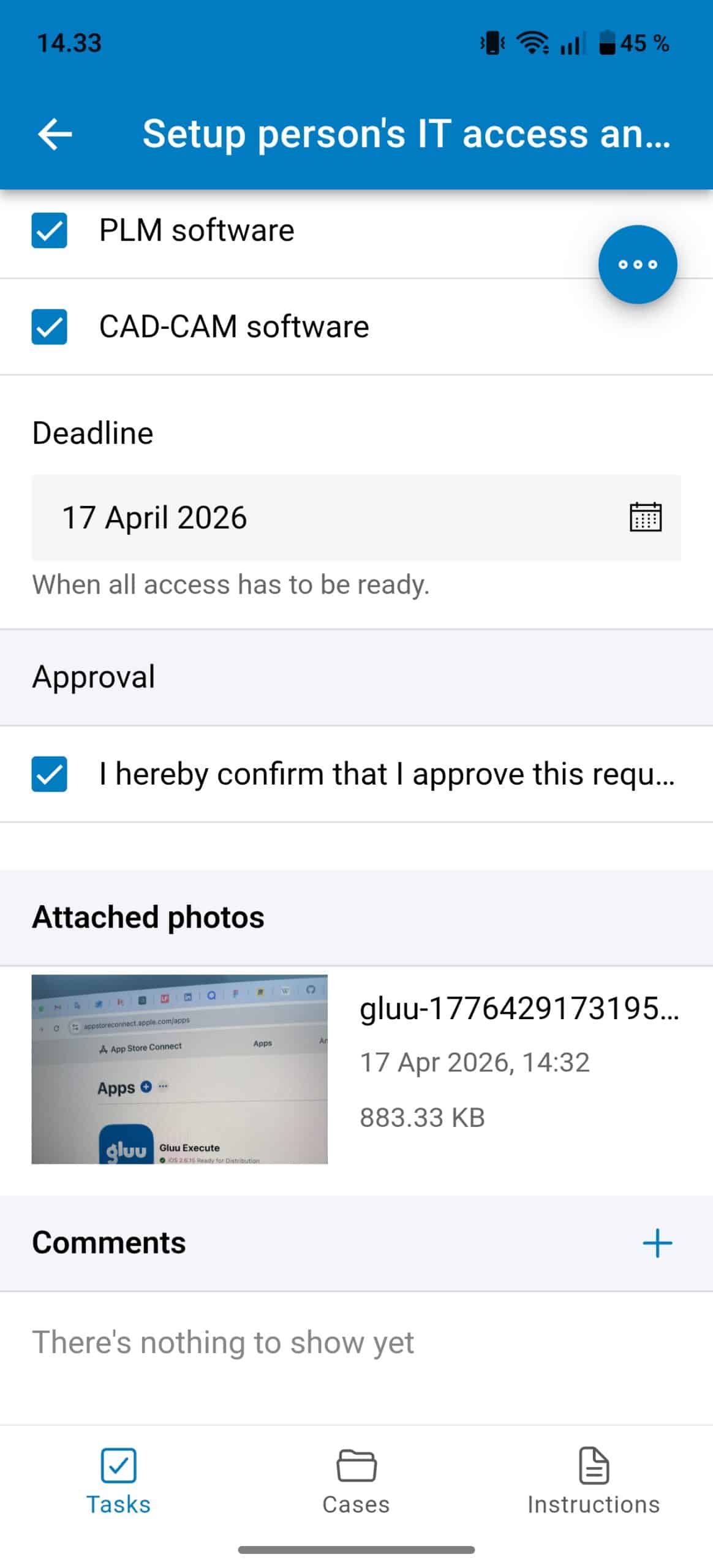
TIP! Tryk på et billede for at slette det, hvis det er irrelevant.
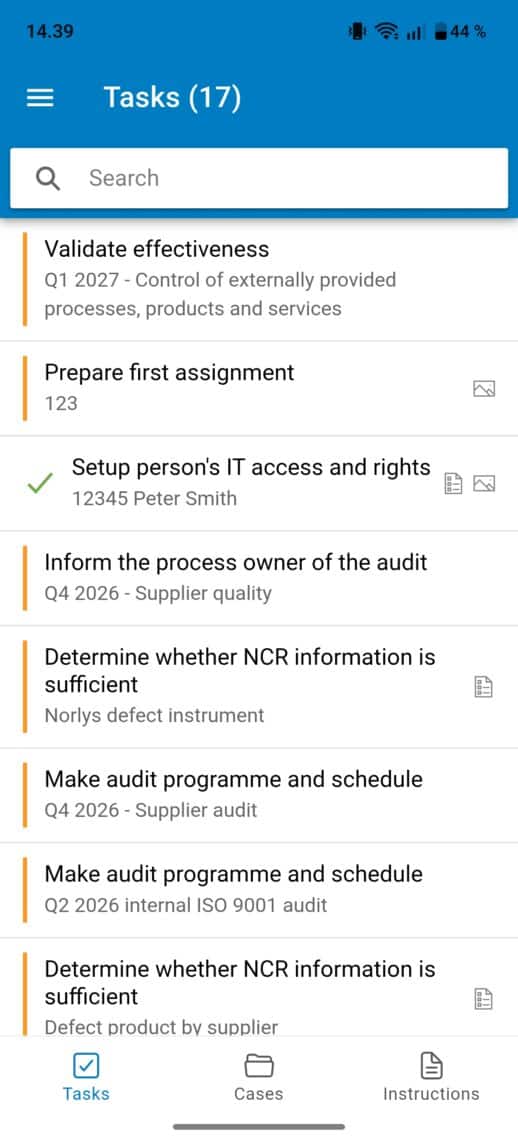
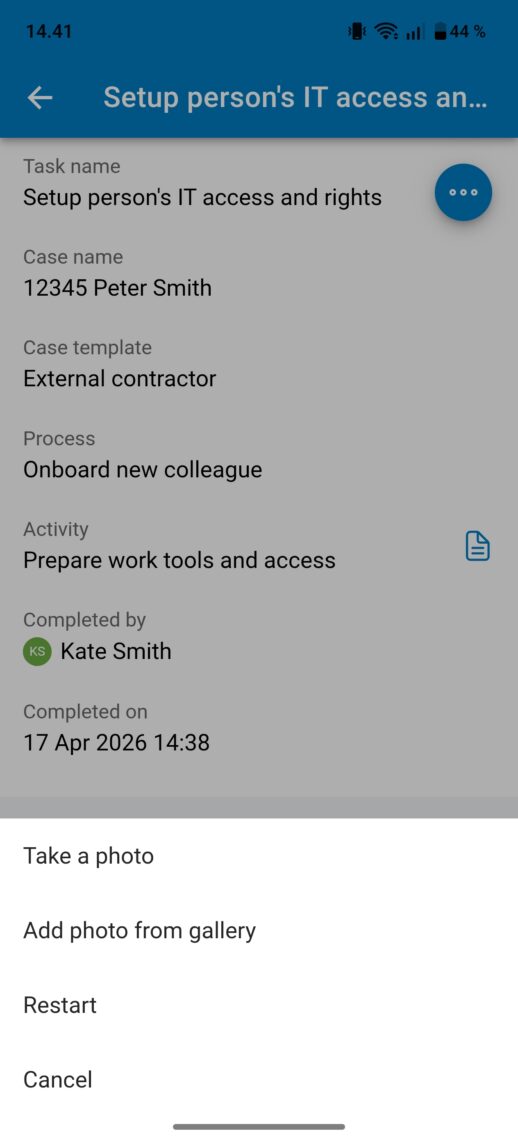
I er færdige, når opgaven vises som Fuldført, og jeres formularindtastninger og vedhæftninger er gemt.
6. Arbejd med sager #
- Åbn Sager.
- Gennemgå igangværende sager, der er relevante for jeres rolle.
- Udfør sagsopgaver, der er tildelt jer.
- Tryk på knappen + (nederst til højre) for at starte en ny sag.
- Vælg en sagsskabelon.
- Navngiv sagen og start den.
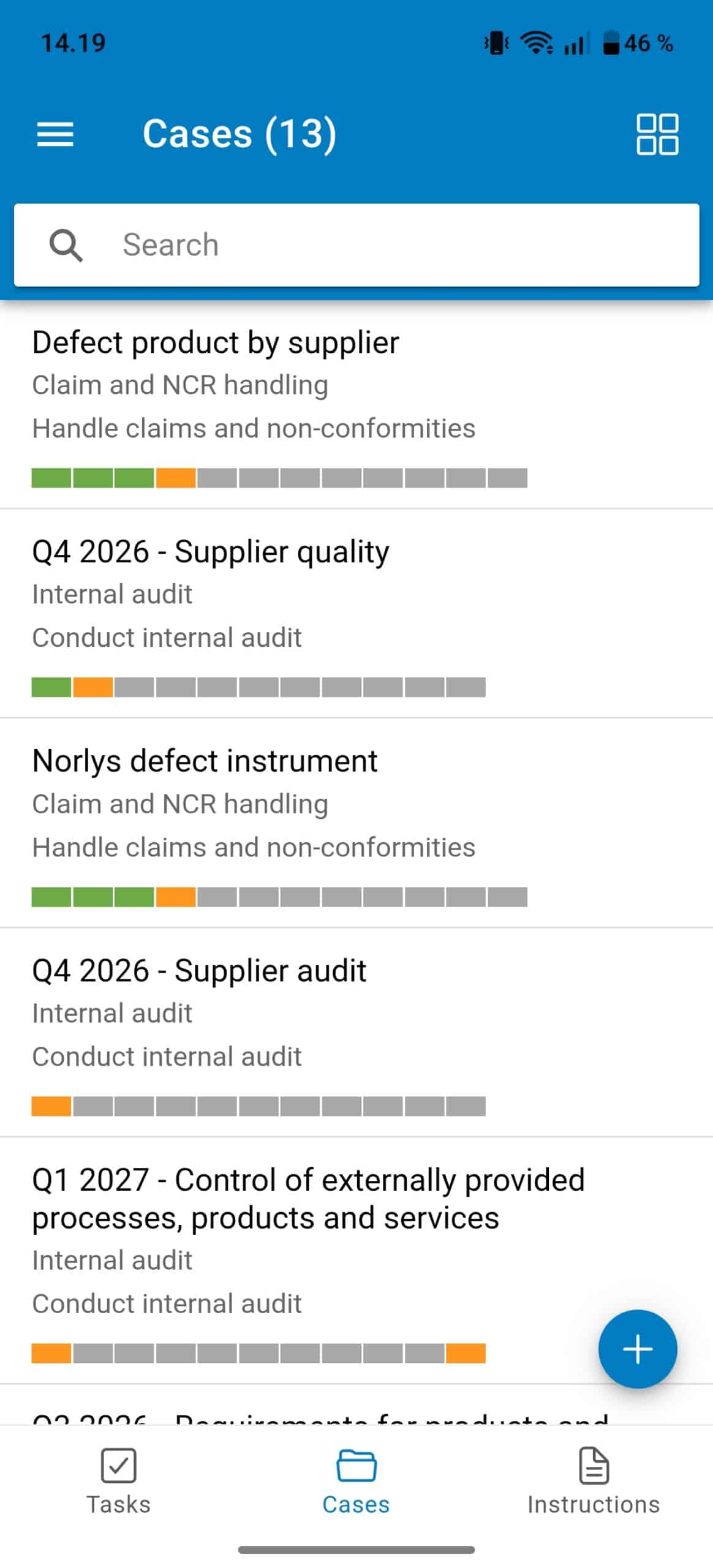
I er færdige, når jeres sagsopgaver er fuldført, eller når en ny sag er startet fra en sagsskabelon.
FAQ: Gluu-mobilapp #
I kan læse arbejdsinstruktioner og kommentere i alle planer. For at fuldføre opgaver og arbejde med sager i appen kræves Advanced-planen, da opgaver og sager i sig selv er funktioner, der kun findes i Advanced.
Appen er bygget til forretningsbrugere, der arbejder i processer, til at fuldføre opgaver og registreringer samt fange problemer og idéer på farten, på fabriksgulvet eller på byggepladsen. Brugere, der skal designe eller redigere processer, bør i stedet bruge webapplikationen.
Download appen til iOS eller Android, åbn den, og log ind med det samme brugernavn og den samme adgangskode, som I bruger i webbrowseren. Derefter kan I se de aktiviteter og opgaver, der er knyttet til jeres rolle.
Ja. Hvis I ikke udfylder en formular på én gang, kan I bruge menuen med tre prikker til at gemme jeres arbejde som kladde og vende tilbage til det senere.
Ja. Når en opgave er fuldført, gemmes den i et format, der ikke kan slettes, men I kan genåbne den ved at vælge Genstart i menuen med tre prikker, hvis I har brug for at foretage ændringer.
Kommentarer kan vises til alle med den relevante rolle eller kun til procesredaktørteamet, afhængigt af processens notifikationsindstillinger.


