
Ziel: Aufgabenprotokoll finden, Daten exportieren (CSV/JSON/PDF), Fallberichte drucken und mit Filtern den Fokus auf das Wesentliche legen.
Aufgabenprotokoll einer Aktivität anzeigen #
Alle Aufgaben werden erfasst: erledigt, verspätet oder nicht erledigt.
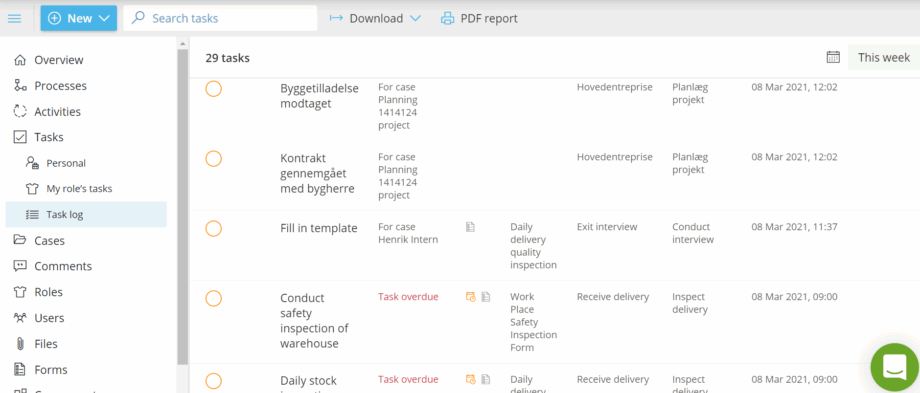
- Öffnen Sie die Aktivität und klicken Sie auf Aufgabenprotokoll.
- Legen Sie einen Datumsbereich fest.
- Suchen Sie nach Aufgaben, Personen oder Notizen.
- Prüfen Sie die Ergebnisse pro Tag (erledigt, verspätet, nicht erledigt). Bei Bedarf können Sie Aufgaben als erledigt markieren.
Tipp: Speichern Sie einen Aufgabenprotokoll-Filter auf Ihrer Übersichtsseite. Anleitungen: Erweiterte Filterung und Übersichtsseite personalisieren.
Aufgaben- und Formulardaten exportieren (CSV/JSON) oder als PDF drucken #
- Öffnen Sie die Aktivität und klicken Sie auf Aufgabenprotokoll.
- Legen Sie den Zeitraum und/oder die Filter fest.
- Klicken Sie auf Herunterladen, um CSV/JSON zu exportieren, oder wählen Sie Drucken, um ein PDF zu erstellen.
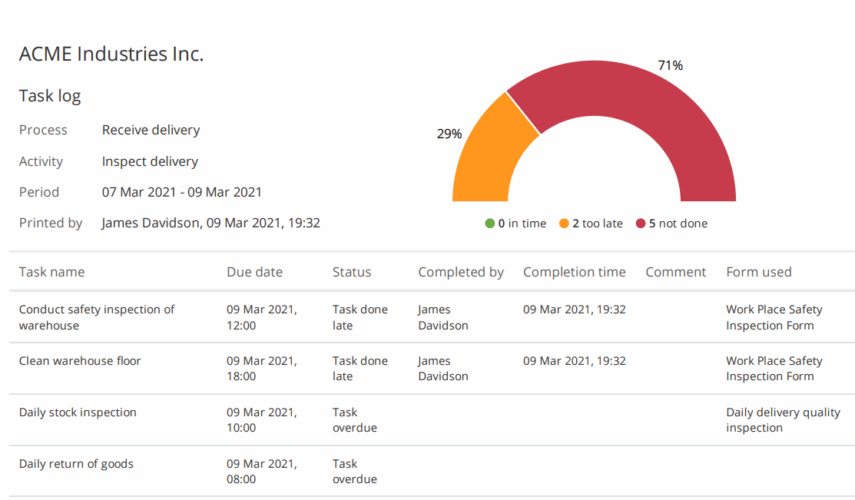
Bei Fällen: Öffnen Sie die Seite Fälle des Prozesses, erweitern Sie den Fall und klicken Sie auf das Drucksymbol, um einen PDF-Bericht zu erstellen.

Mit Filtern den Fokus setzen (Kurzanleitung) #
Mit Filtern grenzen Sie Aktivitäten, Aufgaben, Fälle oder Komponenten ein. Typische Filter sind Prozess, Aktivität, Rolle, Label, Status, Verantwortlicher und Datumsbereiche (Gestartet/Abgeschlossen/Fällig). Sie können auch nach Formular filtern, um nur Elemente anzuzeigen, die ein bestimmtes Formular verwenden.
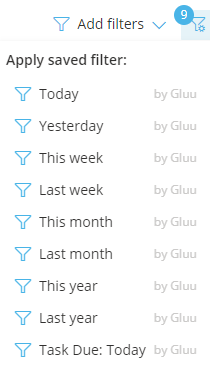
Voreinstellungen und relative Datumsangaben: Verwenden Sie integrierte Voreinstellungen wie „Heute“ oder „Letzter Monat“. Relative Datumsangaben werden automatisch aktualisiert (z. B. bedeutet „Heute“ immer den aktuellen Tag).
Filter speichern und wiederverwenden #
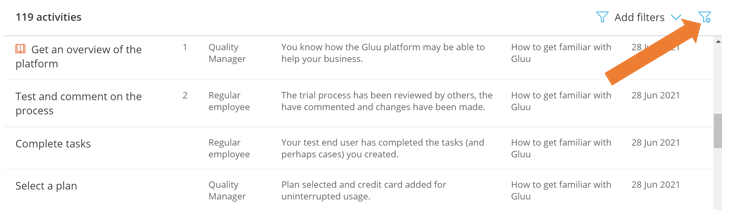
- Klicken Sie auf das Filtersymbol (oben rechts in der Filterleiste).
- Wählen Sie Filter speichern, benennen Sie den Filter und teilen Sie ihn optional mit Kollegen.
Nur Benutzer mit der Berechtigung „Konto verwalten“ können Filter für alle freigeben. - Gespeicherte Filter finden Sie über dasselbe Symbol.
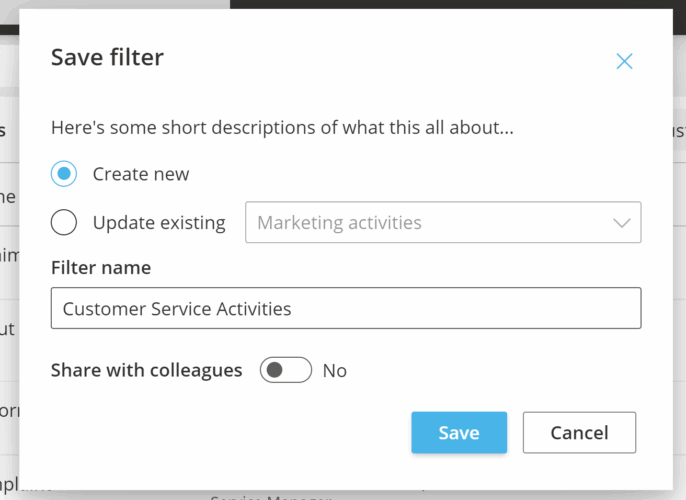
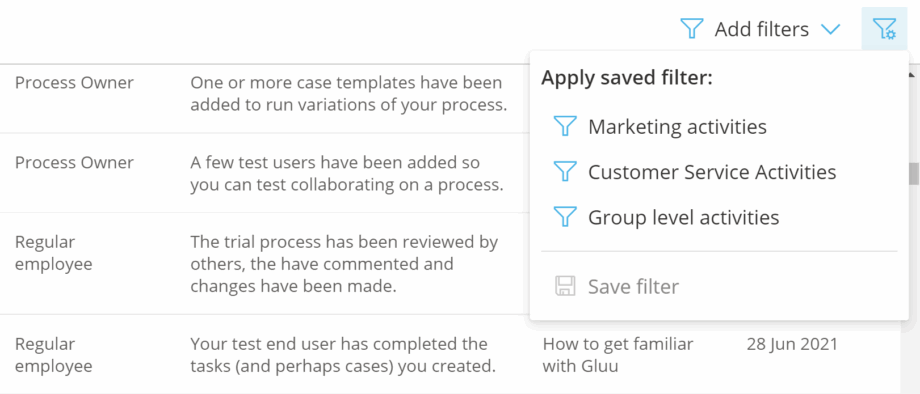
Tipp: Zeigen Sie jeden gespeicherten Filter auf Ihrer Übersichtsseite oder in den vordefinierten Übersichtsseiten an.


