
Ziel: Verwenden Sie die Arbeitsanweisungen der mobilen Gluu-App, um von überall aus auf Anleitungen zuzugreifen, Aufgaben und Formulare auszufüllen und Kommentare abzugeben.
Die Arbeitsanweisungen, Fälle, Aufgaben, Formulare und Kommentare, die Sie in Gluu hinzufügen, sind in unseren Android- und iOS-Apps verfügbar. Benutzer melden sich mit demselben Benutzernamen und Passwort wie im Webbrowser an und sehen Aktivitäten und Aufgaben, die mit ihren Rollen verknüpft sind.
Verwendungszweck #
Die nativen mobilen Apps von Gluu für Android und Apple sind als einfache Möglichkeit konzipiert, auf Arbeitsanweisungen zuzugreifen, Aufgaben und Registrierungen zu erledigen sowie Probleme und Ideen unterwegs, in der Fabrikhalle oder auf der Baustelle zu erfassen. Die App ist für Geschäftsbenutzer konzipiert, die

1. App herunterladen und darauf zugreifen #
- Laden Sie die iOS– oder Android-App herunter.
- Öffnen Sie die App.
- Melden Sie sich mit demselben Benutzernamen und Passwort an, das Sie im Webbrowser verwenden.

2. Aufgaben und Formulare anzeigen und ausfüllen #
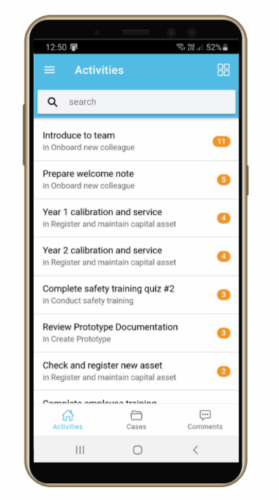
- Melden Sie sich an, um Aktivitäten anzuzeigen, die mit Ihren Rollen verbunden sind.
- Verwenden Sie die Aktivitätenliste, in der Elemente mit aktiven Aufgaben zuerst angezeigt werden (wiederkehrende Aufgaben und Fallaufgaben), dann andere alphabetisch.
- Tippen Sie auf das Symbol mit den 4 Quadraten (oben rechts), um Aktivitäten nach Prozess anzuzeigen.
- Tippen Sie auf eine Aktivität, um Aufgaben, Arbeitsanweisungen und Kommentare anzuzeigen.

Lesen Sie die Arbeitsanweisungen und sehen Sie sich alle hochgeladenen Videos an.
- Tippen Sie auf Anweisungen, um die Arbeitsanweisung zu öffnen.
- Befolgen Sie die Schritte und sehen Sie sich Videos an, falls verfügbar.

3. Fragen stellen und kommentieren #
- Öffnen Sie eine Aktivität.
- Tippen Sie auf Kommentare.
- Lesen Sie die neuesten Kommentare.
- Antworten Sie auf einen Kommentar oder fügen Sie einen neuen Kommentar hinzu.
Kommentare können allen mit der Rolle oder dem Prozess-Editor-Team angezeigt werden, abhängig von den Prozessbenachrichtigungseinstellungen: Änderungs- und Kommentarbenachrichtigungen pro Prozess verwalten.

4. Formulare ausfüllen und Fotos hinzufügen #
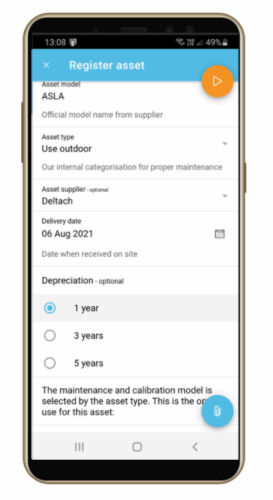
- Öffnen Sie eine Aufgabe, die ein Formular enthält.
- Füllen Sie die Formularfelder aus.
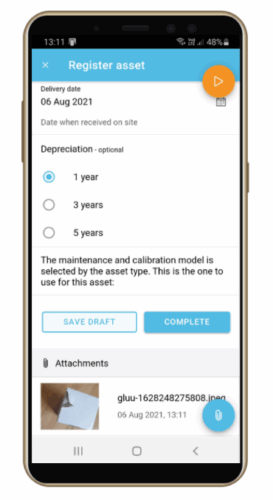
- Tippen Sie auf das Anhangssymbol, um Fotos aufzunehmen oder Bilder hochzuladen.
- Überprüfen Sie Ihre Einträge und Anhänge.
- Tippen Sie auf Abschließen, um sie zu senden (gespeichert in einem nicht löschbaren Format).
TIPP! Wischen Sie ein Bild nach links, um es zu löschen, wenn es irrelevant ist.
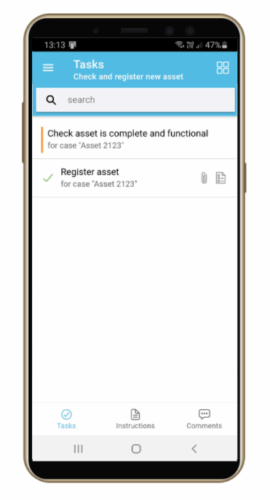
TIPP! Wischen Sie in der Aufgabenliste nach links, um eine Aufgabe auf „In Bearbeitung“ zu setzen. Wischen Sie nach rechts, um sie abzuschließen.
5. Arbeiten mit Fällen #
- Öffnen Sie Fälle im Menü.
- Überprüfen Sie die laufenden Fälle, die für Ihre Rolle relevant sind.
- Erledigen Sie Ihnen zugewiesene Fallaufgaben.
- Tippen Sie auf die Schaltfläche + (unten links), um einen neuen Fall zu starten.
- Wählen Sie eine Fallvorlage aus.
- Benennen Sie den Fall und starten Sie ihn.


