
Ziel: Alle Falldateien (Vorlagen, Berichte, Formulare, Fotos) automatisch und konsistent aus Gluu in Ihrer SharePoint-Struktur speichern.
Was Sie lernen werden:
- Wählen Sie die zu verwendende SharePoint-Site und den Ordner aus.
- Definieren Sie die Ordner-/Dateibenennung auf Kontoebene oder Fallvorlagen-Ebene.
- Starten Sie Fälle und synchronisieren Sie Dateien automatisch.
- Halten Sie SharePoint und Gluu jederzeit synchron.
Bevor Sie starten #
- Plan: Die SharePoint-Synchronisierung von Falldateien erfordert das Add-on „APIs und Schnittstellen“.
- Rolle: Sie benötigen die Berechtigung Konto verwalten, um den kontoweiten SharePoint-Standard festzulegen. Prozessverantwortliche und Editoren können vorlagenspezifische Überschreibungen konfigurieren.
- Einrichtung: Ihre Azure AD-Mandanten-ID muss bereits in Gluu konfiguriert sein, siehe SSO-Konfigurationsanleitung.
Zwei Einrichtungsebenen #
- Kontoweite Standardeinstellung: Standard für alle Fallabläufe.
- Vorlagenstandard: Überschreibung pro Fallvorlage, wenn unterschiedliche Sites, Ordner oder Benennungen erforderlich sind.
Legen Sie den SharePoint-Standard Ihres Kontos fest #
- Klicken Sie auf Ihren Firmennamen (oben rechts) > Konto verwalten.
- Fügen Sie unter Allgemeine Einstellungen Ihre Azure AD-Mandanten-ID hinzu.

Schritt 3: Verbindung prüfen:

Schritt 4: Gehen Sie zu Apps & Integrationen und aktivieren Sie Microsoft SharePoint.
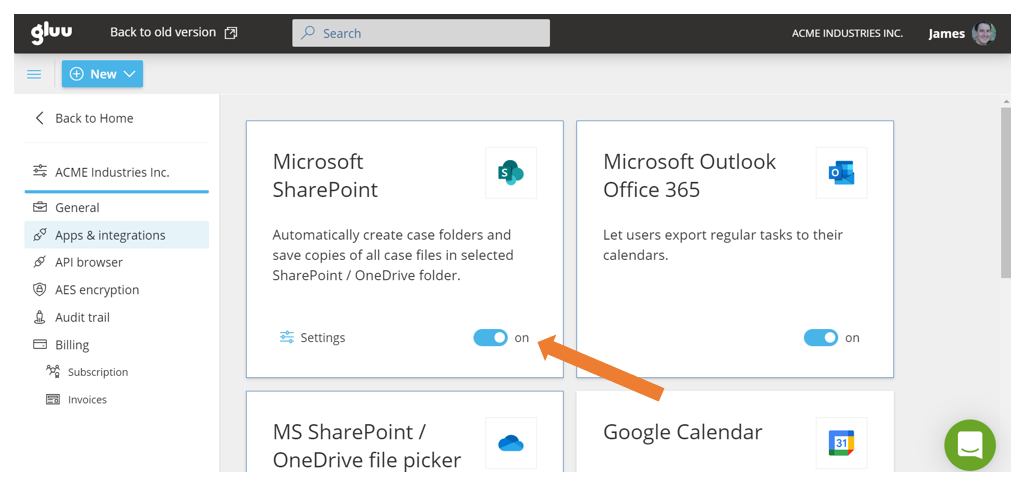
Schritt 5: Ordner und Benennung konfigurieren:
- Stammordner: SharePoint-Site/Ordner, in dem Gluu Fallordner erstellt.
- Fallordnerbenennung: Standard ist Fallname (z. B. „Peter Smith 243567324“).
- Aktivitätsordnerbenennung: Standard ist Aktivitätsname.
- Dateibenennung: Standardwerte: Formulare = „Aufgabenname – Formularname“; Uploads/Fotos = Aufgabennummer + Sequenz.

Prüfen Sie die Vorschau der Ordnerstruktur und klicken Sie dann auf Speichern.

Sie sind fertig, sobald die Vorschau die erwartete Ordnerstruktur anzeigt und Sie diese gespeichert haben.
Prozessspezifische Standards festlegen #
- Öffnen Sie den Prozess > Fälle > Fallvorlagen.
- Aktivieren Sie den Bearbeitungsmodus und wählen Sie eine Fallvorlage aus.
- Aktivieren Sie unter Synchronisieren die Option Synchronisierung mit SharePoint/OneDrive zulassen.
- Optional: Fügen Sie zusätzliche Ordner innerhalb des Fallordners hinzu.
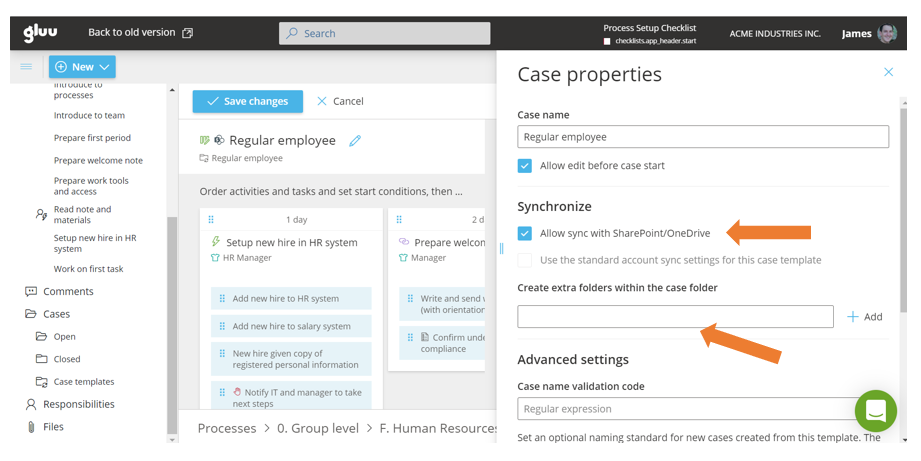
Gehen Sie anschließend für jede Aktivität im Fall so vor:
- Passen Sie den Namen des Aktivitätsordners an, wählen Sie die zu exportierenden Dateien aus und fügen Sie bei Bedarf zusätzliche Ordner hinzu.

Alle neuen Fälle aus dieser Vorlage spiegeln Ihre SharePoint-Struktur wider.
Sie sind fertig, sobald die Fallvorschau der Vorlage die von Ihnen konfigurierten SharePoint-Ordner und -Dateien anzeigt.
Laufende Fälle #
Wenn ein Benutzer einen Fall startet, werden Dateien automatisch in SharePoint gespeichert. Sollte SharePoint vorübergehend nicht verfügbar sein, klicken Sie auf das SharePoint-Symbol im Fall, um jetzt zu synchronisieren und den Fallordner zu öffnen.
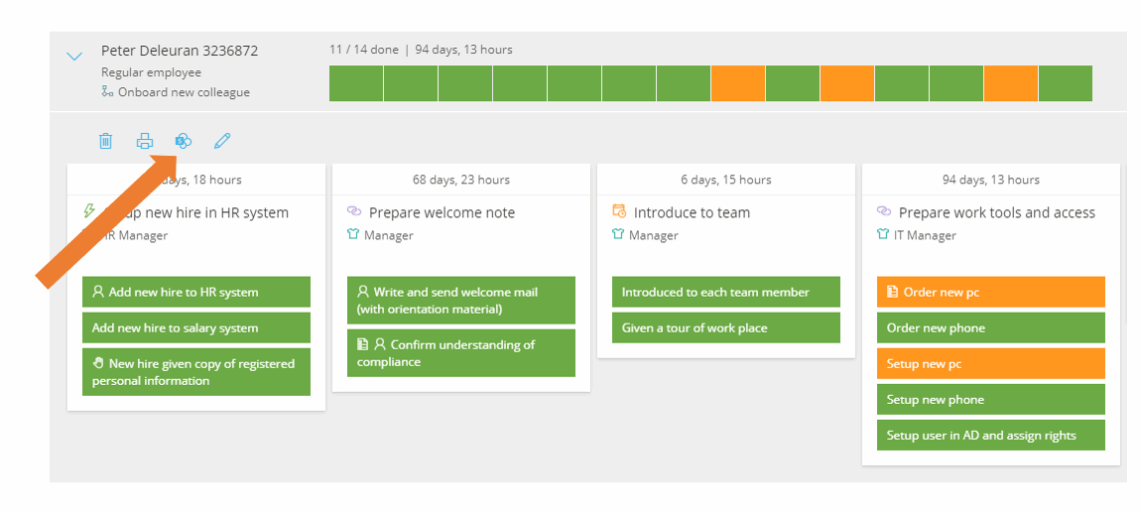

Sie sind fertig, sobald der Fallordner in SharePoint mit den synchronisierten Dateien geöffnet wird.
FAQ: Synchronisierung von Falldateien mit SharePoint #
Die SharePoint-Synchronisierung von Falldateien erfordert das Add-on „APIs und Schnittstellen“. Es ist im Core-, Essential- oder Advanced-Plan nicht automatisch enthalten.
Der kontoweite Standard ist die Standard-SharePoint-Site, Ordnerstruktur und Benennung, die alle Fallabläufe verwenden. Ein vorlagenspezifischer Standard überschreibt diese Standardeinstellung für eine bestimmte Fallvorlage, wenn diese eine andere Site, einen anderen Ordner oder ein anderes Benennungsmuster benötigt.
Sie benötigen die Berechtigung „Konto verwalten“, um den kontoweiten SharePoint-Standard festzulegen, einschließlich der Azure AD-Mandanten-ID und des Stammordners. Prozessverantwortliche und Editoren können vorlagenspezifische Überschreibungen für ihre eigenen Fallvorlagen konfigurieren.
Dateien werden automatisch in SharePoint gespeichert, sobald es wieder erreichbar ist. Wenn SharePoint vorübergehend nicht verfügbar ist, klicken Sie auf das SharePoint-Symbol im Fall, um sofort zu synchronisieren und den Fallordner zu öffnen.
Ja. Sie können den Stammordner, die Benennung des Fallordners (Standard: Fallname), die Benennung des Aktivitätsordners (Standard: Aktivitätsname) und die Dateibenennung festlegen (Formulare standardmäßig „Aufgabenname – Formularname“; Uploads und Fotos standardmäßig Aufgabennummer plus Sequenz).


