
Mål: Gem automatisk og konsekvent alle sagsfiler (skabeloner, rapporter, formularer, fotos) fra Gluu til jeres SharePoint-struktur.
Det lærer I:
- Vælg det SharePoint-websted og den mappe, der skal bruges.
- Definer mappe-/filnavngivning på kontoniveau eller sagsskabelonniveau.
- Start sager og synkroniser filer automatisk.
- Hold SharePoint og Gluu synkroniseret til enhver tid.
Før I går i gang #
- Plan: Synkronisering af sagsfiler i SharePoint kræver tilføjelsen API og integrationer.
- Rolle: I skal have tilladelsen Administrer konto for at angive SharePoint-standarden for hele kontoen. Procesejere og redaktører kan konfigurere tilsidesættelser på skabelonniveau.
- Opsætning: Jeres Azure AD tenant ID skal allerede være konfigureret i Gluu. Se vejledningen til SSO-konfiguration.
To niveauer af opsætning #
- Kontobredt standard: standard for alle sagsforløb.
- Standard på skabelonniveau: tilsidesæt pr. sagsskabelon, når forskellige websteder/mapper/navngivning er påkrævet.
Indstil jeres kontos SharePoint-standard #
- Klik på jeres firmanavn (øverst til højre) > Administrer konto.
- Under Generelle indstillinger skal I tilføje jeres Azure AD tenant ID.

Trin 3: Kontrollér forbindelsen:

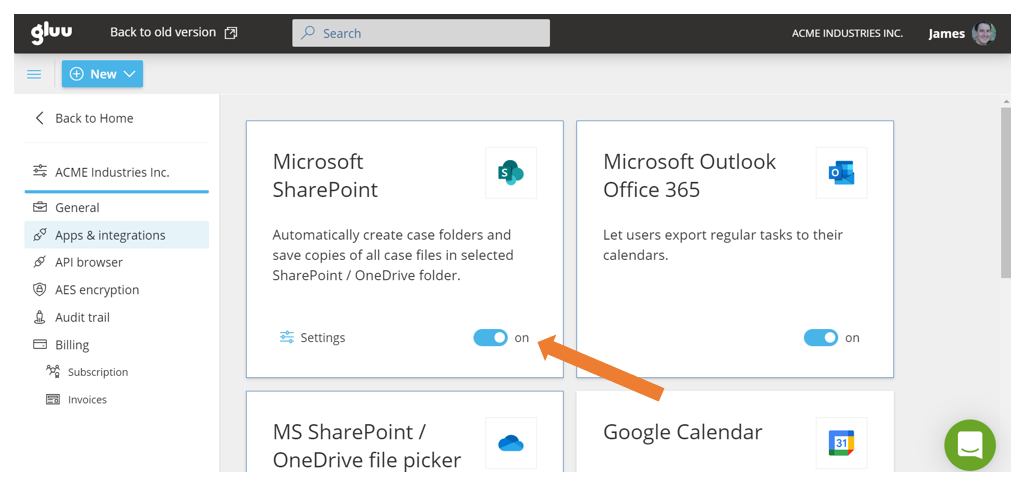
Trin 4: Gå til Apps & Integrationer og aktiver Microsoft SharePoint.
Trin 5: Konfigurér mappe og navngivning:
- Rodmappe: SharePoint-websted/mappe, hvor Gluu opretter sagsmapper.
- Navngivning af sagsmappe: standard er sagsnavn (f.eks. “Peter Jensen 243567324”).
- Navngivning af aktivitetsmappe: standard er aktivitetsnavn.
- Filnavngivning: standarder: formularer = “opgavenavn – formularnavn”; uploads/fotos = opgavenummer + sekvens.

Gennemgå forhåndsvisningen af mappestrukturen, og klik derefter på Gem.

I er færdige, når forhåndsvisningen viser den mappestruktur, I forventer, og I har gemt den.
Indstil processpecifikke standarder #
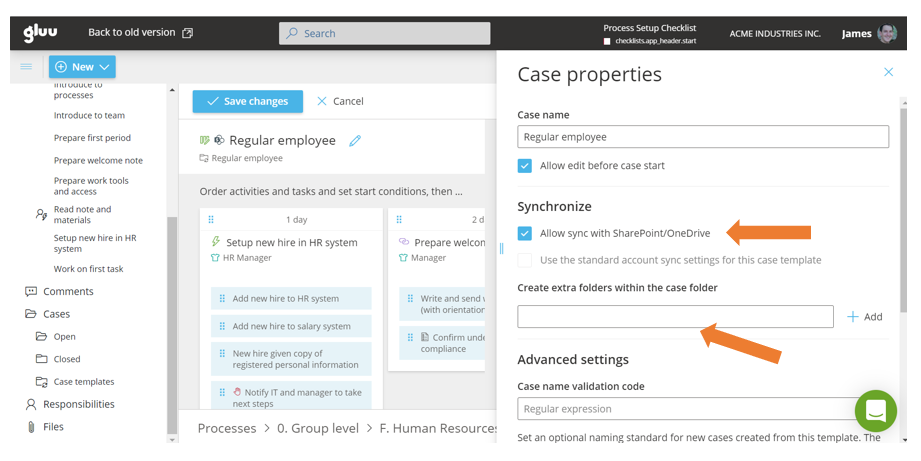
- Åbn processen > Sager > Sagsskabeloner.
- Aktiver redigeringstilstand og vælg en sagsskabelon.
- Under Synkroniser skal I aktivere Tillad synkronisering med SharePoint/OneDrive.
- (Valgfrit) Tilføj ekstra mapper inden for sagsmappen.
For hver aktivitet i sagen gør I derefter følgende:
- Juster aktivitetsmappens navn, vælg filer, der skal eksporteres, og tilføj ekstra mapper efter behov.

Alle nye sager fra denne skabelon vil afspejle jeres SharePoint-struktur.
I er færdige, når forhåndsvisningen af skabelonens sager viser de SharePoint-mapper og -filer, I har konfigureret.
Igangværende sager #
Når en bruger starter en sag, gemmes filerne automatisk i SharePoint. Hvis SharePoint midlertidigt er utilgængeligt, kan I klikke på SharePoint-ikonet på sagen for at synkronisere nu og åbne sagsmappen.
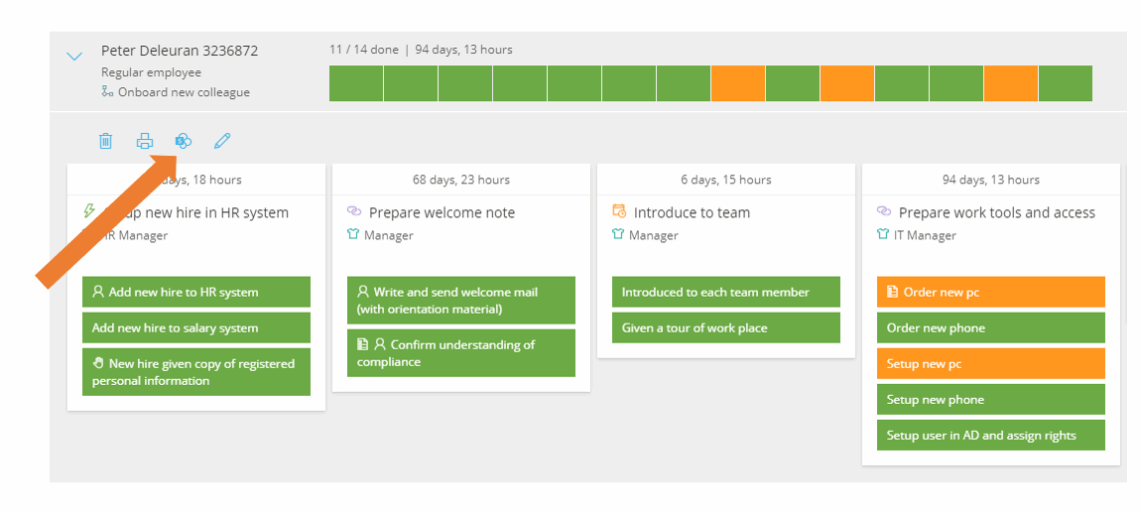

I er færdige, når sagsmappen åbner i SharePoint med de synkroniserede filer.
FAQ: Synkronisering af sagsfiler til SharePoint #
Synkronisering af sagsfiler i SharePoint kræver tilføjelsen API og integrationer. Den er ikke inkluderet i Core-, Essential- eller Advanced-planen alene.
Standarden for hele kontoen er det standardwebsted, den mappestruktur og den navngivning i SharePoint, som alle sager bruger. En standard på skabelonniveau tilsidesætter denne standard for en bestemt sagsskabelon, når den har brug for et andet websted, en anden mappe eller et andet navngivningsmønster.
I skal have tilladelsen Administrer konto for at angive SharePoint-standarden for hele kontoen, herunder Azure AD tenant ID og rodmappen. Procesejere og redaktører kan selv konfigurere tilsidesættelser på skabelonniveau på deres egne sagsskabeloner.
Filer gemmes automatisk i SharePoint, når det igen er tilgængeligt. Hvis SharePoint midlertidigt ikke er tilgængeligt, skal I klikke på SharePoint-ikonet på sagen for at synkronisere nu og åbne sagsmappen.
Ja. I kan angive rodmappen, navngivning af sagsmappe (standard: sagsnavn), navngivning af aktivitetsmappe (standard: aktivitetsnavn) og filnavngivning (formularer bruger som standard “opgavenavn – formularnavn”; uploads og fotos bruger som standard opgavenummer plus sekvens).


