
Ziel: Ein chronologisches Protokoll von Kontoaktivitäten anzeigen und exportieren, um Vorfälle und Änderungen zu untersuchen.
Der Audit-Trail von Gluu listet Kontoereignisse mit Zeit, Benutzer, Aktion und Ziel auf, filterbar und exportierbar.
Bevor Sie starten #
- Plan: Der Audit-Trail erfordert das Enterprise-Sicherheit-Add-on. Er ist nicht eigenständig im Core-, Essential- oder Advanced-Plan enthalten.
- Rolle: Zum Anzeigen oder Exportieren des Audit-Trails sind Kontoinhaber-/Admin-Rechte (Konto verwalten) erforderlich.
- Einrichtung: Keine spezielle Einrichtung erforderlich. Öffnen Sie Konto verwalten > Audit-Trail, sobald das Add-on aktiviert ist.
So gehen Sie vor #
- Gehen Sie zu Konto verwalten > Audit-Trail.
- Legen Sie einen Zeitraum fest (z. B. um einen vermuteten Vorfall herum).
- Durchsuchen Sie die Ereignisse, um das zu finden, was Sie benötigen.
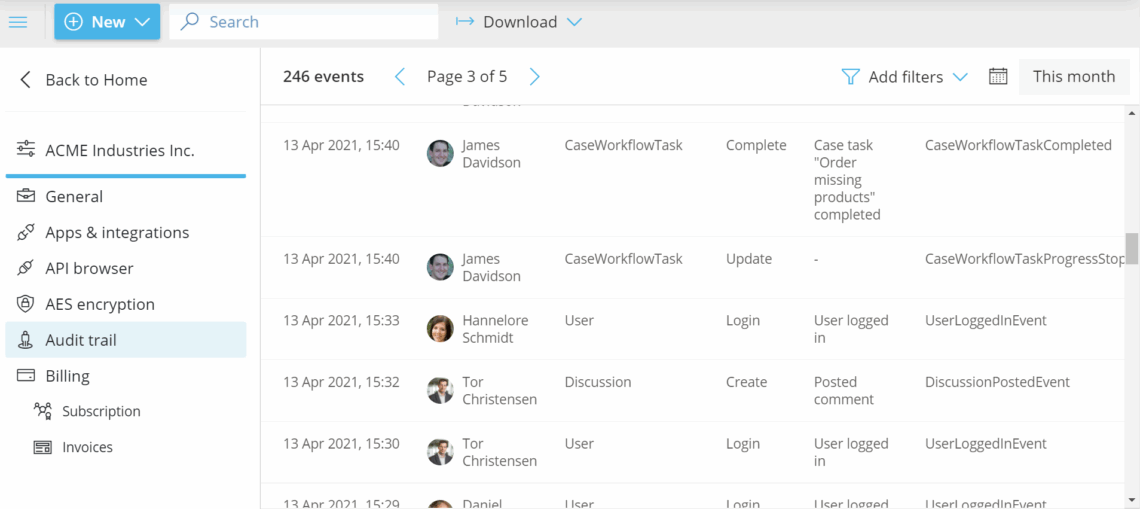
Sie sind fertig, sobald Sie die Ereignisse für den von Ihnen festgelegten Zeitraum gefunden haben.
Exportieren und filtern #
- Exportieren Sie den ausgewählten Zeitraum über Herunterladen in CSV oder JSON.
- Filtern Sie nach Benutzer, Ziel, Aktion oder Beschreibung.

Sie sind fertig, sobald Sie den CSV- oder JSON-Export heruntergeladen oder die Liste auf die benötigten Ereignisse eingegrenzt haben.
FAQ: Aktivitäten über das Audit-Protokoll verfolgen #
Der Audit-Trail erfordert das Enterprise-Sicherheit-Add-on. Er ist nicht eigenständig im Core-, Essential- oder Advanced-Plan enthalten.
Nur Benutzer mit Kontoinhaber-/Admin-Rechten (der Berechtigung „Konto verwalten“) können den Audit-Trail anzeigen oder exportieren.
Jeder Eintrag listet die Zeit, den Benutzer, der die Aktion ausgeführt hat, die Aktion selbst und das Ziel, auf das sie angewendet wurde. So erhalten Sie ein chronologisches Protokoll zur Untersuchung von Vorfällen und Änderungen.
Ja. Legen Sie den Zeitraum fest, den Sie prüfen möchten, und verwenden Sie dann Herunterladen, um den ausgewählten Zeitraum als CSV oder JSON zu exportieren.
Filtern Sie nach Benutzer, Ziel, Aktion oder Beschreibung und legen Sie einen engeren Zeitraum um den Zeitpunkt fest, zu dem Sie das Ereignis vermuten. Das ist besonders hilfreich bei der Untersuchung eines konkreten Vorfalls.


