
Ziel: Verwenden Sie Prozess- und Aktivitätslinks, um eine Prozessübersicht zu erstellen, die zeigt, wie Ihre Prozesse zusammenhängen, ohne Eigentums- oder Bearbeitungsrechte zu ändern.
Dieser Artikel zeigt, wie Sie eine Prozessübersicht mit Prozess- und Aktivitätslinks erstellen. Verwenden Sie sie, um Ihre Prozesshierarchie um spezielle Übersichten zu folgenden Themen zu ergänzen:
- Wie Prozesse mit Funktionen zusammenhängen.
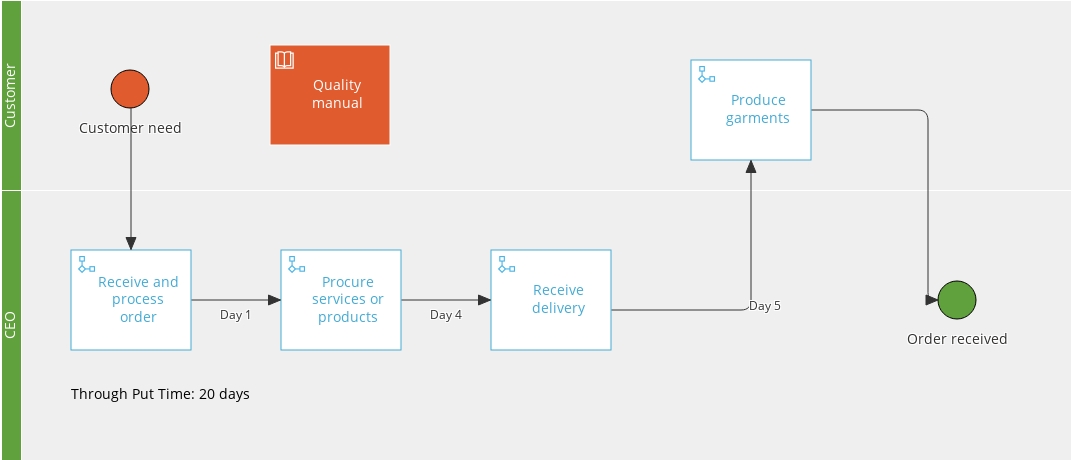
- End-to-End-Prozesse.
- Prozesse mit hohem Risiko.
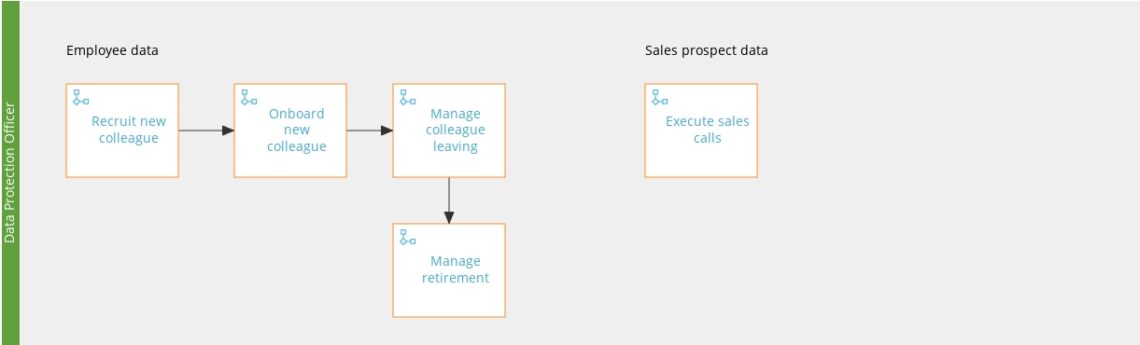
- Prozesse, die personenbezogene Daten betreffen (DSGVO).
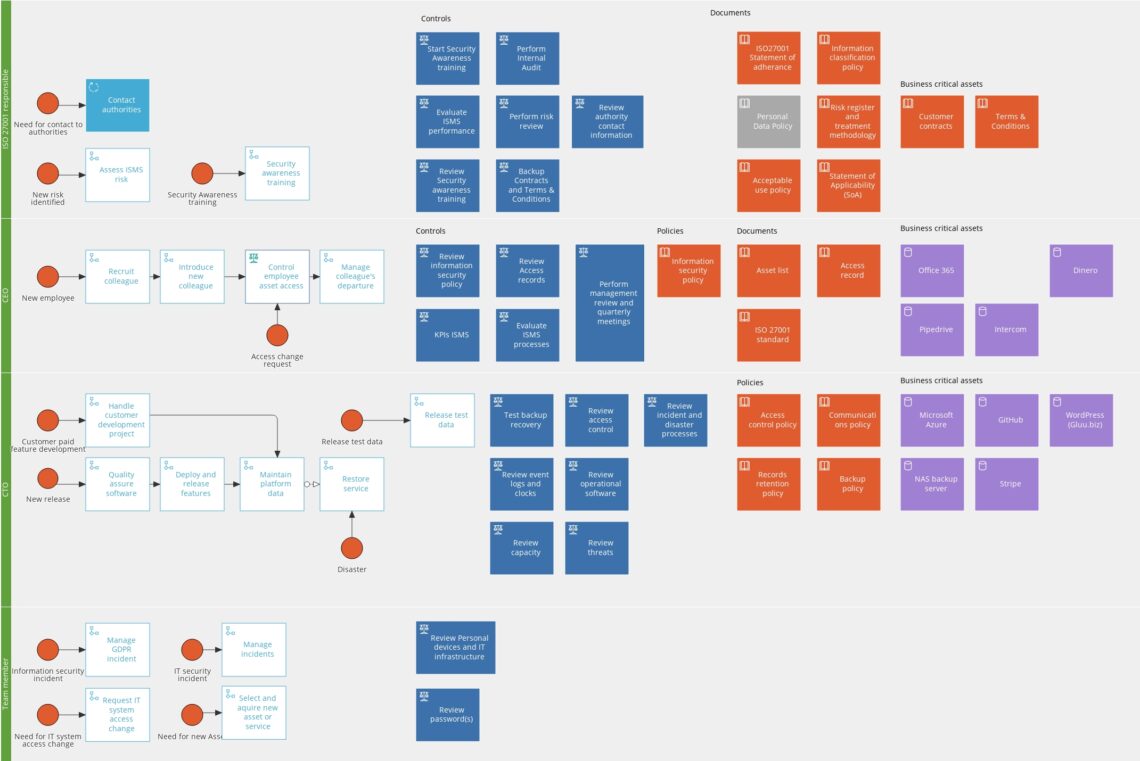
- Prozesse, die für die von Ihnen angewandten ISO-Normen entscheidend sind.
Bevor Sie starten #
- Plan: Die Prozessabbildung und damit auch Prozessübersichten sind in allen Plänen verfügbar.
- Rolle: Sie benötigen die Berechtigung Prozesse verwalten, um Übersichten zu erstellen.
- Einrichtung: Stellen Sie sicher, dass die Prozesse, die Sie verlinken möchten, bereits in Ihrer Prozesshierarchie abgebildet sind.
So starten Sie #
Das ist einfach eine weitere Form der Prozessabbildung, nur dass Sie mit Prozessen statt mit Aktivitäten abbilden.
- Gehen Sie zur Seite Prozesse Ihres Kontos.
- Wählen Sie die Kategorie und die Gruppe aus, in der die Übersicht liegen soll.
- Erstellen Sie einen neuen Prozess und benennen Sie ihn (z. B. „Marketingübersicht“).
- Zeichnen Sie im Editor den Ablauf nur mit der Form Prozess. Diese Form verlinkt auf einen bestehenden Prozess in Ihrer Hierarchie, statt eine neue Aktivität zu erstellen. Sie finden sie in der Symbolleiste der Gluu-Standardnotation. Lesen Sie mehr über den Editor.
- Verwenden Sie Pfeile, um zu zeigen, wie Prozesse zu End-to-End-Abläufen verknüpft sind.
- Veröffentlichen Sie den Übersichtsprozess, wenn er fertig ist, damit andere Benutzer ihn finden können.
Ihre Prozessübersicht kann nun Beziehungen darstellen und bestätigen, dass Prozesse die übergeordneten Unternehmensziele unterstützen.
Beispiele #
DSGVO-Übersicht #
Übersicht über die Informationssicherheit #
Übersicht des Marketingablaufs #

Wertschöpfungskettenübersicht #
FAQ: Prozessübersichten #
Sie benötigen die Berechtigungsgruppe „Prozesse verwalten“. Diese ermöglicht es Ihnen, Prozesse überall in der Hierarchie zu erstellen und jeden Prozess oder jede Arbeitsanweisung zu bearbeiten. Sie wird von Ihrem Kontoadministrator unter „Kontoeinstellungen > Berechtigungsgruppen“ zugewiesen.
Die Prozessform verlinkt auf einen bestehenden Prozess in Ihrer Hierarchie. Ein Klick darauf in der veröffentlichten Übersicht führt Benutzer direkt zu diesem Prozess. Eine Aktivitätsform erstellt eine neue eigenständige Aktivität mit einer Arbeitsanweisung. Für Prozessübersichten verwenden Sie nur die Prozessform, damit die Übersicht Ihre tatsächliche Prozessstruktur widerspiegelt, anstatt neue Inhalte hinzuzufügen.
Nein. Das Verlinken auf einen Prozess in einer Übersicht ändert nichts daran, wem dieser Prozess gehört oder wer ihn bearbeitet. Die Übersicht ist lediglich eine visuelle Darstellung, wie Prozesse zusammenhängen. Jeder verlinkte Prozess wird weiterhin unabhängig von seinem eigenen Eigentümer und seinen Bearbeitern verwaltet.
Ja. Ein gängiger Ansatz ist es, pro übergreifendem Thema eine Übersicht zu erstellen, zum Beispiel eine DSGVO-Übersicht, eine ISO-Übersicht und eine Wertschöpfungskettenübersicht. Jede ist ein separater Prozess in Ihrer Hierarchie, der Prozessformen verwendet, um die relevante Teilmenge Ihrer Prozesslandschaft abzubilden.
Ein neu erstellter Prozess ist standardmäßig privat und nur für Sie und alle von Ihnen hinzugefügten Bearbeiter sichtbar. Um die Übersicht für andere Benutzer zugänglich zu machen, öffnen Sie die Prozesseinstellungen und ändern Sie die Sichtbarkeit auf „Mitglieder“ (sichtbar für Benutzer mit einer Rolle im Prozess) oder „Öffentlich“ (sichtbar für alle Benutzer). Veröffentlichen Sie dann den Prozess.


