
Mål: Byg en sagsskabelon, kør sager, tilføj enkeltstående opgaver og administrer ændringer – så hver sag flyder korrekt fra start til slut.
Gluu lader dig oprette planlagte (tilbagevendende) opgaver eller sagsbaserede opgaver, der udløses, når en bruger starter en sag. Denne artikel omhandler sagsbaserede opgaver.
1. Opret en sagsskabelon #
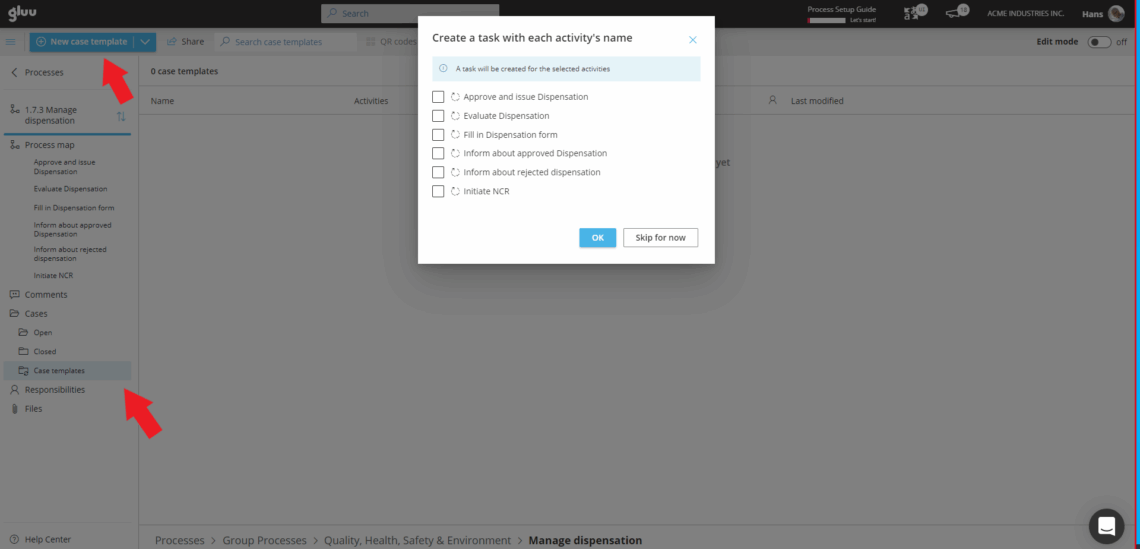
Åbn den proces, du vil køre som en sag. I menuen til venstre, gå til Sager > Sagsskabeloner.
Klik på Ny sagsskabelon (kræver redigeringsrettigheder).
Hvis et pop-up-vindue tilbyder automatisk oprettelse, så Vælg aktiviteter der skal inkluderes (tilføjer automatisk én opgave pr. aktivitet), eller klik på Spring over for at starte fra bunden:
Navngiv skabelonen (du kan forfine den efter opsætningen). For at tillade justeringer ved sagens start, aktiver Tillad redigering før sagsstart. Hvis skabelonen er forældet, men eksisterende sager kører med skabelonen, vælg Forhindre brug på ny sag.

2. Vælg sagssynlighed #
Du kan vælge mellem 3 forskellige synlighedsniveauer for sagsskabeloner:
- Standard: Viser sagen til alle, der kan se processen.
- Sagsteam: Viser kun sagen til brugere, der er direkte involveret i sagen.
- HR: Viser kun sagen til den valgte bruger og brugerens leder. Til sager med meget følsomme data. Kun tilgængelig med HR-tilføjelsen.
3. Indstil rækkefølge og logik #
- Træk aktiviteter i rækkefølge. (brug håndtaget med de fire prikker.)
- For hver aktivitet, vælg hvornår dens opgaver starter:
• Efter tid: en specifik dato/tid pr. sag.
• Efter kritisk opgave: vis kun opgaver, når en markeret “kritisk” opgave i den forrige aktivitet er fuldført.
• Med det samme: opret ved sagsstart. - Tildel en bruger/brugergruppe ansvarlig for opgaver, hvis nødvendigt (standard: synlig for alle brugere i den rolle).
- Ordne opgaver og markér eventuelle som Kritiske (blokerer senere opgaver).
- Tilføj eventuelt eller genbrug eksisterende opgaver knyttet til aktiviteten (Lær mere om at oprette og administrere opgaver).
- Juster sagsteam hvis nødvendigt (Se nedenfor for mere info).
- Gem skabelonen (ikke muligt hvis skabelonen ikke er navngivet).

Juster Sagsteam #
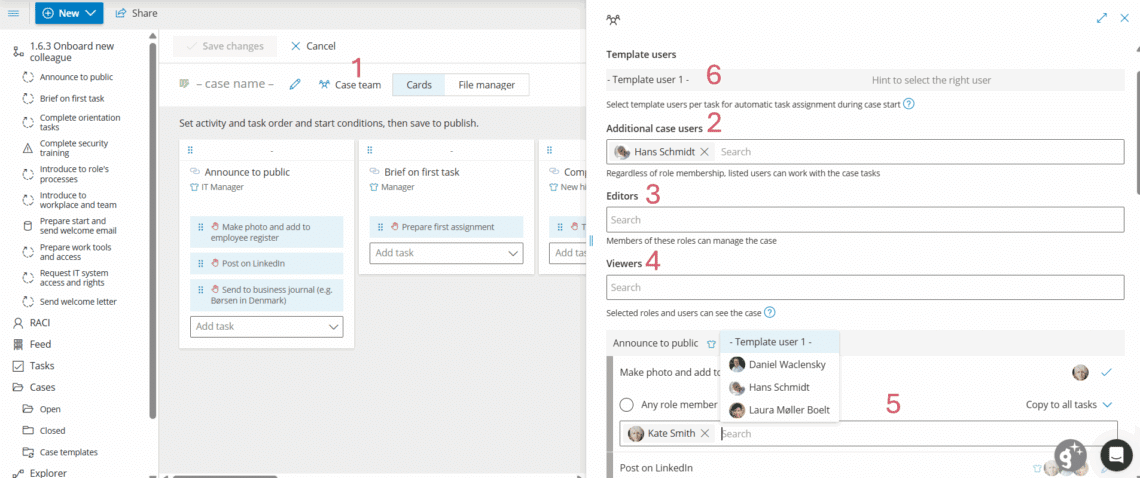
- Klik på Sagsteam
- Tilføj eventuelle brugere, der ikke allerede er en del af processen, som skal kunne udføre opgaver, til Yderligere sagsbrugere.
- Vælg en specifik rolle under Redaktører, hvis du vil begrænse sagsredigeringer til en bestemt gruppe personer (procesejere/redaktører og den der starter sagen kan redigere som standard).
- Vælg en rolle eller specifikke brugere under Kigge-adgang, der har tilladelse til at se sagen uanset den valgte synlighedstype og proces- og/eller sagsteammedlemskab. For HR-sager kan brugerne se sagens fremskridt, men ikke sagens indhold.
- Vælg om alle brugere med rollen skal kunne udføre den, kun en eller flere navngivne brugere eller en skabelonbruger.
- Skriv et hint for at guide brugeren, der starter sagen, om, hvem de skal vælge. Se mere info om skabelonbrugere i “Administrer avancerede sager”.
4. Kør sager #
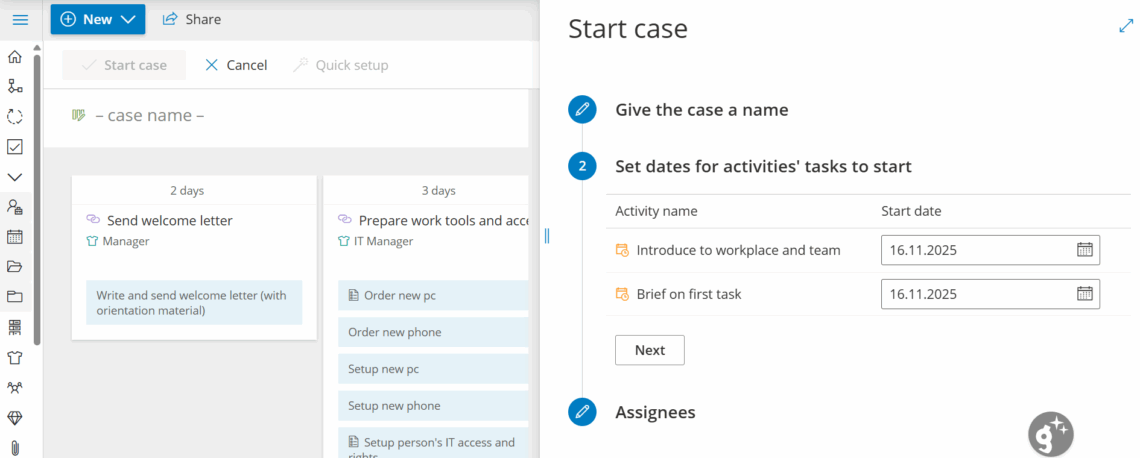
Gå til Sager og klik på Ny sag. Vælg en skabelon.

Navngiv sagen (f.eks. kunde- eller projektreference).

Indstil datoer for eventuelle tidsbaserede aktiviteter.
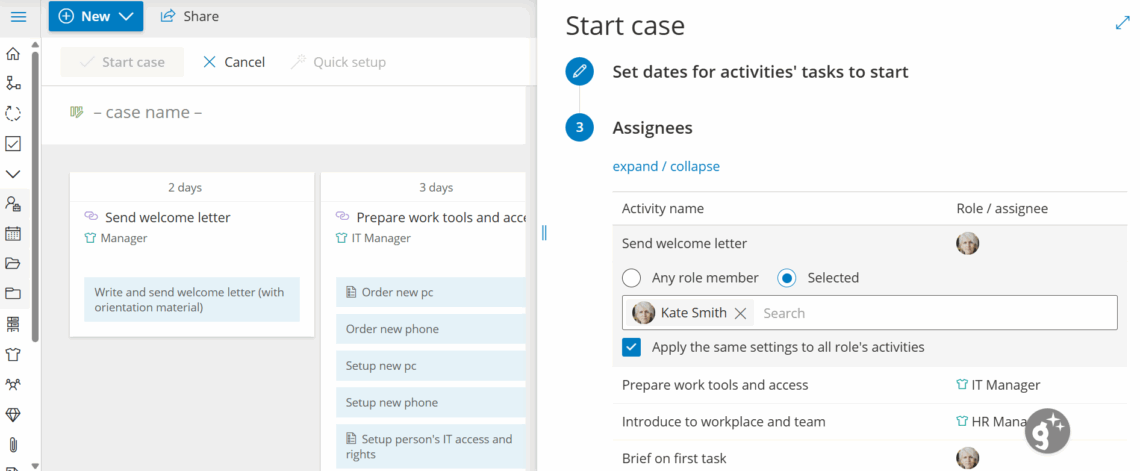
For aktiviteter, tildel specifikke brugere i stedet for “enhver med rollen” (valgfrit).
Klik på Start sag eller Luk og juster for flere muligheder (se 4. Administrer en igangværende sag nedenfor for flere detaljer).
Opgaver vises for brugere baseret på rolle eller personlig tildeling. For avanceret team-/tildelingskontrol, se den dedikerede artikel “Administrer avancerede sager”.
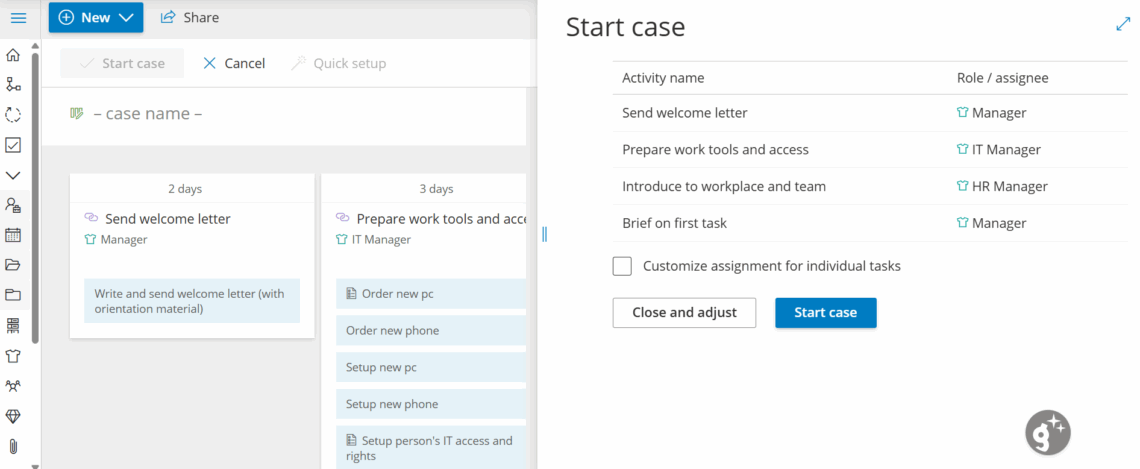
Hvordan brugere ser og fuldfører opgaver på det rigtige tidspunkt
Tilføj en enkeltstående opgave #
Brug enkeltstående opgaver til undtagelser, der ikke bør ændre skabelonen.
- Åbn sagen og klik på Rediger.
- Find den aktivitet, hvor du har brug for den ekstra opgave.
- Klik på + for at tilføje en enkeltstående opgave.
- Navngiv den og (valgfrit) vedhæft en formular, indstil Kritisk/Prioritet, eller opret for flere brugere.
- Klik på Opret opgave, derefter Gem sagen.
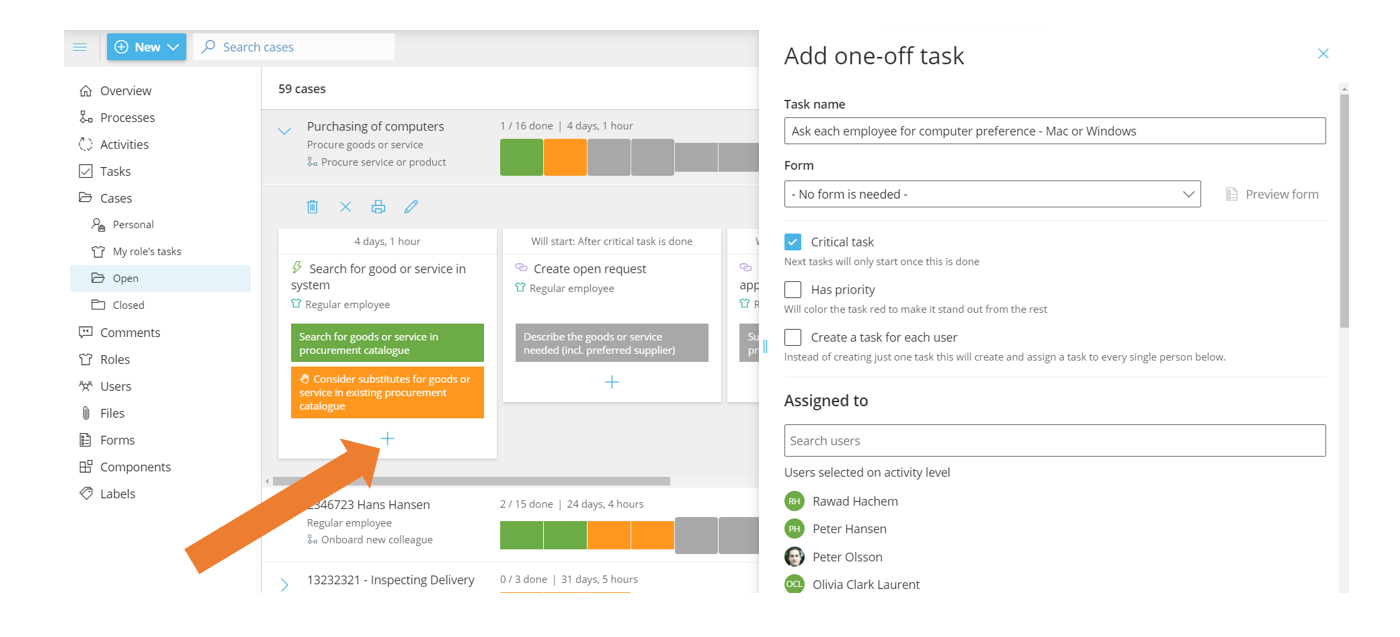
Bemærk: En enkeltstående opgave eksisterer kun i den specifikke sag.
4. Administrer en igangværende sag #
Du kan ændre enhver opgave, der endnu ikke er startet.
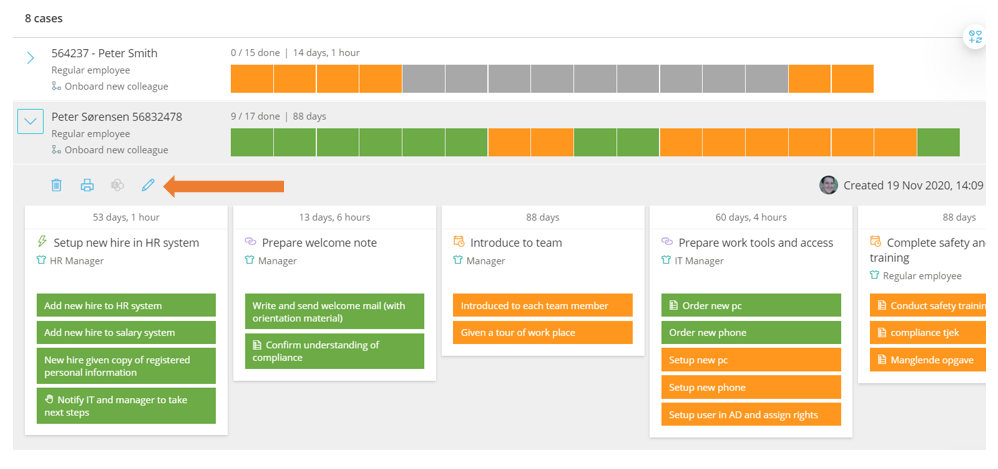
- Åbn sagsoversigten og klik på blyanten for at gå i Rediger tilstand.
- Vælg en aktivitet for at justere indstillinger til højre.
- Klik på Gem for at anvende ændringer.
Du kan: tilføje/fjerne aktiviteter og opgaver, ændre timing/logik, omorganisere opgaver og aktiviteter, ændre målvarighed, opdatere tildelinger og omdøbe sagen.
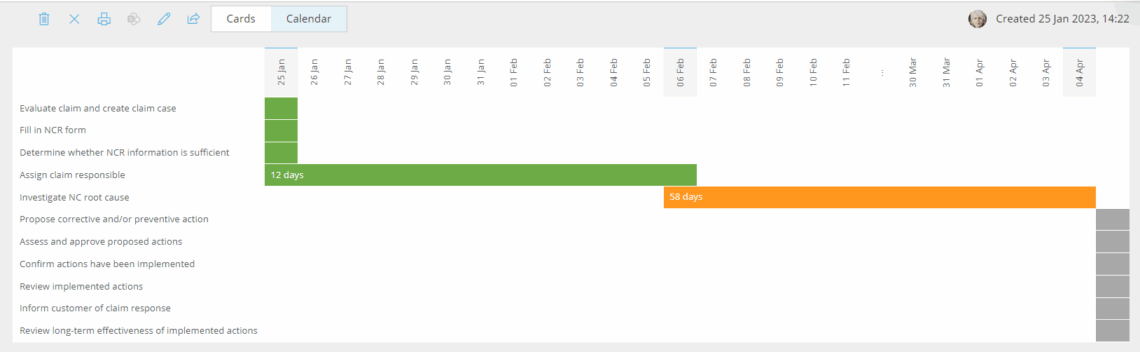
Bemærk: Brug Kalender-visning for at se gennemløb: afsluttede opgaver (grønne) viser tid fra aktivering til afslutning; åbne opgaver (orange) viser nuværende forløbet tid.
Bemærk: Brug sag-Feed for at gennemgå alle kommentarer ét sted.

Videosag: Medarbejderonboarding #
Dette webinar giver dig et dybdegående eksempel på at køre onboarding som sager:


