
Mål: Opret et klart proceskort med roller, aktiviteter og arbejdsinstruktioner i ét flow.
‘Single page’-editoren lader dig kortlægge en proces og skrive arbejdsinstruktioner uden at skifte skærm. Fortæl Assistenten, hvad du ønsker i diagrammet, og den vil oprette et simpelt aktivitetsflow med en start og en slutning.
Når du er færdig med guiden, åbner du Editoren for at tilføje avanceret notation med BPMN 2.0‑elementer.
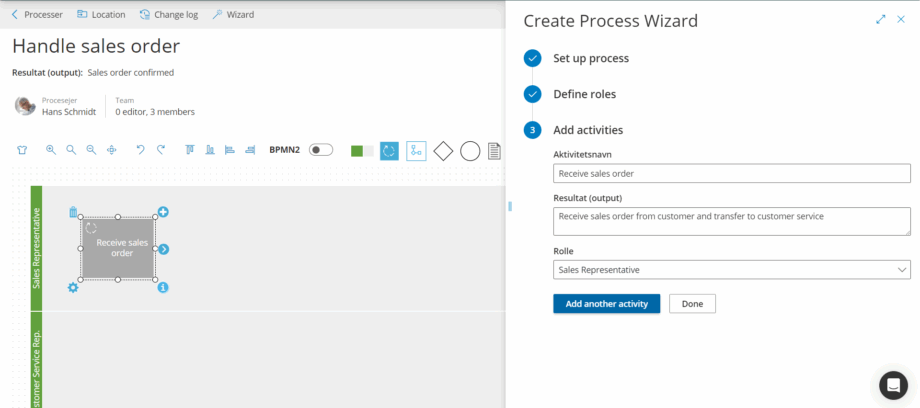
Præparation #
Hvem kan gøre dette: Brugere med rettigheder til ‘Administrer processer’ kan oprette processer i hierarkiet (trin 1). Procesejere og redaktører kan redigere specifikke processer (fra trin 2).
Før du begynder:
- Bliv enige om procesnavnet og resultatet (1-2 sætninger).
- Lav en liste over de involverede roller.
- (Valgfrit) Indsaml procedurer eller links, du ønsker at inkludere.
1. Opret processen #
Klik på pilen ved siden af “Ny proces” og vælg “Proces”.
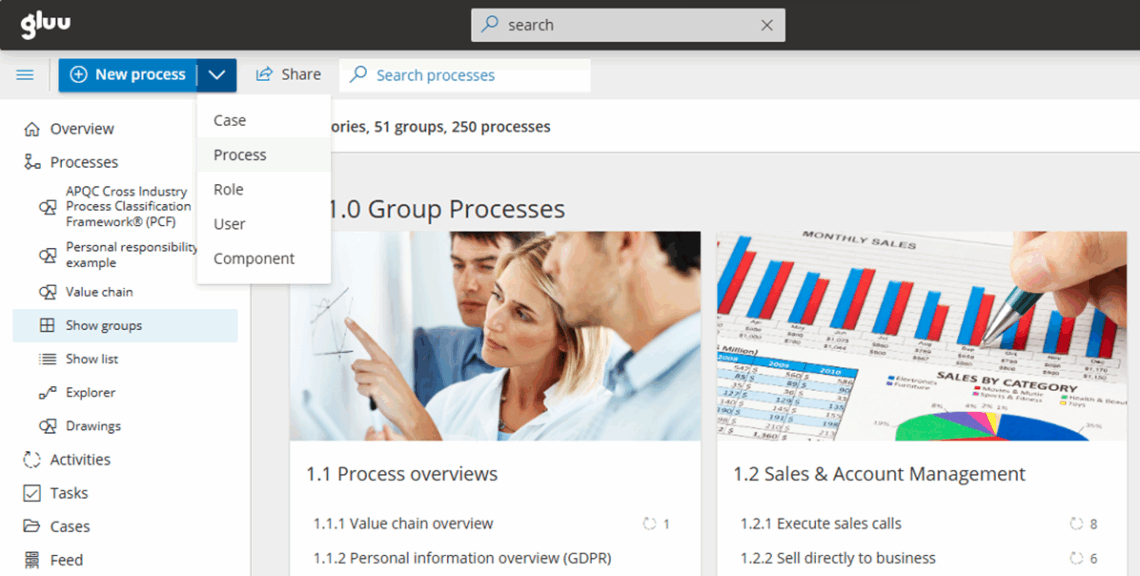
Vælg processens placering i dit proceshierarki.
Indtast “Procesnavn” og et kort “Resultat”.
Vælg en startproces (eller lad den starte med en hændelse).
Klik på “Opret” for at åbne et tomt diagram (fjern markeringen ved “Gå til proces”, hvis du kun opbygger hierarkiet nu).
2. Tilføj roller (swimlanes) #
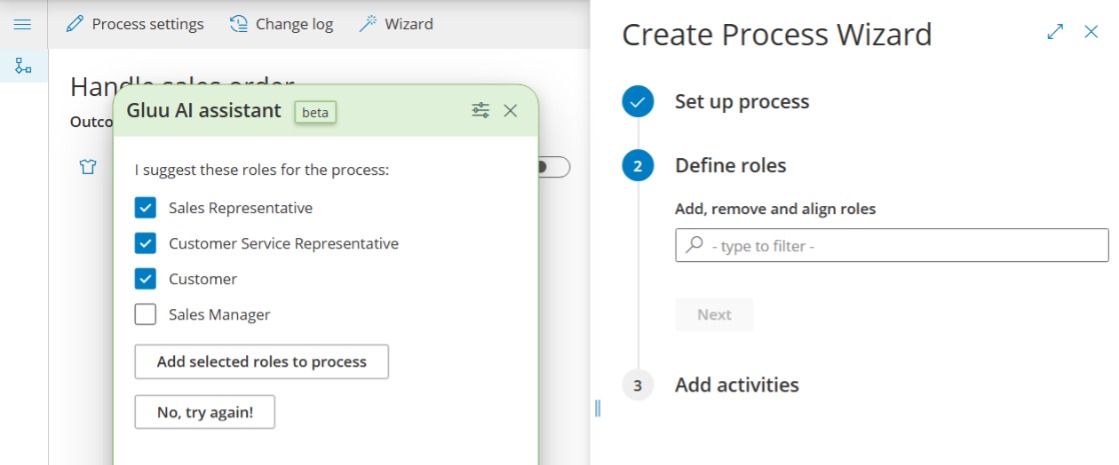
Klik på “Definer roller”.
Vælg de foreslåede roller (eller tilføj nye, hvis det er nødvendigt).
Sorter roller efter vigtighed eller aktivitetsvolumen.
Klik på “Næste”.
3. Kortlæg flowet med aktiviteter #
Vælg Assistentens foreslåede aktiviteter for hver rolle.
Rediger aktivitetsnavne og resultater, hvis det er nødvendigt.
Sorter aktiviteter i den ønskede rækkefølge ved at trække og slippe op og ned.
Vælg en afsluttende proces (eller afslut med en hændelse).
Klik på “Færdig” for at oprette et udkast til diagram.
(Du kan altid genåbne guiden, hvis du foretrækker den frem for editoren.)

4. Tilføj arbejdsinstruktioner #
Du kan springe dette trin over, hvis du ikke ønsker at tilføje arbejdsinstruktioner. At kombinere procestegninger og arbejdsinstruktioner kan dog hjælpe dig med at gøre diagrammer meget enklere, da specifik how-to information vil være tilgængelig inde i aktiviteten som arbejdsinstruktioner.
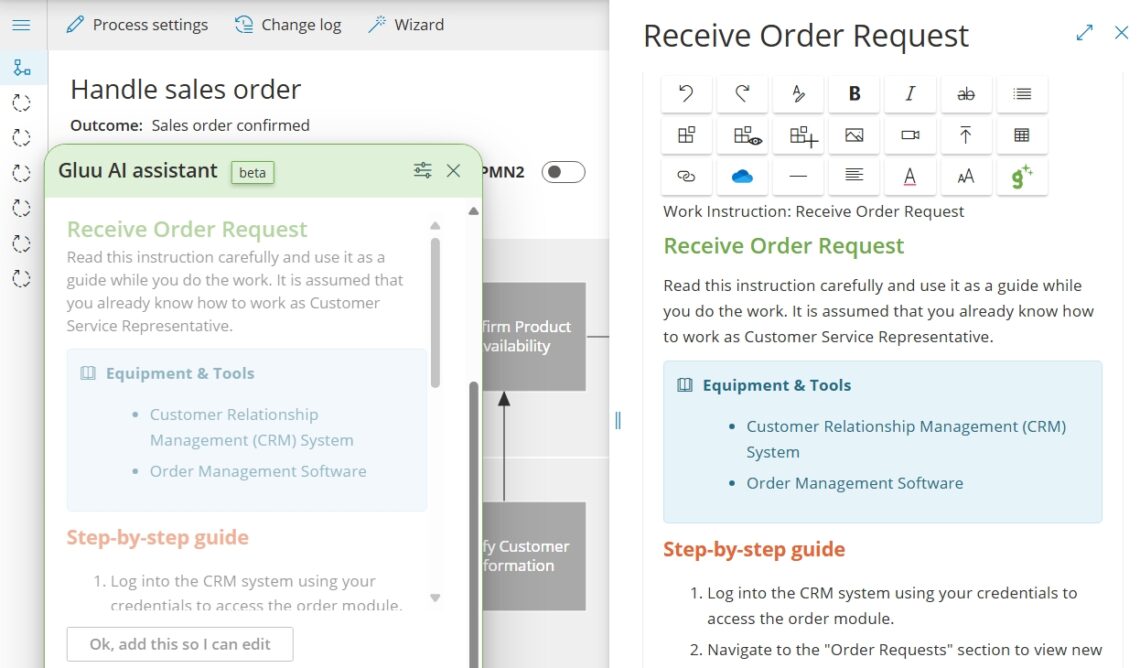
Klik på en aktivitet for at åbne dens detaljer. Tilføj instruktioner på en af tre måder:
- Manuel — Skriv fra bunden med værktøjslinjen.
- Omskriv og berig — Tilføj noter og visuelle elementer, klik på Gluu Assistent-ikonet, og vælg derefter “Omskriv instruktionstekst”.
- Automatiseret — Klik på Gluu Assistent-ikonet for forslag til “Hvorfor” og “Hvordan”.
Gentag indtil alle aktiviteter bliver blå (dit kort bliver gradvist en brugbar guide for forretningsbrugere).
5. Gem som kladde #
Slå “Redigeringstilstand” fra for at gemme som udkast og invitere redaktører til at samarbejde.
Hver udgivelse opretter en ny version, som du senere kan se eller gendanne.
6. Næste trin #
Lær hvordan du udgiver og vedligeholder en proces.
Videoguide #
Det hele er præsenteret i denne korte guide:


