Ziel: Standard-Benutzerrechte, Berechtigungen auf Prozessebene und die Gewährung kontoweiter Rechte über Berechtigungsgruppen verstehen.
Als Ausgangspunkt kann jeder Gluu-Benutzer jeden öffentlichen Prozess oder jede Arbeitsanweisung einsehen und kommentieren. Dies steht im Einklang mit Gluus Mission, Geschäftsanwender einzubinden. Engagement erfordert Transparenz und Verständnis dafür, wie die Organisation arbeitet.
Die nächste Ebene sind Prozesse, die nur für Mitglieder bestimmt sind, bei denen Prozesse privat sind und nur mit Benutzern geteilt werden, die eine Rolle im Prozess haben. Berechtigungen und Sichtbarkeit werden also auf Prozessebene gewährt. Sie können einen Prozess, den Sie besitzen oder bearbeiten, vollständig bearbeiten – aber nur diesen.
Von diesem Ausgangspunkt aus können Administratoren und Prozessverantwortliche oder Editoren weitere universelle Berechtigungen erteilen. Diese Übersicht behandelt die Grundlagen dieser Aufgabe. Kurz gesagt, ‚Berechtigungsgruppen‘ entscheiden, was Benutzer tun können, und ‚Benutzerprofile‘ entscheiden, welche Funktionen Benutzer sehen können. Die beiden müssen in Kombination verwendet werden.
Standardberechtigungen #
Alle lizenzierten Benutzer können öffentliche Prozesse einsehen und kommentieren.
- Prozesse suchen, lesen, anzeigen und kommentieren, sofern die Sichtbarkeit nicht eingeschränkt ist.
- Anzeigen und Kommentieren, wenn sie Prozessmitglieder sind (sie haben eine Rolle im Prozess).
- Aufgaben und Fälle einrichten, wenn sie Mitglieder sind (mit dem Advanced Plan von Gluu).
- Aufgaben abschließen, wenn sie Mitglieder sind (mit Advanced Plan).
Berechtigungen auf Prozessebene #
- Prozesseigentümer: immer sehen, bearbeiten, entfernen.
- Prozesseditor: dasselbe wie Eigentümer.
- Prozessmitglied: sehen, wenn die Sichtbarkeit Mitglieder oder Öffentlich ist.
- Alle anderen: sehen nur, wenn der Prozess live und öffentlich ist (nicht privat/eingefroren).
Verwenden von Berechtigungsgruppen #
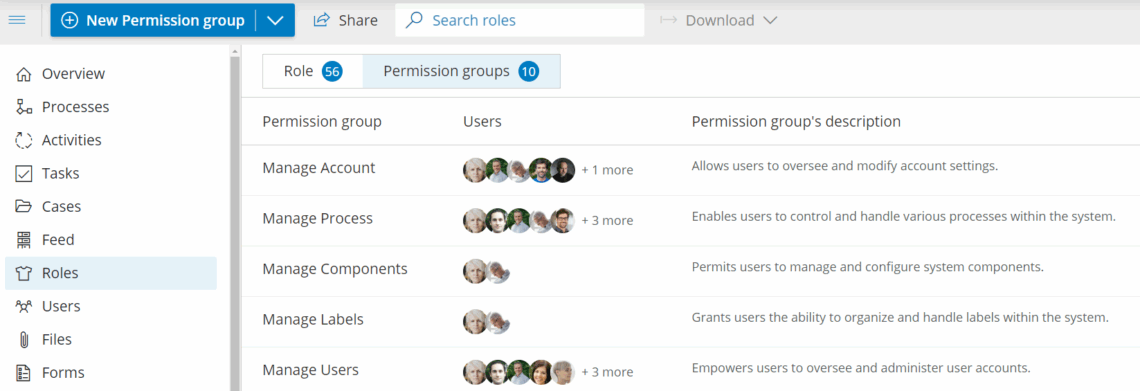
Weisen Sie Benutzer Gruppen zu, um kontoweit Rechte für alle Prozesse zu gewähren – ideal für Prozess-Exzellenzteams und Admin-Helfer. Standardrechtegruppen können zugewiesen, aber nicht bearbeitet werden. Benutzerdefinierte Berechtigungsgruppen ermöglichen eine benutzerdefinierte Bereichsabgrenzung.
Berechtigungen des Kontoinhabers #
Der Inhaber des Kontos hat alle oben genannten Rechte sowie die Abrechnungs- und Planverwaltung. Um den Inhaber anzuzeigen/zu ändern, gehen Sie zu Kontoeinstellungen.
Standard-Berechtigungsgruppen #
Nachfolgend sehen Sie Standard-Berechtigungsgruppen nach empfohlener Benutzerzuordnung:
Für das Core-Team #
Prozessexzellenz, Enterprise- oder Business-Architektur.
- Konto verwalten – Unterstützung des Kontoinhabers bei der allgemeinen Administration.
- Prozesse verwalten – Bearbeiten jedes Prozesses und jeder Arbeitsanweisung; überall erstellen; Kategorien/Gruppen verwalten.
- Zeichnungen verwalten – Erstellen/Bearbeiten von Business-Architekturzeichnungen; Steuern der Menüsichtbarkeit.
- Labels verwalten – Erstellen/Bearbeiten von Labels.
- Benutzerberechtigungen verwalten – Zuweisen von Mitgliedern zu Gruppen; Erstellen von benutzerdefinierten Berechtigungsgruppen.
Und sensible, die nur für zwei vertrauenswürdige Benutzer in Betracht gezogen werden sollten (der Kontoinhaber hat dies bereits):
Vom Konto kopieren – Prozesse klonen zwischen Konten.
Für HR-Modul #
- Benutzer verwalten – Hinzufügen/Bearbeiten/Löschen von Benutzern und Zuweisen von Rollen.
- Rollen verwalten – Pflegen der wiederverwendbaren Rollenbibliothek.
Für Funktionsleiter / allgemeine Prozesseigentümer oder -editoren #
Die folgenden sind Mitarbeitern zugewiesen, die für mehrere Prozesse verantwortlich sind:
- Neue Prozesse erstellen – einen Prozess in der Hierarchie erstellen.
- Komponenten verwalten – Erstellen/Bearbeiten von Komponenten.
- Formulare verwalten – Erstellen/Bearbeiten von Formularen.
Benutzer einer Gruppe zuweisen #
- Gehen Sie zu Kontoeinstellungen > Berechtigungsgruppen.
- Wählen Sie die Gruppe aus.
- Klicken Sie auf Mitglied hinzufügen und wählen Sie den Benutzer aus.
- Speichern.
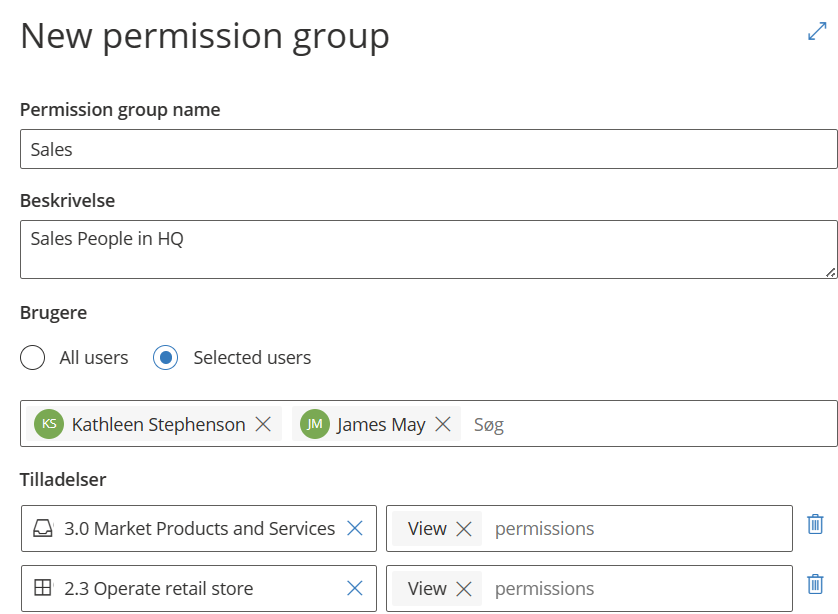
Nachdem Sie die Standardberechtigungsgruppen und -profile verwendet haben, benötigen Sie möglicherweise eine feinere Steuerung nach Abteilung, Standort oder externen Beratern. Benutzerdefinierte Berechtigungsgruppen übernehmen dies:
Kategorie- und gruppenbasierte Berechtigungen #
Beschränken Sie den Zugriff, sodass ausgewählte Benutzer nur Prozesse in ausgewählten Kategorien oder Gruppen sehen und/oder bearbeiten können. Achten Sie darauf, dass jeder Benutzer möglichst nur einer Berechtigungsgruppe angehört.
Zugriff beschränken: Einrichtungsschritte #
Gehen Sie zuerst zu Rollen > Berechtigungsgruppen.

Zweitens, fügen Sie eine neue Berechtigungsgruppe hinzu und konfigurieren Sie sie:
- Name und Beschreibung.
- Fügen Sie eine oder mehrere Kategorien oder Gruppen hinzu, die Benutzer sehen sollen.
- Fügen Sie eine Ablehnung für alles andere hinzu (Nicht angegeben).
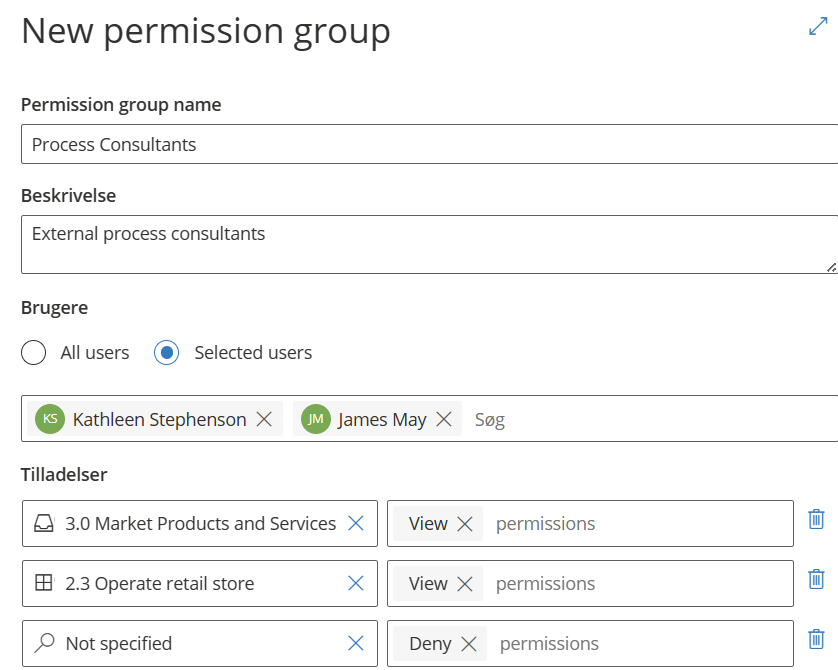
Tipp: „Nicht angegeben“ bedeutet alles, was in Ihren Schritten nicht explizit erwähnt wird.
Beschränkte Prozessmanager #
Gewähren Sie Bearbeitungsrechte für bestimmte Bereiche über Berechtigungsgruppen (anstelle globaler Prozess Manager-Rechte). Nützlich für externe Berater oder ein Prozess Excellence Team mit definierten Bereichen.

Komplexer Zugriff (mehrere Gruppen) #
Wenn sich Anforderungen überschneiden, weisen Sie Benutzer mehreren Berechtigungsgruppen zu – ihre Berechtigungen werden kombiniert. Verwenden Sie dies sparsam, um den Zugriff einfach zu halten.
So richten Sie komplexen Zugriff ein #
Erstellen Sie eine Basisgruppe, die alles ablehnt für alle Benutzer:

Erstellen Sie zusätzliche Gruppen, die den Zugriff auf bestimmte Kategorien oder Gruppen gewähren, und weisen Sie die Benutzer dann den Kombinationen zu, die sie benötigen: