
Ziel: Entfernen Sie Benutzer sicher und übergeben Sie jegliche Prozessverantwortung/Herausgeberschaft, ohne den Verlauf oder den Zugriff zu verlieren.
Bevor Sie beginnen, müssen Sie über die Rechte zur Verwaltung der Prozesse verfügen, die Sie übertragen, andernfalls wird die Übertragung abgelehnt. Verwenden Sie die Microsoft-Anmeldung? Denken Sie daran, den Benutzer auch aus der AD-Gruppe zu entfernen.
Benutzer löschen #
Gelöschte Benutzer können sich nicht mehr anmelden und werden nicht mehr in Auswahllisten angezeigt. Ihre historischen Kommentare, Bearbeitungen und Zuschreibungen bleiben erhalten – diese sind Teil des Wissensbestands Ihrer Organisation. Personenbezogene Daten werden aus dem Profil entfernt, um die Einhaltung der DSGVO zu gewährleisten.
Reguläre(n) Benutzer löschen #
1) Gehen Sie zu Benutzer (linkes Menü) → suchen Sie nach dem Benutzer. 2) Schalten Sie den

Ergebnis: Der Benutzer wird gelöscht; sein Name wird weiterhin in historischen Kommentaren/Bearbeitungen angezeigt, aber seine persönlichen Daten werden entfernt.
Inhaber oder Bearbeiter löschen #
Wenn Sie einen Benutzer löschen, der Prozesse besitzt/bearbeitet, werden Sie aufgefordert, zuerst das Eigentum zu übertragen.
Schritt 1 – Löschvorgang starten #
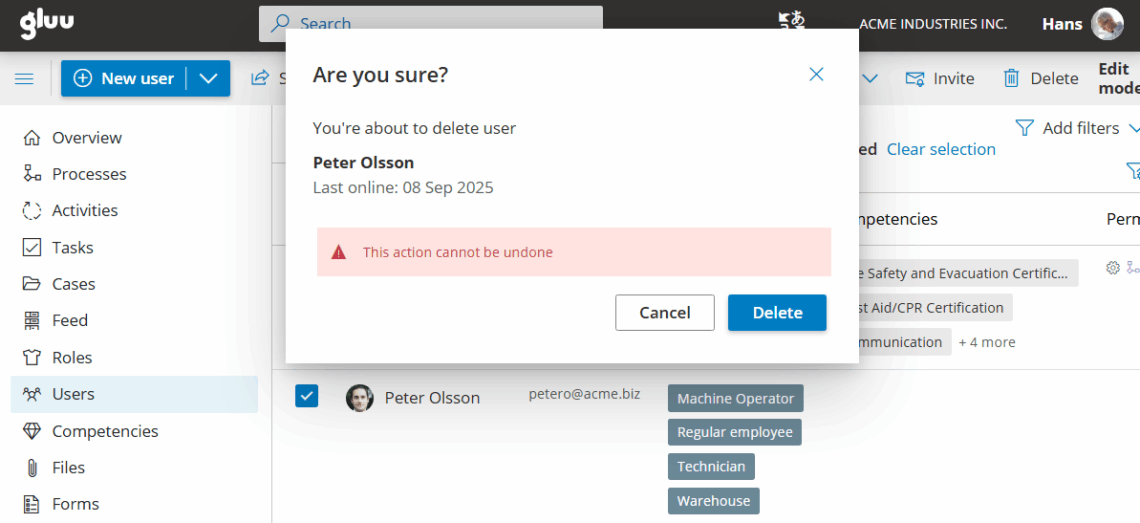
Klicken Sie auf das Papierkorbsymbol für den Benutzer. Ein Übertragungsdialog wird geöffnet.
Schritt 2 – primären Übernehmer auswählen #
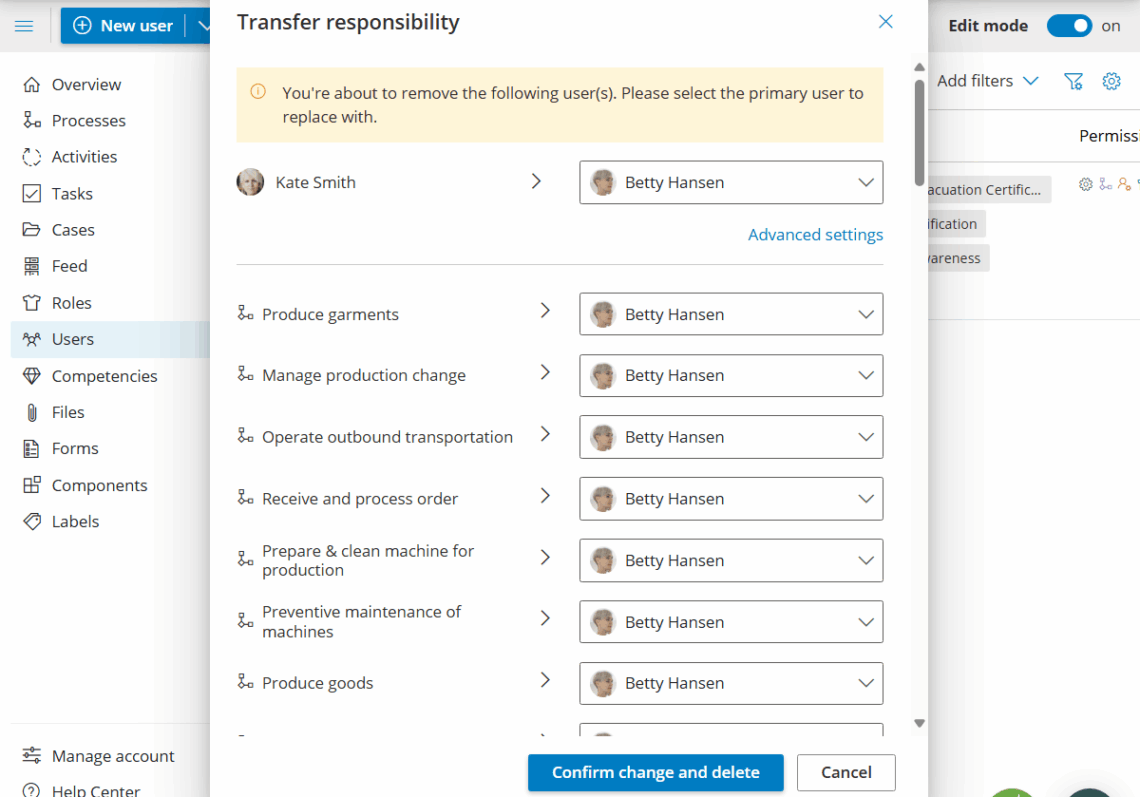
Wählen Sie den primären Benutzer aus, der standardmäßig das Eigentum/die Herausgeberschaft erhalten soll, und fahren Sie dann fort.
Schritt 3 – (optional) Advanced Einstellungen #
Öffnen Sie die Advanced-Einstellungen, um alle Prozesse anzuzeigen, die dem Benutzer gehören/von ihm bearbeitet wurden. Bei Bedarf können Sie den primären Übernehmer pro Prozess überschreiben.
Benutzer in großen Mengen löschen #
Schritte
1) Schalten Sie in Benutzer den Bearbeitungsmodus ein und wählen Sie die Benutzer aus, die Sie entfernen möchten.
2) Stellen Sie sicher, dass die Auswahl alle Seiten abdeckt (verwenden Sie die Seitenauswahl zur Bestätigung).
3) Klicken Sie auf Löschen. Wenn einer der ausgewählten Benutzer Prozesse besitzt, werden Sie aufgefordert, zuerst das Eigentum zu übertragen. Nach den Übertragungen wird die Löschung abgeschlossen.
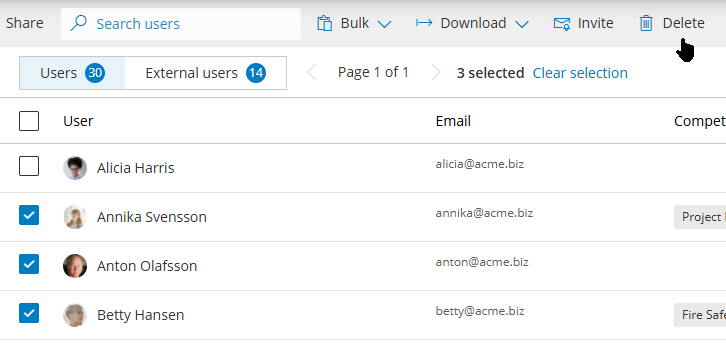
Auswahl über Seiten hinweg: Stellen Sie sicher, dass alle Zielbenutzer ausgewählt sind (nicht nur die erste Seite):

Benutzer in großen Mengen bearbeiten #
Verwenden Sie die Massenaktualisierung, um mehrere Benutzer in einem Arbeitsgang zu ändern. Die Massenbearbeitung ermöglicht Ihnen das Hinzufügen, Ändern oder Entfernen von:
Pläne
Benutzerprofile
Rollen hinzufügen/entfernen
Vorgesetzte / Manager
Zugriff
Benutzerdefinierte Felder
So bearbeiten Sie:
1) Aktivieren Sie unter Benutzer den Bearbeitungsmodus und wählen Sie die Benutzer aus.
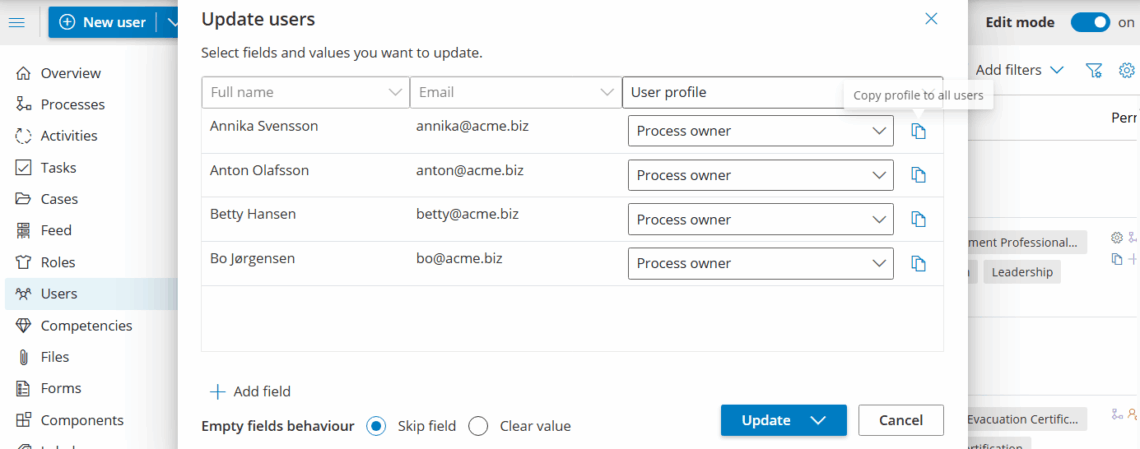
2) Klicken Sie auf Massen->Aktualisierung und fügen Sie die Spalten hinzu, die Sie ändern möchten.
3) Legen Sie Werte fest und wenden Sie die Aktualisierung an.
Fügen Sie dann die Felder hinzu, die Sie ändern möchten, und legen Sie Werte fest:
Wenn ausgewählte Benutzer Prozessverantwortliche sind, werden Sie durch die Übertragung der Verantwortlichkeit geführt, bevor die Löschung abgeschlossen wird, wie unter Löschen von Benutzern erläutert.


