
Ziel: Erstellen, aktualisieren oder wählen Sie schnell viele Benutzer aus, indem Sie Daten aus Excel/CSV einfügen – kein Datei-Upload erforderlich.
Mit Gluu können Sie große Mengen an Benutzern auf verschiedene Arten importieren. Diese können dann über Azure AD synchronisiert werden.
Gehen Sie zu Benutzer → suchen Sie die Option Bulk.
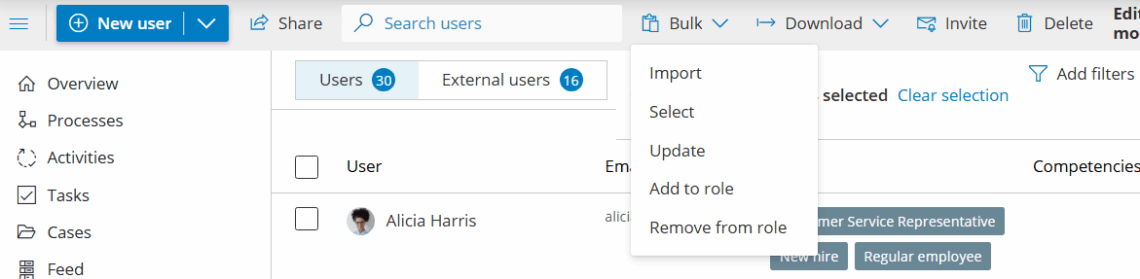
Es gibt zwei Optionen in der Bulk-Menü, die auf der Zwischenablage basieren:
- Importieren – hiermit können Sie eine Tabelle einfügen, um neue Benutzer zu erstellen oder bestehende zu aktualisieren.
- Auswählen – hiermit können Sie eine Liste von E-Mails einfügen, um passende Benutzer für Bulk-Aktionen auszuwählen.
Option 1 – Benutzer aus der Zwischenablage importieren oder aktualisieren #
Kopieren Sie Zeilen aus Excel/CSV (z. B. Name, E-Mail, Rolle…). Verwenden Sie dann Bulk > Importieren, um Spalten zuzuordnen und Aktualisierungen/Erstellungen auszuführen.
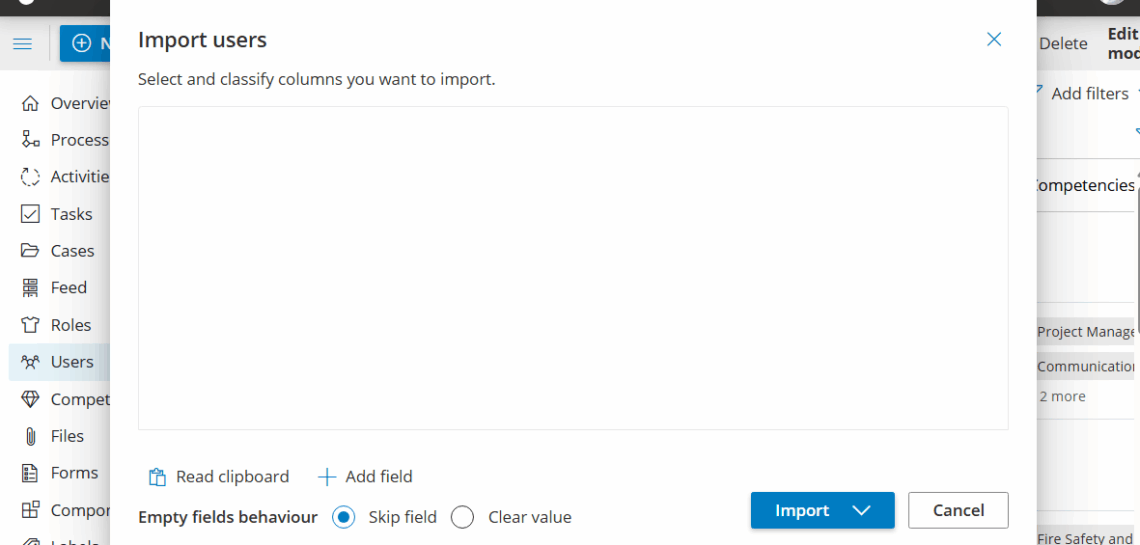
Schritt 1 – Kopieren Sie Ihre Tabelle #
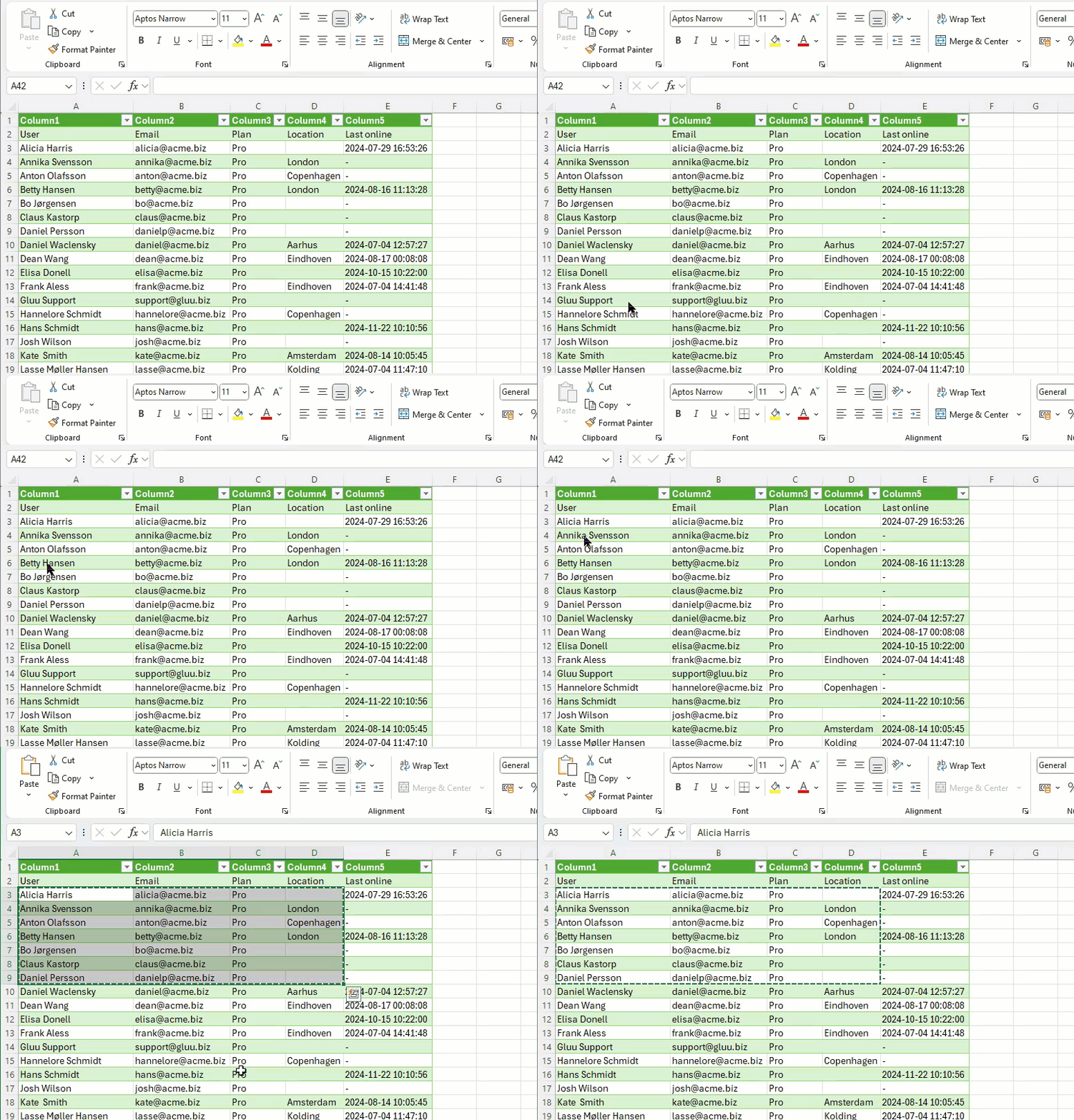
Wählen Sie Zellen in Excel/CSV aus und kopieren Sie sie (Strg/Cmd + C).

Schritt 2 – Aus der Zwischenablage importieren #
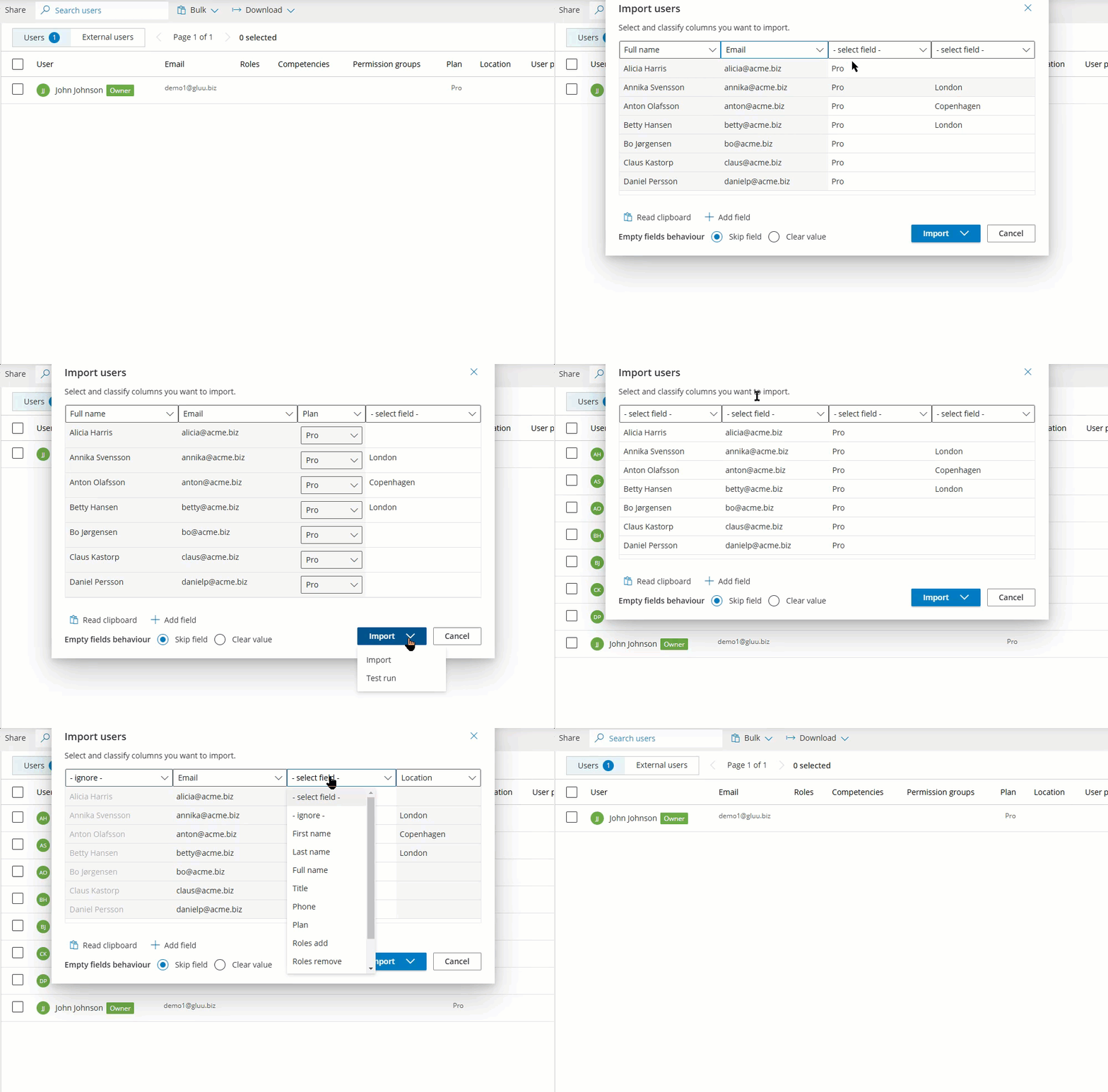
Klicken Sie in Benutzer > Bulk auf Importieren und dann auf Zwischenablage lesen (klicken Sie erneut, wenn der Dialog bereits geöffnet ist).
Schritt 3 – Spalten zuordnen #
Bestätigen Sie den Typ jeder Spalte (z. B. E-Mail, Name, Rolle). E-Mail ist für jede Zeile erforderlich, um sie zu importieren/aktualisieren.

Schritt 4 – Testlauf (empfohlen) #
Verwenden Sie Testlauf, um genau in der Vorschau anzuzeigen, was erstellt bzw. aktualisiert wird – während eines Testlaufs werden keine Änderungen vorgenommen.
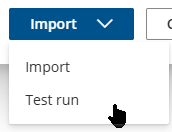
Schritt 5 – Importieren #
Klicken Sie auf Importieren, um die Änderungen zu übernehmen.
So sieht es in Aktion aus:
Option 2 – Benutzer aus einer Liste von E-Mails auswählen #
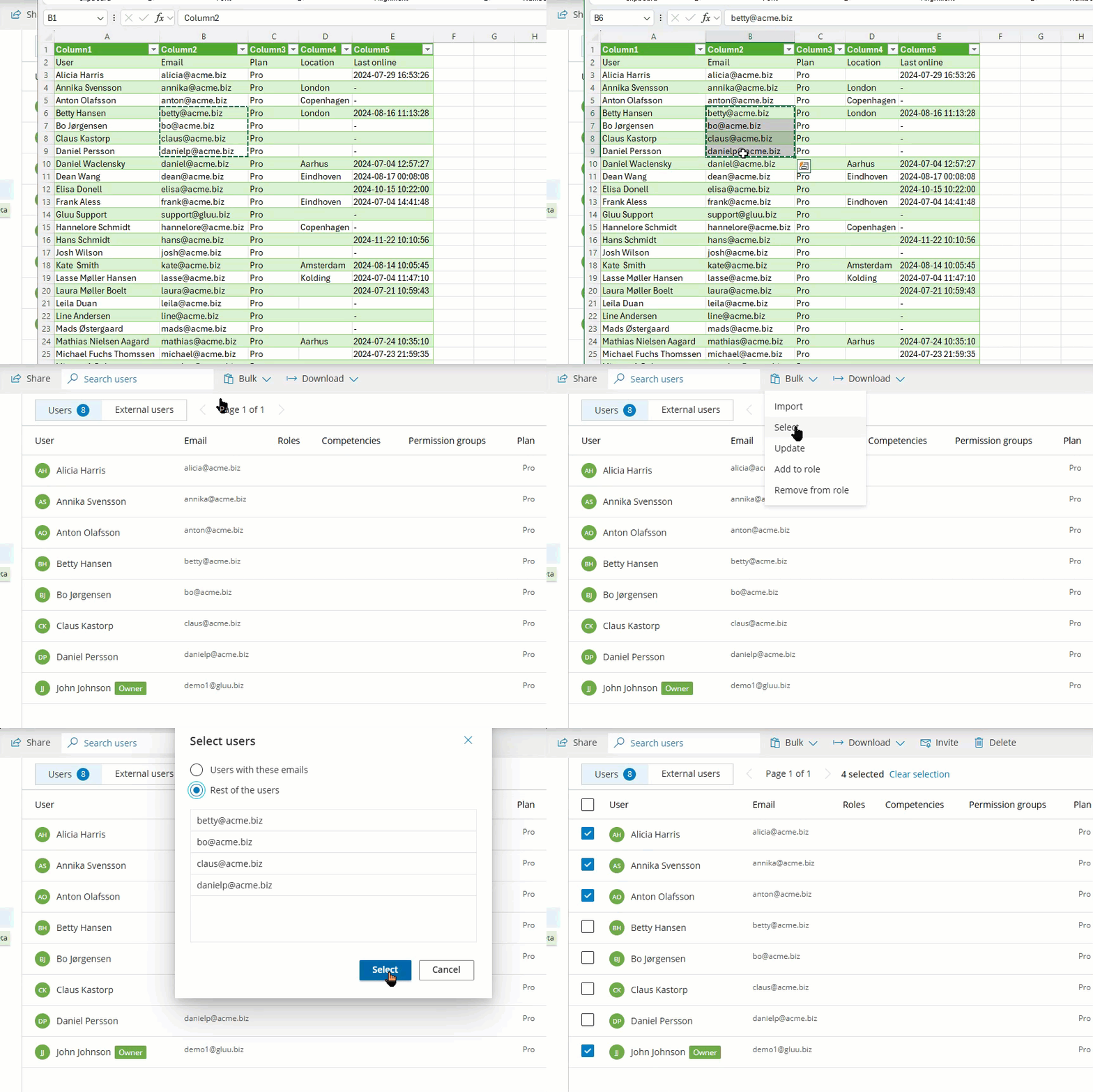
Fügen Sie eine einfache Liste von E-Mails aus Ihrer Zwischenablage ein, um schnell passende Benutzer auszuwählen (z. B. um Rollen/Lizenzen in großen Mengen zu aktualisieren oder zu löschen).
1) Wählen Sie unter Benutzer > Bulk die Option Auswählen.
2) Fügen Sie Ihre E-Mail-Liste ein (aus CSV/Excel/reinem Text).
3) Bestätigen Sie die Auswahl; fahren Sie mit Ihrer Massenaktion fort.
Tipps #
- Zwischenablage-Zugriff: Ihr Browser wird Sie beim ersten Mal auffordern, Zwischenablage lesen zu verwenden.
- Mindest. erforderliches Feld: E-Mail muss vorhanden und korrekt zugeordnet sein, um sie zu importieren/aktualisieren.
- Saubere Kopfzeilen: Fügen Sie eine Kopfzeile hinzu (z. B. E-Mail, Vorname, Nachname, Rolle), um die Zuordnung zu beschleunigen.
- Zuerst Testlauf: Fangen Sie fehlende E-Mails, Duplikate und unerwartete Änderungen vor dem Importieren ab.
- Gemischte Datensätze: Sie können neue Benutzer erstellen und bestehende in einem Arbeitsgang aktualisieren – der Import verarbeitet beides per E-Mail.
Fehlerbehebung #
- Nichts erscheint nach „Zwischenablage lesen“: Stellen Sie sicher, dass Sie eine Tabelle (oder CSV-Text) kopiert und die Berechtigungen für die Zwischenablage erteilt haben.
- Falsche Spalten erkannt: Ordnen Sie jede Spalte manuell im Dialog zu; bestätigen Sie, dass E-Mail zugeordnet ist.
- Einige Zeilen schlagen fehl: Verwenden Sie Testlauf, um genau zu sehen, welche Zeilen und warum (z. B. ungültiges E-Mail-Format).
- E-Mails nicht gefunden (Auswahlmodus): Suchen Sie nach zusätzlichen Leerzeichen/Zeilenumbrüchen; kürzen Sie sie und versuchen Sie es erneut.


