
Ziel: Erstellen Sie Kompetenzen, weisen Sie sie Benutzern und Rollen zu, verwenden Sie Zertifikate mit Ablaufdatum und gleichen Sie Fähigkeiten mit den Prozessanforderungen ab.
Add-on-Voraussetzung: Alle Funktionen in diesem Artikel erfordern das HR-Modul-Add-on. Kompetenzen, Zertifikatsverfolgung und das Drucken von Benutzer-Lebensläufen sind ohne dieses Add-on in keinem der Basispläne (Core, Essential oder Advanced) verfügbar. Kontaktieren Sie Customer Success, um das Add-on für Ihr Konto zu aktivieren.
Die Verwaltung von Kompetenzen im Kontext von Prozessen hilft sicherzustellen, dass Mitarbeitende über die tatsächlichen Fähigkeiten und Kompetenzen verfügen, um den Prozess auszuführen. Zum Beispiel erfordert die Wartung einer Hochspannungs-Transformatorstation ein Zertifikat für die Arbeit mit Hochspannungstechnik. Dies kann einer Rolle als Anforderung hinzugefügt werden.
Verwandt: Prozessrollen verwalten. Mit dem HR-Modul-Add-on können Sie auch einen Mitarbeitenden-Lebenslauf drucken: Öffnen Sie die Profilseite eines Benutzers und klicken Sie auf Lebenslauf drucken, um eine Übersicht über Rollen und Fähigkeiten zu erstellen.
Bevor Sie starten #
- Plan: Alle Kompetenzfunktionen erfordern das HR-Modul-Add-on. Sie sind ohne dieses in keinem der Basispläne (Core, Essential oder Advanced) verfügbar.
- Rolle: Benutzer mit Zugriff auf die Seiten „Kompetenzen“, „Rollen“ und „Benutzer“ können Kompetenzen erstellen und zuweisen; wenden Sie sich an Ihren Kontoadministrator, falls eine Seite nicht sichtbar ist.
- Einrichtung: Kontaktieren Sie Customer Success, um das HR-Modul-Add-on zu aktivieren, bevor Sie Kompetenzen einrichten.
Video-Einführung #
Kompetenzen erstellen und verwalten #
- Gehen Sie zur Seite Kompetenzen.
- Klicken Sie auf Neu, um eine Kompetenz hinzuzufügen.
- Beschreiben Sie die Kompetenz klar und deutlich.
- Speichern Sie und überprüfen Sie das Ergebnis in der Übersichtsliste.
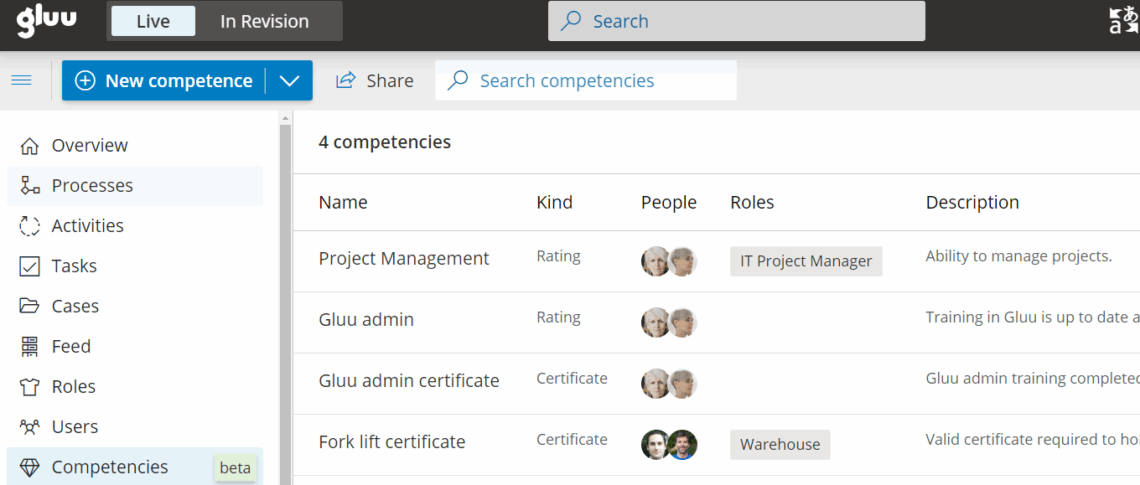
Sie sind fertig, sobald die Kompetenz in der Übersichtsliste erscheint und bereit ist, Benutzern und Rollen zugewiesen zu werden.
Kompetenzen einzelnen Benutzern zuweisen #
- Öffnen Sie Benutzer und wählen Sie den Benutzer aus.
- Gehen Sie zum Kompetenzprofil des Benutzers.
- Fügen Sie Kompetenzen hinzu und legen Sie ein Niveau fest (1-5).
- Speichern Sie die Änderungen.
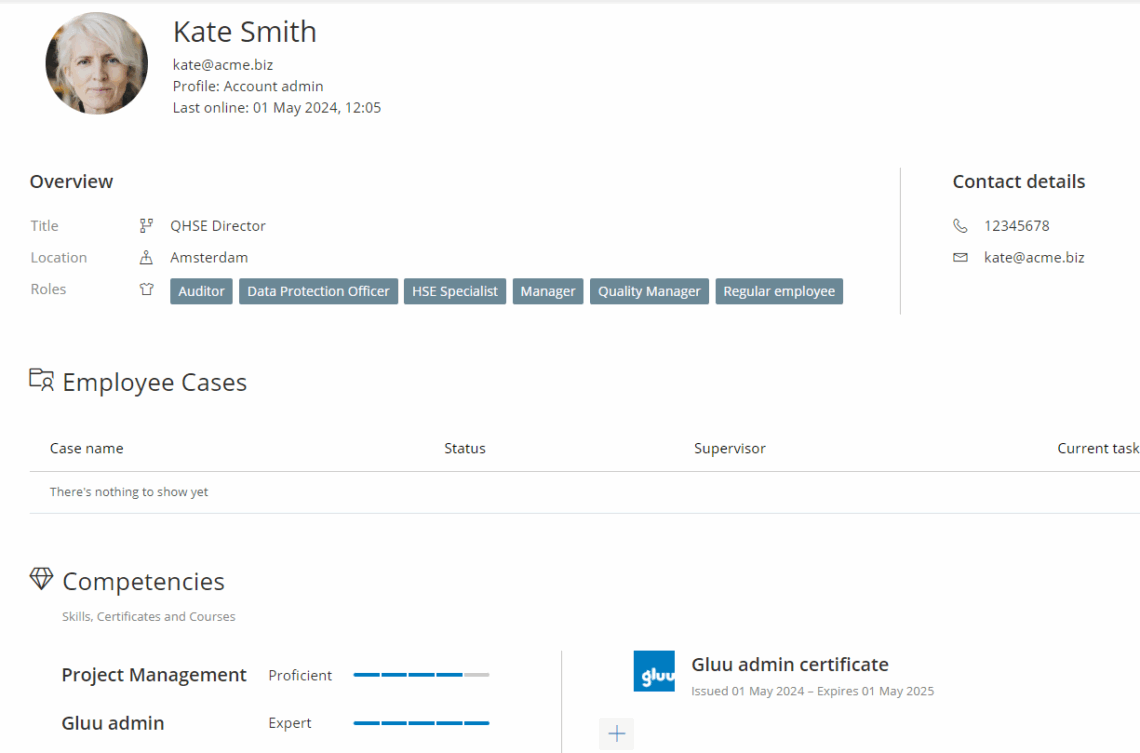
Sie sind fertig, sobald das Kompetenzprofil des Benutzers die von Ihnen hinzugefügten Kompetenzen und Niveaus anzeigt.
Zertifikate verwenden #
Ein Zertifikat ist eine besondere Art von Kompetenz mit einem Ausstellungs- und einem Ablaufdatum. Das ist nützlich für regulierte Fähigkeiten wie Sicherheitszertifizierungen oder Lizenzen, die regelmäßig erneuert werden müssen.
- Fügen Sie dem Benutzer die Zertifikatskompetenz hinzu.
- Legen Sie die Daten für Ausstellung und Ablauf fest.
- Weisen Sie gegebenenfalls Führungskräfte bzw. Vorgesetzte zu.
- Überprüfen Sie regelmäßig ablaufende Zertifikate.
Tipp: Öffnen Sie das Kompetenzprofil eines Benutzers über den Pfeil neben seinem Namen auf der Seite „Benutzer“.
Sie sind fertig, sobald das Zertifikat das Ausstellungs- und Ablaufdatum im Kompetenzprofil des Benutzers anzeigt.
Kompetenzen Rollen zuweisen #
- Öffnen Sie die Seite Rollen und wählen Sie eine Rolle aus.
- Fügen Sie Kompetenzen (und Zertifikate) hinzu, die für die Rolle erforderlich sind.
- Öffnen Sie die Rolle, um die erforderlichen Kompetenzniveaus mit den tatsächlichen Niveaus der dieser Rolle zugewiesenen Benutzer zu vergleichen. Lücken weisen auf Schulungs- oder Einstellungsbedarf hin.
- Planen Sie Schulungen oder Neueinstellungen, um Lücken zu schließen.
Der Gluu Assistant kann auch dabei helfen, Kompetenzen vorzuschlagen, wenn eine Rolle aktualisiert wird.
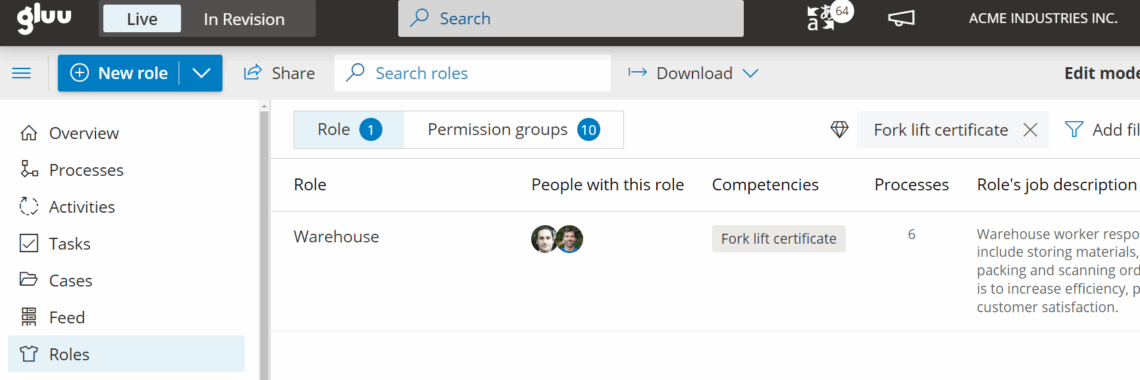
Sie sind fertig, sobald die Rolle die erforderlichen Kompetenzen neben den tatsächlichen Niveaus der zugewiesenen Benutzer anzeigt, damit Sie Lücken erkennen können.
FAQ: Kompetenzen #
Ja. Alle Kompetenzfunktionen (das Erstellen von Kompetenzen, deren Zuweisung zu Benutzern und Rollen, die Zertifikatsverfolgung und das Drucken von Benutzer-Lebensläufen) erfordern das HR-Modul-Add-on. Dieses Add-on ist in keinem der Basispläne (Core, Essential oder Advanced) enthalten. Kontaktieren Sie Customer Success, um es für Ihr Konto zu aktivieren.
Eine Kompetenz ist eine Fähigkeit, die auf einer Skala von 1 bis 5 bewertet werden kann. Ein Zertifikat ist eine besondere Art von Kompetenz mit einem Ausstellungs- und einem Ablaufdatum, zum Beispiel eine Sicherheitszertifizierung oder eine regulierte Lizenz. Beide können Benutzern zugewiesen und für Rollen erforderlich sein, aber bei Zertifikaten lassen sich zusätzlich Verlängerungsdaten verfolgen und Zertifikate kennzeichnen, die kurz vor dem Ablauf stehen.
Öffnen Sie die Seite „Rollen“ und wählen Sie die Rolle aus. Die Detailansicht der Rolle zeigt die erforderlichen Kompetenzen zusammen mit den tatsächlichen Niveaus der dieser Rolle zugewiesenen Benutzer. Wenn das Niveau eines Benutzers unter der Anforderung liegt oder eine Kompetenz fehlt, weist dies auf eine Lücke hin, die durch Schulung oder Neueinstellung geschlossen werden muss.
Öffnen Sie die Seite „Benutzer“, klicken Sie auf den Pfeil neben dem Namen des Benutzers, um dessen Profil zu öffnen, und klicken Sie auf „Lebenslauf drucken“. Der Lebenslauf zeigt die zugewiesenen Rollen des Benutzers und seine Kompetenzniveaus. Diese Funktion erfordert das HR-Modul-Add-on.
Gluu verfolgt die Ablaufdaten von Zertifikaten in den Kompetenzprofilen der Benutzer. Überprüfen Sie ablaufende Zertifikate regelmäßig, indem Sie das Kompetenzprofil jedes Benutzers öffnen. Für automatisierte Ablaufbenachrichtigungen wenden Sie sich an Ihren Kontoadministrator, da dies von Ihrer Kontokonfiguration und den Benachrichtigungseinstellungen abhängen kann.
Ja. Klicken Sie beim Bearbeiten einer Rolle auf das Symbol des Gluu Assistant und wählen Sie „Kompetenzen vorschlagen“. Der Assistant generiert Vorschläge auf Grundlage des Rollennamens und Ihres Kontokontexts. Sie prüfen die Vorschläge und wählen aus, welche Kompetenzen hinzugefügt werden sollen. Es wird nichts automatisch angewendet. Diese Funktion erfordert das HR-Modul-Add-on für die Kompetenzen selbst und den Essential-Plan oder höher für den Gluu Assistant.


