
In diesem Artikel zeigen wir Ihnen eine einfache Anleitung, wie Sie alle verfügbaren Daten in Gluu über unsere API abrufen und in Power BI verwenden können. Sie brauchen keine Erfahrung im Programmieren, um erfolgreich zu sein.
Bevor Sie starten #
- Plan: Der API-Browser erfordert das Add-on APIs und Schnittstellen. Es ist nicht standardmäßig in den Plänen Core, Essential oder Advanced enthalten.
- Rolle: Sie benötigen die Berechtigung Konto verwalten in Gluu, um den API-Browser zu öffnen und ein Abfragetoken zu generieren.
- Einrichtung: Verwenden Sie die Windows-Desktop-Version von Power BI. Die reine Online-Version kann diese Anleitung nicht abschließen.
Beginnen wir mit einem Basiszugang #
Schritt 1: Finden Sie die gewünschten Daten in Gluu #
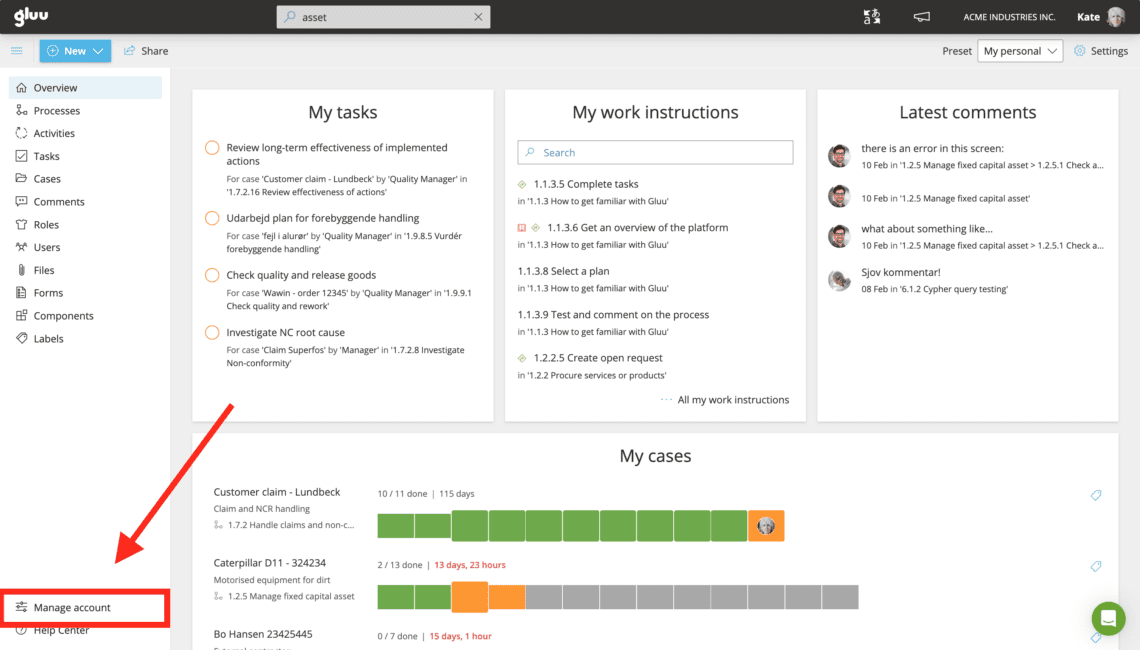
In der unteren linken Ecke Ihres Gluu-Bildschirms finden Sie eine Schaltfläche „Konto verwalten“, die Sie zu den erweiterten Funktionen von Gluu führt.
Wenn Sie diese Schaltfläche nicht sehen, fehlt Ihnen die Berechtigung „Konto verwalten“ in Gluu.
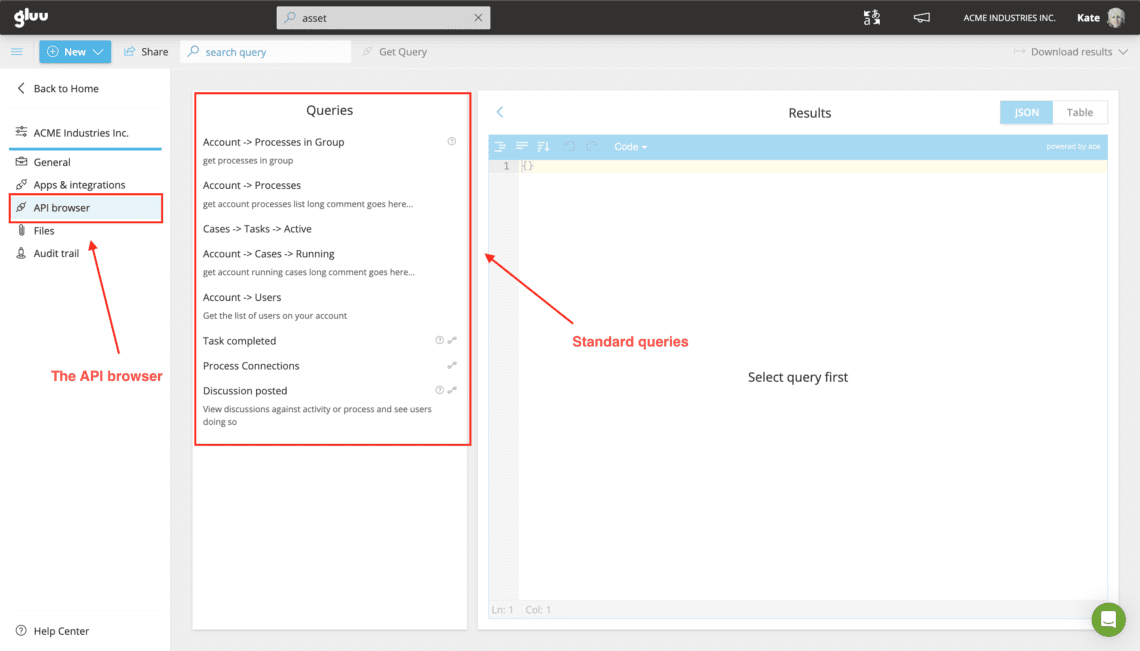
Unter dem Menüpunkt „API-Browser“ finden Sie alle verfügbaren Abfragen, die Gluu bereitstellt.
Bitte beachten Sie, dass wir diesen Bereich im Laufe der Zeit weiterentwickeln, sodass bei Ihrem nächsten Besuch wahrscheinlich weitere Abfragen verfügbar sind.
Was ist eine Abfrage? #
Eine „Abfrage“ ist im Grunde eine technische Frage an einen Server oder eine Maschine. Eine Abfrage wird mit den gewünschten Daten in einem Format (im Fall von Gluu JSON) beantwortet.
Was ist das Ausgabeformat? #
Gluu exportiert alle Daten im JSON-Format. JSON (JavaScript Object Notation) ist ein leichtgewichtiges Datenaustauschformat. Es ist für Menschen leicht zu lesen und zu schreiben. Es ist für Maschinen einfach zu analysieren und zu generieren. Das erleichtert die Arbeit 🙂
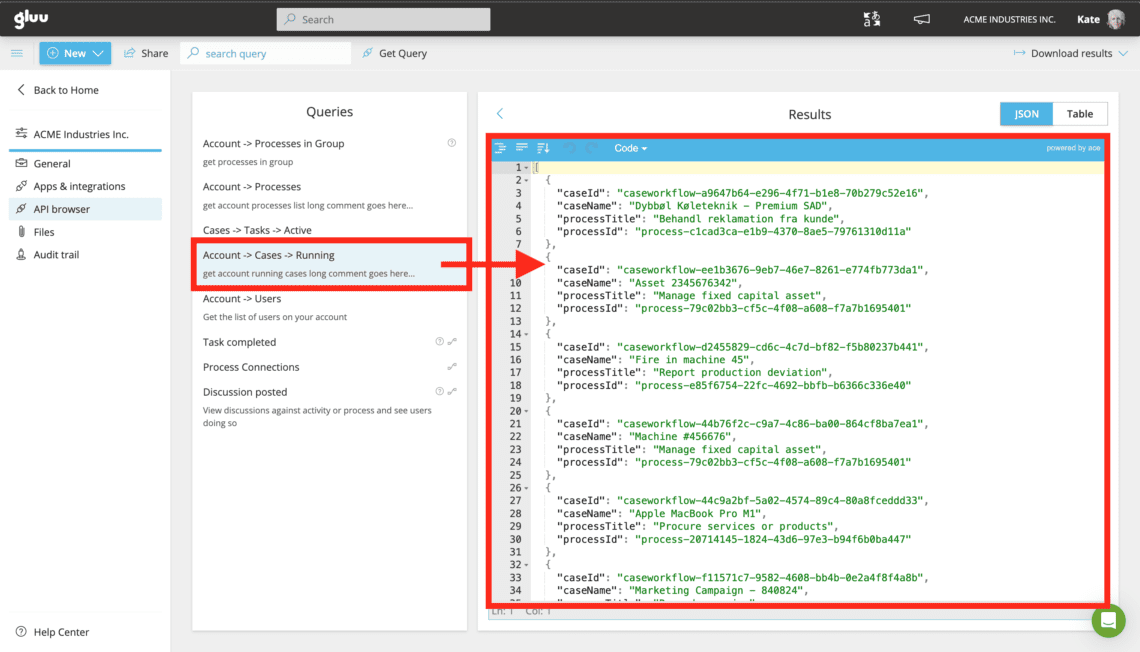
Sie sind fertig, sobald Sie die Abfrage gefunden haben, die die Daten liefert, die Sie in Power BI importieren möchten.
Schritt 2: Die richtigen Daten erhalten #
Klicken Sie in der grauen Menüleiste auf „Abfrage abrufen“. Es öffnet sich ein Popup mit URL und Zugriffstoken.
Damit Power BI die Daten für Ihre aktuell ausgeführten Fälle abrufen kann, benötigen Sie sowohl die URL (woher die Daten abgerufen werden) als auch ein Token (Zugriffskennung).
Wenn Sie einen maßgeschneiderten Datensatz benötigen, der nicht unter den Standardabfragen verfügbar ist, zögern Sie bitte nicht, den Helpdesk zu kontaktieren.
Wir erstellen für Sie die gewünschte Abfrage, die genau die Daten liefert, die Sie benötigen.
Was ist ein Token? #
Im Grunde ist ein Token eine lange Textzeichenfolge mit Buchstaben und Zahlen, die sehr schwer zu erraten ist.
Gluu verwendet ein Token zur Authentifizierung, um einer Anwendung (z. B. Power BI, R oder Ähnliches) den Zugriff auf die Daten zu ermöglichen. Das Token wird auch verwendet, um Ihr Konto eindeutig zu identifizieren, damit wir wissen, welche Daten gesendet werden müssen, weshalb wir im Screenshot das rote Kästchen ergänzt haben.
Bitte beachten Sie, dass sich dieses Token ändern kann (hauptsächlich aus Sicherheitsgründen), und wenn dies der Fall ist, erhält Ihr Power-BI-Dashboard keine Daten mehr.
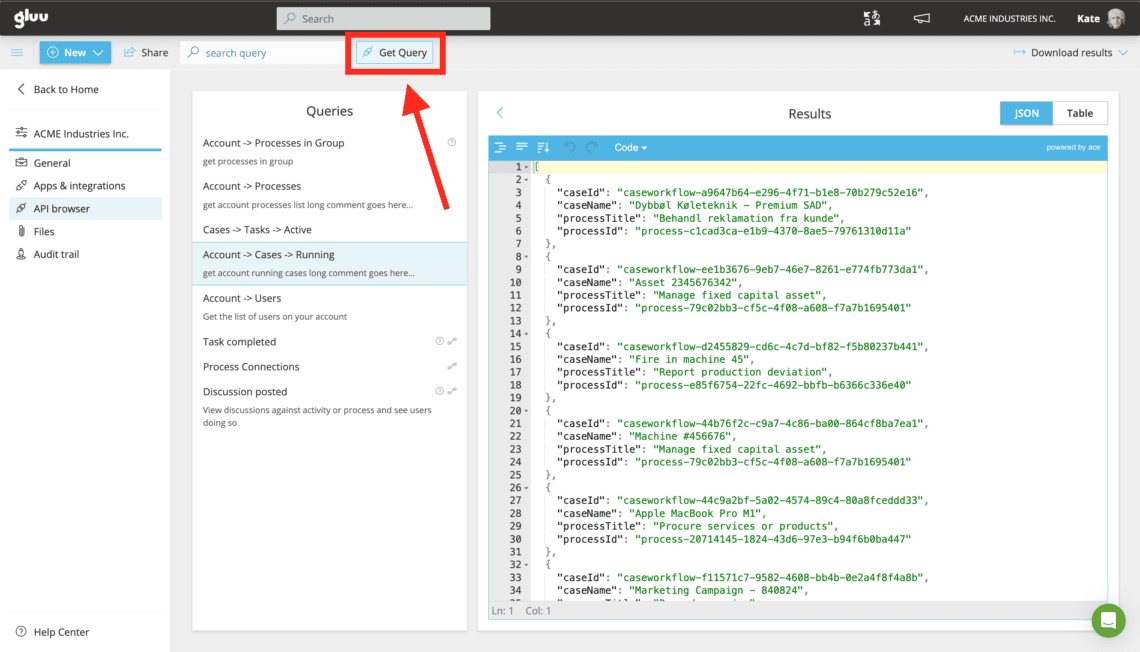
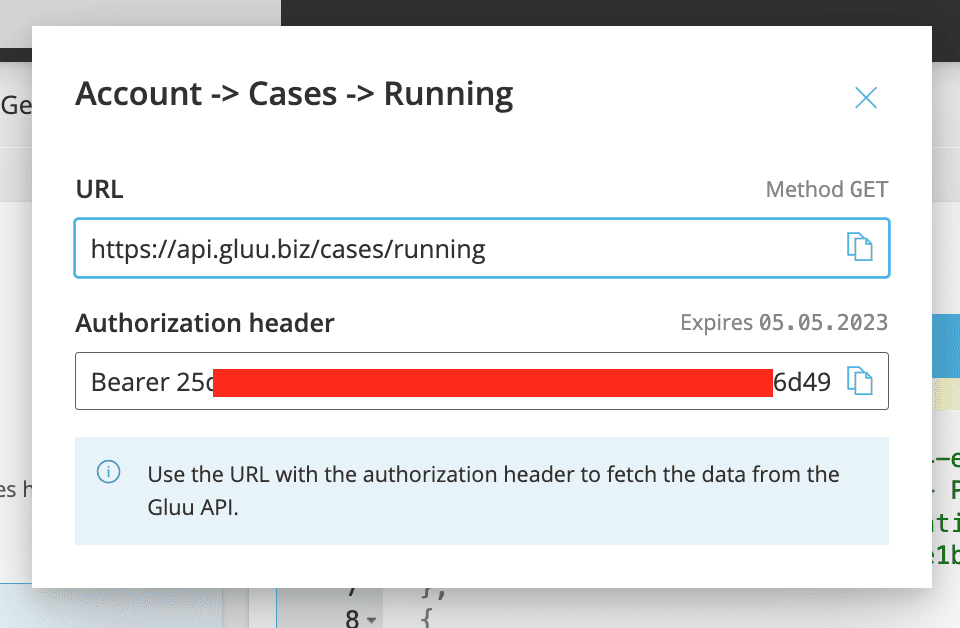
Sie sind fertig, sobald Sie sowohl die URL als auch das Zugriffstoken aus dem Popup „Abfrage abrufen“ kopiert haben.
Schritt 3: Abrufen der Daten aus Power BI #
Beginnen Sie mit einem leeren Dashboard in Power BI, klicken Sie im oberen Menü auf „Daten abrufen“ und wählen Sie die Option Web.
Wenn Sie die Option „Daten abrufen“ nicht sehen können, liegt dies höchstwahrscheinlich daran, dass Sie sich in einem anderen Bereich als „Bericht“ befinden. Überprüfen Sie das kleine Menü auf der linken Seite.
Wählen Sie im Popup die Option „Advanced“, da Sie eine URL-Zeichenfolge verknüpfen müssen, um das Zugriffstoken zu verwenden.
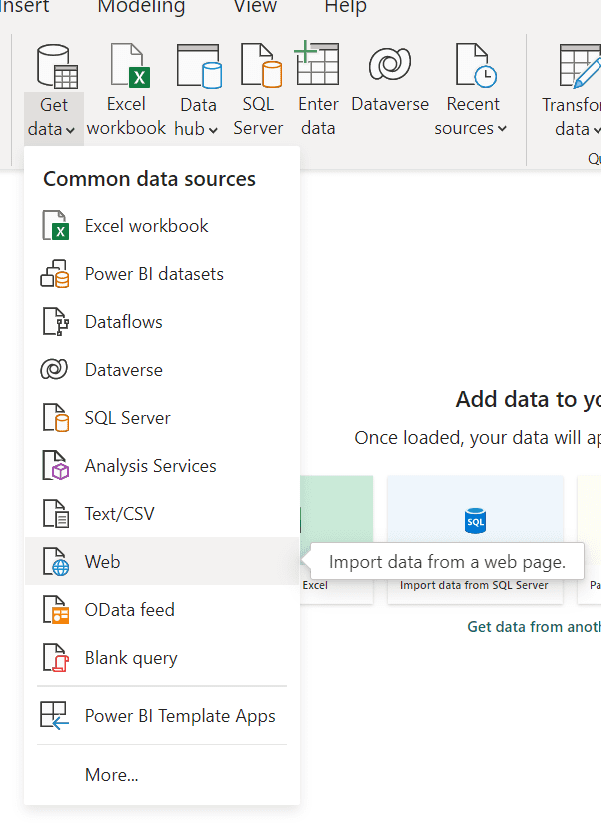
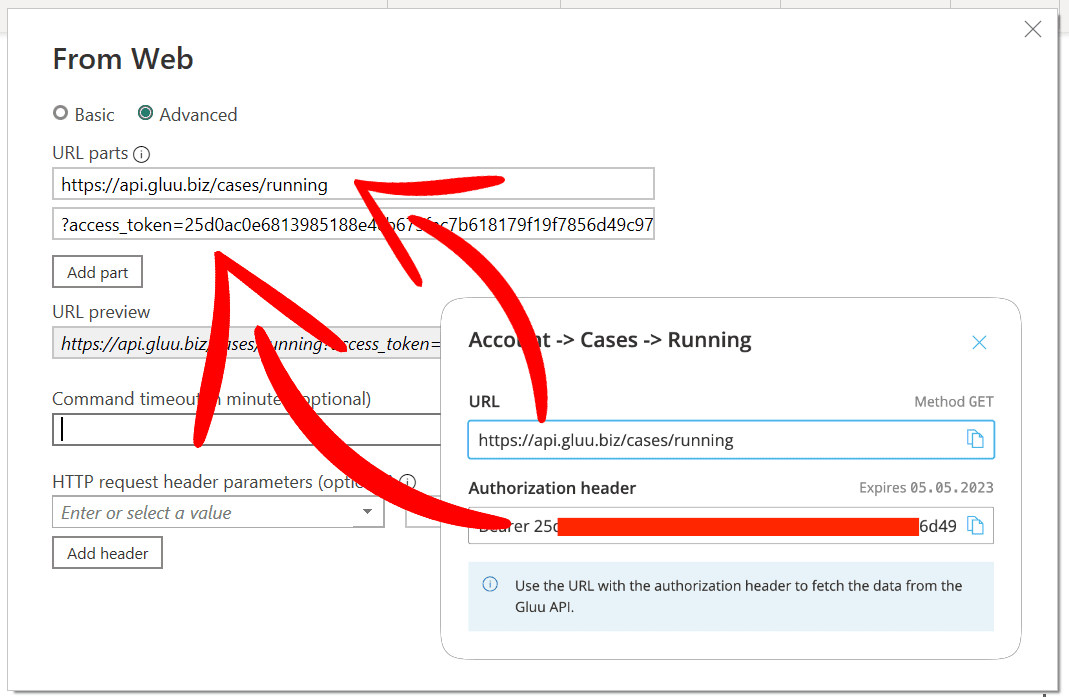
Wir haben das Popup in Power BI dem Popup in Gluu gegenübergestellt.
Die erste Zeile im Abschnitt „URL-Teile“ in Power BI stimmt mit der URL-Zeile in Gluu überein (das Popup ist im Bild rechts eingefügt).
Die zweite Zeile in Power BI muss mit
?=access_token=[access token] beginnen, wobei Sie [access token] durch die Textzeichenfolge aus der zweiten Zeile (Authorization-Header) in Gluu ersetzen.
Bitte denken Sie daran, dass Power BI beim Abrufen von Daten die Zeichenfolge „Bearer“ selbst hinzufügt, also kopieren Sie dieses Wort nicht.
Überprüfen Sie die „URL-Vorschau“ in Power BI, bevor Sie auf die Schaltfläche „OK“ klicken.
Sie sollte etwa so aussehen:
https://api.gluu.biz/cases/running?access_token=25dbokasfda
Dabei wird die kryptische Zeichenfolge „25dbokasfda“ durch Ihre eigene ersetzt.
Alles in Ordnung? Großartig 🙂
Klicken Sie auf „OK“ (und warten Sie …)
Sie sind fertig, sobald sich der Power-Query-Editor mit Ihren Gluu-Daten in einer Tabellenansicht öffnet.
Schritt 4: Der Power-Query-Editor #
Bitte beachten Sie, dass Power BI ein neues Fenster mit dem Power-Query-Editor geöffnet hat.
In diesem Fenster sehen Sie die von Gluu abgerufenen Daten in einer Tabellenansicht.
Der Einfachheit halber (und Ihren Nerven zuliebe) ändern Sie den Namen Ihrer Gluu-Abfrage unter Eigenschaften auf der rechten Seite des Bildschirms in „Alle Fälle“. So lässt sie sich später viel leichter erkennen.
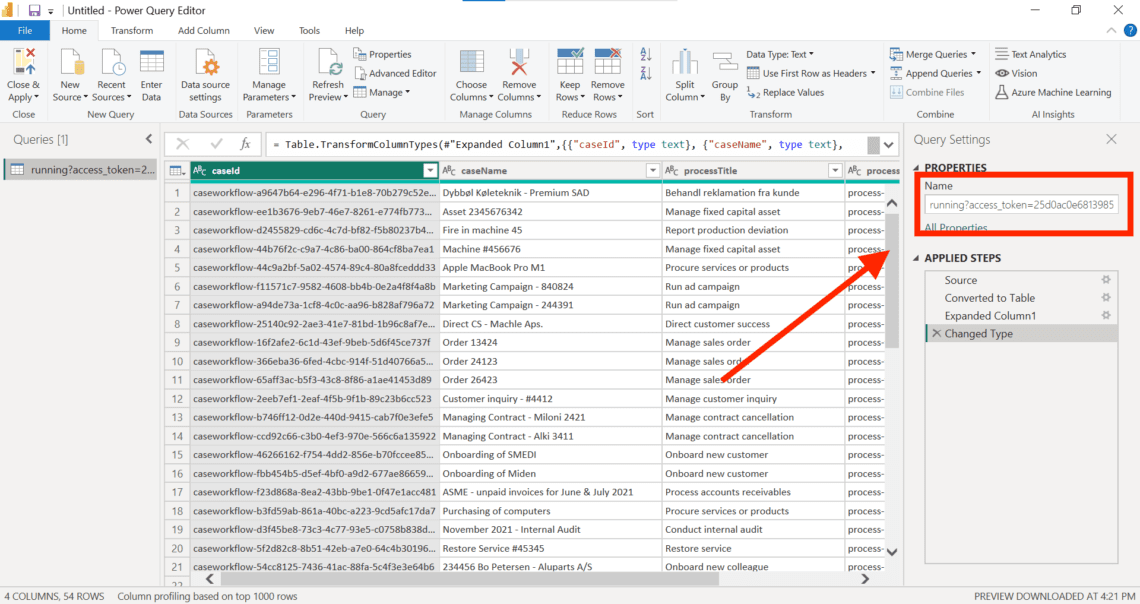
Nachdem Sie die Abfrage umbenannt haben, klicken Sie auf die Schaltfläche „Schließen & Übernehmen“, um zu Power BI zurückzukehren.
Glückwunsch! Sie haben nun erfolgreich Gluu-Daten in Power BI importiert.
Wenn Sie sie auch visualisieren möchten, fahren Sie mit Schritt 5 fort.
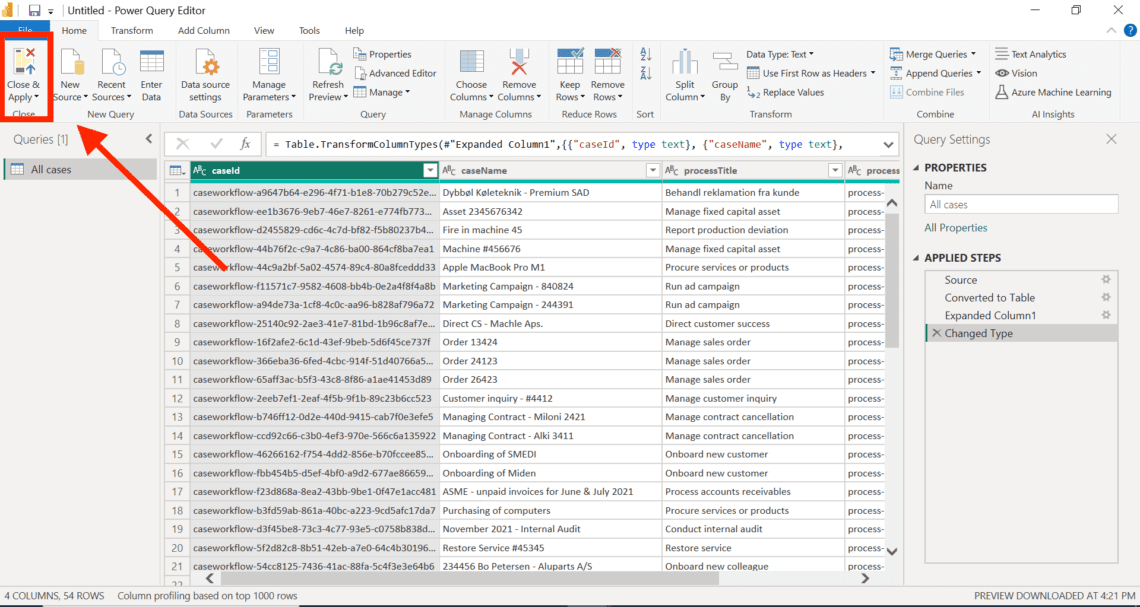
Sie sind fertig, sobald Ihre Gluu-Daten in Power BI importiert wurden und unter „Daten“ verfügbar sind.
Schritt 5: Visualisierung der Daten #
Zurück in Power BI stehen Ihnen nun die Gluu-Daten zur Verfügung. Sie können sie ansehen, indem Sie links auf „Daten“ klicken, oder sie im Abschnitt „Modell“ mit anderen Gluu-Daten oder Daten Ihrer Organisation verbinden.
Bitte beachten Sie: Möglicherweise müssen Sie in der gelben Leiste in der Power-BI-Oberfläche auf „Änderungen übernehmen“ klicken.
Beginnen wir mit der Visualisierung der Daten „Alle Fälle“:
- Klicken Sie im Menü auf der linken Seite auf „Bericht“
- Wählen Sie die „Tabelle“ im Bereich Visualisierung auf der rechten Seite aus
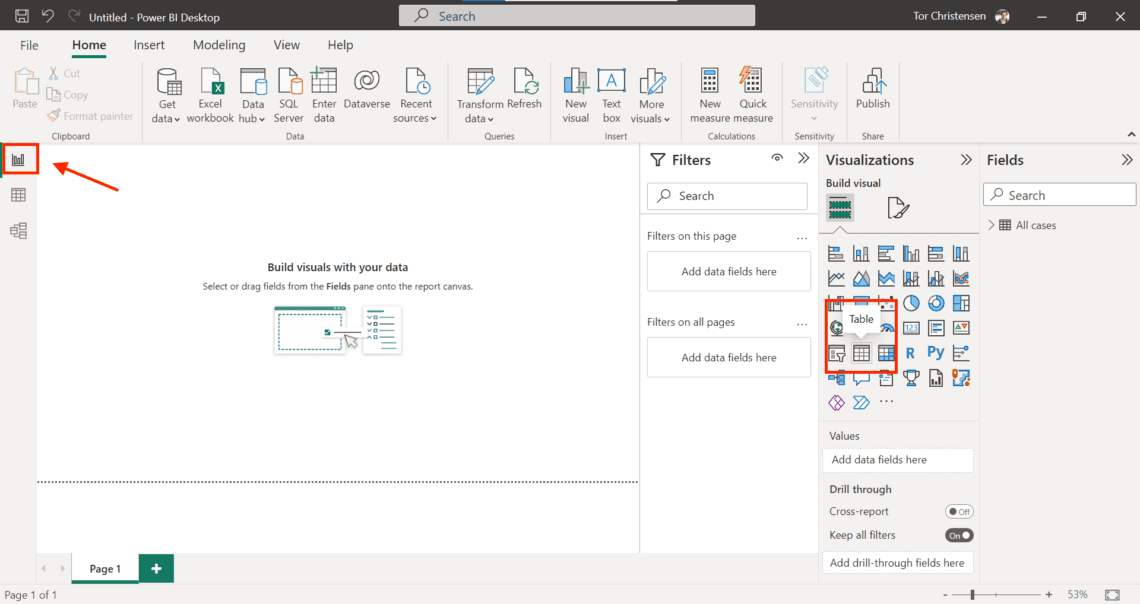
Sobald Sie ein Tabellensymbol im Berichtsbereich haben (siehe Bild), öffnen Sie den Datensatz „Alle Fälle“ im Bereich „Felder“ und aktivieren Sie das Feld „caseName“.
Sie haben nun alle aktiven Gluu-Fälle in Power BI aufgelistet.
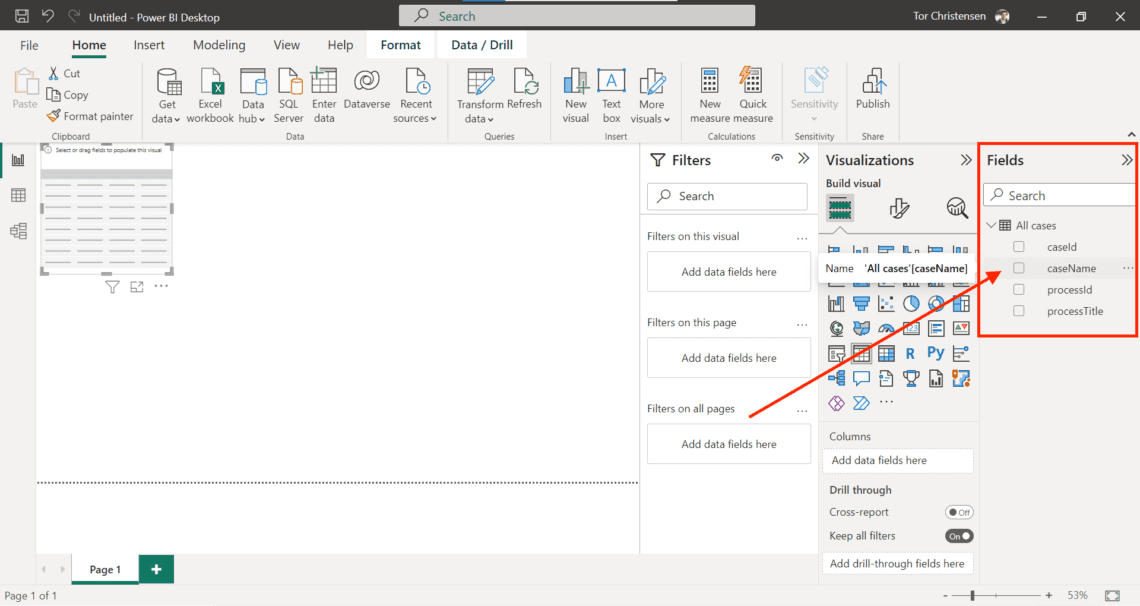
Sie sind fertig, sobald Ihre Tabellenvisualisierung die Fallnamen aus Gluu auflistet.
Siehe auch: API- und Integrationsgrundlagen
FAQ: Visualisierung von Gluu-Daten in Power BI #
Nein. Diese Anleitung verwendet nur die Option „Daten abrufen > Web“ im erweiterten Modus von Power BI, wobei eine URL und ein Zugriffstoken eingefügt werden. Es ist keine Programmierung erforderlich.
Der API-Browser erfordert das Add-on APIs und Schnittstellen. Er ist nicht standardmäßig in den Plänen Core, Essential oder Advanced enthalten. Wenden Sie sich daher an Ihren Account-Admin, falls Sie ihn nicht sehen.
Meist fehlen zwei Dinge: das Add-on APIs und Schnittstellen für Ihren Account oder die Berechtigung „Konto verwalten“ für Ihren Benutzer. Beides ist erforderlich, um den API-Browser zu öffnen und ein Abfragetoken zu generieren.
Nein, Sie benötigen die Windows-Desktop-Version von Power BI. Die reine Online-Version kann den erweiterten Workflow „Daten abrufen“, auf dem diese Anleitung basiert, nicht ausführen.
Wenn sich das Token ändert (meist aus Sicherheitsgründen), erhält Ihr Power-BI-Dashboard keine Daten mehr, bis Sie die Abfrage mit dem neuen Token aktualisieren.
Ja. Wenn Sie einen maßgeschneiderten Datensatz benötigen, der nicht unter den Standardabfragen aufgeführt ist, kontaktieren Sie den Gluu-Helpdesk, damit die spezifische Abfrage für Sie erstellt wird.


