
Ziel: Verwenden Sie Business-Architektur-Zeichnungen in Gluu („Zeichnungen“), um eine interaktive visuelle Anleitung zu erstellen, die den Benutzern hilft, durch Ihre Prozesshierarchie zu navigieren.
Wenn Sie es vorziehen, Ihren Benutzern eine visuelle Anleitung zur Navigation durch Ihre Prozesshierarchie zu geben, anstatt nur die Standardübersicht (Kategorien, Gruppen und Prozesse) anzuzeigen, verwenden Sie Zeichnungen. Diese erstellen ein interaktives Diagramm basierend auf Ihrer Prozessstruktur – ideal für komplexe oder umfangreiche Hierarchien.
Sie können Ihre gesamte Prozesshierarchie in eine Zeichnung aufnehmen oder mehrere Zeichnungen erstellen, die einzelne Teile zeigen.
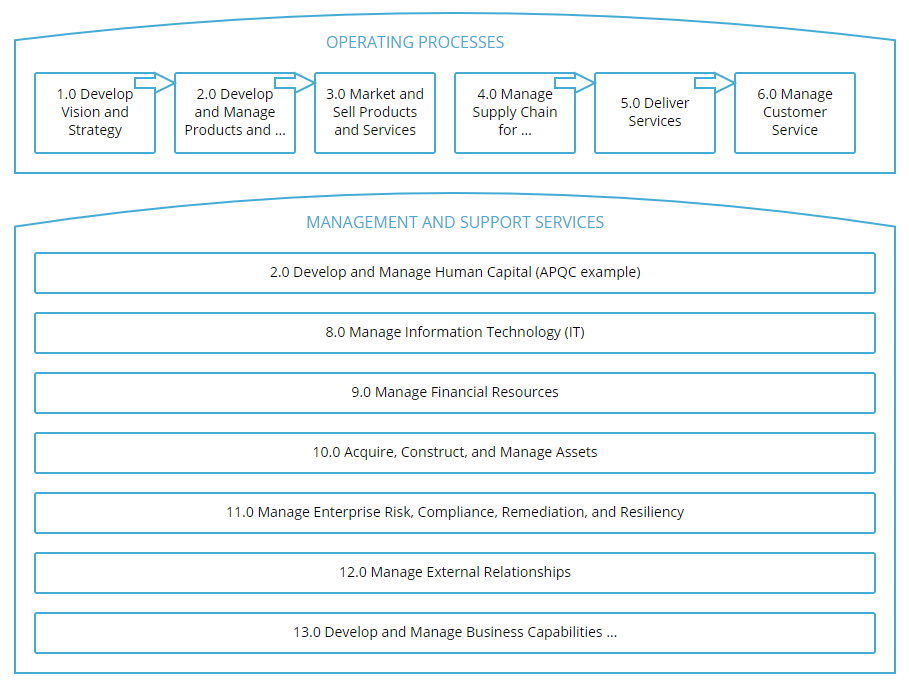
Wie man zeichnet #
Das Video stellt Business-Architektur-Zeichnungen vor und endet mit einer Kurzanleitung zum Zeichnen:
Benutzerdefinierte Navigation erstellen #
Verlinken Sie zu Prozessen oder Aktivitäten #
Erweitern Sie Formen mit Links zu Kategorien, Gruppen und Prozessen in Ihrer Hierarchie – oder verlinken Sie zu externen Websites oder Klartext. Dies schafft eine visuelle, interaktive Anleitung für Benutzer.
- Öffnen Sie Zeichnungen von Ihrem Gluu-Konto aus.
- Erstellen oder wählen Sie eine Form aus, die eine Kategorie, Gruppe oder einen Prozess darstellt.
- Fügen Sie einen Link zur relevanten Kategorie, Gruppe oder zum Prozess hinzu.
- Optional können Sie eine Textnotiz oder eine externe URL hinzufügen.
- Veröffentlichen Sie die Zeichnung, wenn Sie fertig sind.
Wenn Sie ein Gluu-Objekt verlinken (Kategorie, Gruppe oder Prozess), erscheint ein kleines Symbol auf der Prozessübersichtsseite. Benutzer können auf das Symbol klicken, um Ihre Zeichnung zu öffnen.
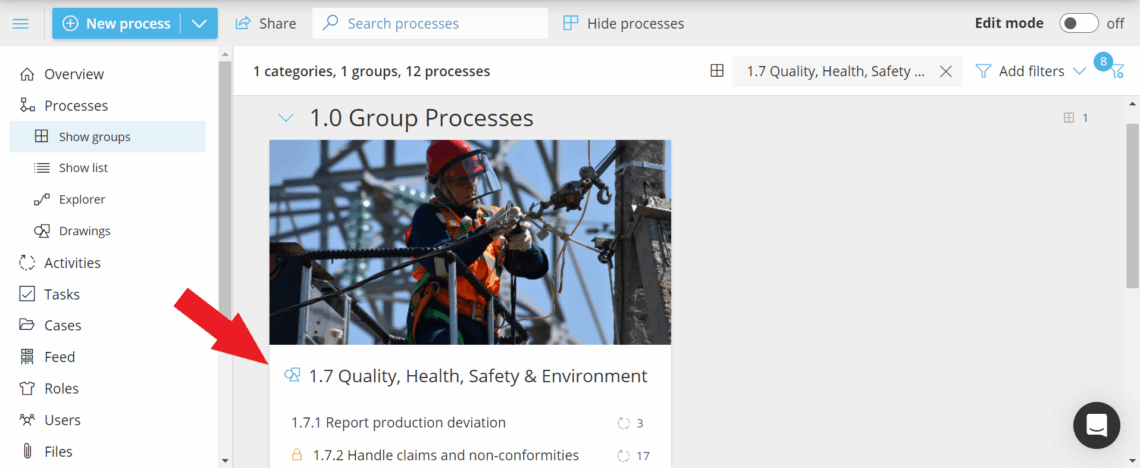
Wenn Benutzer auf der Zeichnung beginnen und auf eine Kategorie oder Gruppe klicken, sehen sie eine gefilterte Ansicht auf der Prozessübersichtsseite, die mit dem angeklickten Element übereinstimmt.
Beispiel: Durch Klicken auf den Zeichnungslink für „1.7 Qualität, Gesundheit, Sicherheit & Umwelt“ wird die Prozessübersichtsseite geöffnet, die nach dieser Gruppe gefiltert ist.
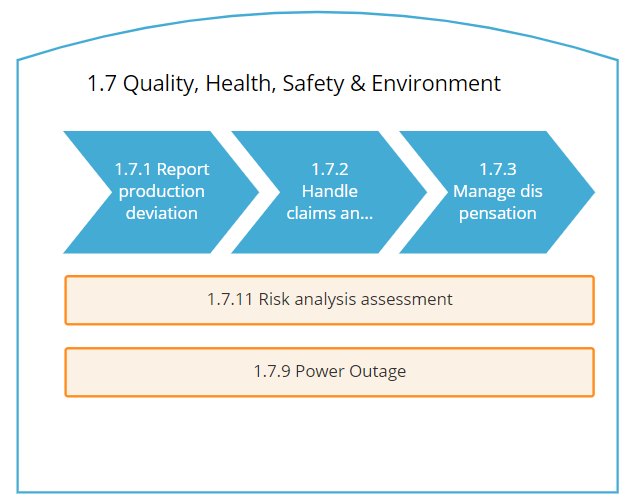
Dies gibt den Benutzern eine fokussierte Ansicht der Hierarchie, die ihnen hilft, schneller zu finden, was sie benötigen.
Verlinken Sie zu anderen Zeichnungen und externen Websites #
Verbinden Sie Zeichnungen miteinander, um die Benutzer von einer vollständigen Hierarchieansicht in detaillierte Unterzeichnungen zu führen. Sie können auch zu externen Websites wie Ihrem Intranet oder Ihren Lieferantenseiten verlinken.
- Öffnen Sie eine Zeichnung und wählen Sie eine Form aus.
- Fügen Sie einen Link zu einer anderen Zeichnung hinzu, um einen Drilldown-Pfad zu erstellen.
- Fügen Sie eine externe URL hinzu, wenn Sie Ressourcen außerhalb des Standorts benötigen.
- Veröffentlichen und testen Sie die Links durchgängig.
Verantwortliche Benutzer auf Zeichnungen anzeigen #
Fügen Sie Benutzer zu Zeichnungen hinzu, um zu visualisieren, wer für Teile Ihrer Hierarchie verantwortlich ist.
- Öffnen Sie die relevante Zeichnung.
- Wählen Sie die Form aus, die den Verantwortungsbereich darstellt.
- Fügen Sie den Benutzer zur Form hinzu.
- Veröffentlichen Sie, um die Verantwortlichkeit in der interaktiven Ansicht anzuzeigen.
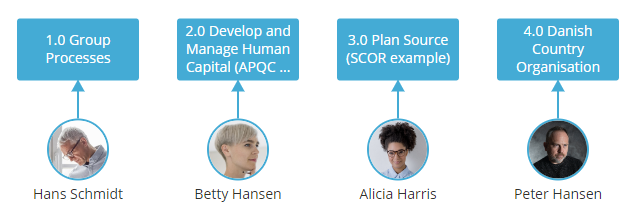
Berechtigungen: Der Kontoinhaber und Benutzer mit der Admin-Einstellung „Konto verwalten“ können Zeichnungen erstellen. Alle Benutzer können veröffentlichte Zeichnungen anzeigen.


