
Ziel: Richten Sie mehrere Gluu-Konten für Tochtergesellschaften oder Kunden ein und klonen Sie Prozesse zwischen Gluu-Konten, um Best Practices auszutauschen.
Wenn Ihre Organisation Tochtergesellschaften in verschiedenen Ländern hat, benötigen Sie möglicherweise separate Konten mit unterschiedlichen Prozessen. Einige Superuser benötigen möglicherweise Zugriff auf alle.
Wenn Sie als Berater mit mehreren Kunden zusammenarbeiten, können Sie (mit Genehmigung) auch mit demselben Login auf mehrere Konten zugreifen.
Richten Sie ein zusätzliches Konto ein #
So geht’s:
- Erstellen Sie ein neues Gluu-Konto.
- Stellen Sie sicher, dass Sie der Eigentümer beider Konten sind.
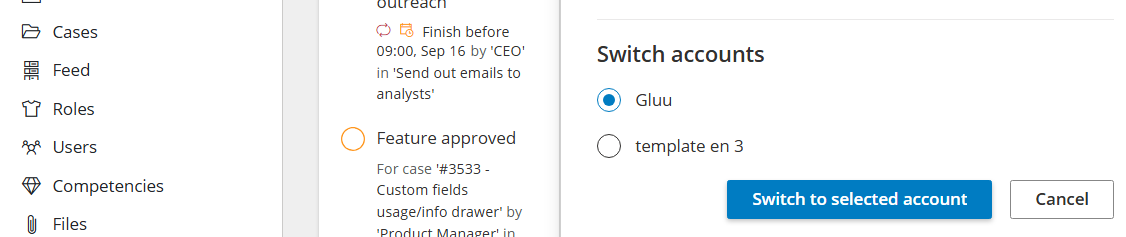
- Melden Sie sich an, um die Kontoauswahl anzuzeigen und das Konto auszuwählen, das Sie aufrufen möchten.
- Erstellen Sie nun Benutzer wie gewohnt – Benutzer mit Zugriff auf beide Konten sehen dann andere Konten, wie im Screenshot unten gezeigt.
Um während der Arbeit zwischen Konten zu wechseln, öffnen Sie Ihre Kontoeinstellungen und wählen Sie ein anderes Konto aus. Sie werden ohne zusätzliche Anmeldung dorthin weitergeleitet.
Prozesse zwischen Konten klonen #
Tauschen Sie Best-Practice-Prozesse über Konten hinweg aus oder geben Sie Kunden einen fertigen Ausgangspunkt.
Um einen Prozess zwischen Konten zu klonen, müssen Sie:
- Verwenden Sie dieselbe E-Mail-Adresse für Ihren Benutzer in beiden Konten.
- Verfügen Sie über die Administratorrechte „Aus Konto kopieren“ und „Neuen Prozess erstellen“.
Dann machen Sie Folgendes:
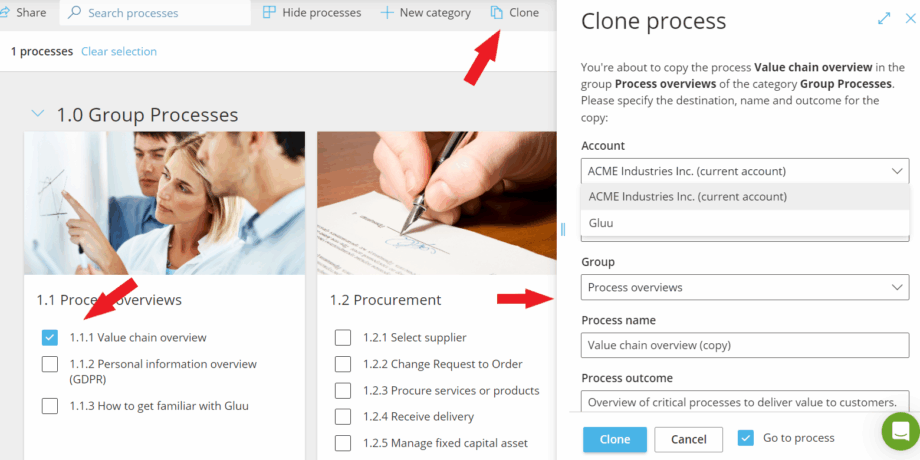
- Gehen Sie zur Prozessübersichtsseite im Quellkonto.
- Schalten Sie den Bearbeitungsmodus ein.
- Wählen Sie den zu klonenden Prozess aus.
- Klicken Sie in der oberen Leiste auf Klonen.
- Wählen Sie das Zielkonto aus und wählen Sie Kategorie und Gruppenplatzierung aus.
Informationen zum Klonen innerhalb eines einzelnen Kontos finden Sie in der Hilfe „Prozess klonen“ in Ihrer Prozessübersicht.


