
Ziel: Lernen Sie das Editor-Layout kennen, fügen Sie Formen hinzu und verbinden Sie sie, und verwenden Sie wichtige Optionen der Symbolleiste, um saubere, konforme Karten zu erstellen.
In diesem Artikel geht es um die Grundlagen der Bearbeitung von Prozesskarten mit dem Prozesseditor von Gluu. In unserer einfachen Anleitung finden Sie allgemeine Informationen zur Prozesskartierung.
Neu im Bereich Prozesse? Nehmen Sie am kostenlosen Gluu Academy-Videokurs „Gemeinsames Prozessverständnis“ teil.
Überblick #
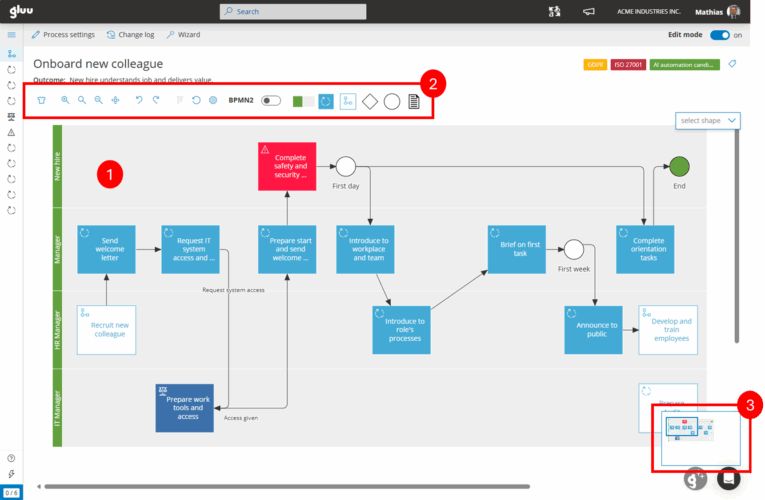
Der Editor umfasst 1) den Diagrammbereich, 2) die Symbolleiste und 3) eine Mini-Karte für große Diagramme.
Grundlegende Bearbeitung #
Wenn Sie ein Prozessdiagramm bearbeiten möchten, müssen Sie zuerst den Bearbeitungsmodus aktivieren, indem Sie den Umschalter anklicken in der oberen rechten Ecke. Sie sehen den Umschalter, wenn Sie über Prozessbearbeitungsrechte verfügen.
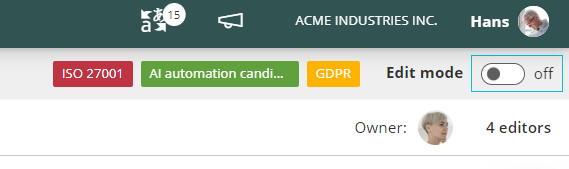
Wenn der Bearbeitungsmodus aktiviert ist, können Sie neue Objekte hinzufügen oder vorhandene Objekte neu anordnen.
Wenn Sie dem Diagramm ein Objekt hinzufügen möchten, können Sie eine der 6 Formen ganz rechts in der Werkzeugleiste in den Diagrammbereich ziehen und ablegen.

Sobald Sie die Form positioniert haben, wird das Optionsmenü automatisch angezeigt. Sie können es aber jederzeit manuell öffnen (oder schließen), indem Sie auf eine Form doppelklicken. Verschiedene Objekte haben unterschiedliche Einstellungsoptionen. Weitere Informationen zu den spezifischen Objektoptionen finden Sie weiter unten.
Aktivitätstypen #
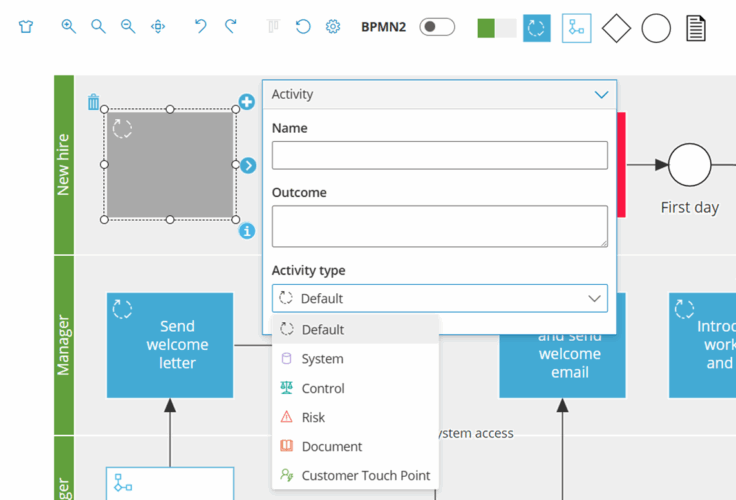
Unter „Konto verwalten“ können Admin-Nutzer „Aktivitätstypen“ aktivieren oder deaktivieren. Jeder Aktivitätstyp hat in Gluu eine eigene Farbe und ein eigenes Symbol. Nutzer können außerdem nach Aktivitätstypen filtern.
Aktivitätstypen werden verwendet, um die primäre Logik in einer Aktivität visuell darzustellen:
- Standard – das blaue Feld, das für jede Aktivität verwendet wird (die Inhalte zu Arbeitsanweisungen enthält).
- System – wird verwendet, wenn die Aktivität in einem System oder durch einen KI-Agenten durchgeführt wird.
- Kontrolle – wird verwendet, wenn die Aktivität eine Geschäftskontrolle zur Einhaltung von Compliance-Anforderungen ist.
- Risiko – wird verwendet, wenn die Aktivität Teil eines Risikoregisters ist.
- Kundenkontaktpunkt – wird verwendet, wenn die Aktivität den Kunden berührt.
Der Kontoinhaber sollte entscheiden, welche Aktivitäten aktiviert und verwendet werden. Dazu gehört auch die interne Nutzungsrichtlinie Ihrer Organisation.
Beachten Sie, dass Sie Labels in Kombination mit Aktivitätstypen verwenden können. Z. B. können Sie den Typ „System“ verwenden, um alle systembasierten Aktivitäten hervorzuheben, und diese dann mit einem regulatorischen Standard labeln.
Sie können auch Komponenten in Kombination mit Aktivitätstypen verwenden. Z. B. kann Ihr Typ „System“ Komponenten innerhalb der Arbeitsanweisung enthalten, um das konkret verwendete System hervorzuheben, z. B. Business Central.
Arbeiten mit Objekten oder Formen #
Wenn Sie ein Objekt löschen möchten, klicken Sie einfach auf den Papierkorb in der oberen linken Ecke, und wenn Sie es mit einem anderen Objekt verbinden möchten, können Sie den Pfeil greifen und ziehen in der Mitte rechts von einem beliebigen Objekt.
Wenn Sie einen Pfeil auf ein anderes Objekt ziehen, stellen Sie sicher, dass Sie ein oranges Quadrat darum herum sehen. Das ist Ihr Stichwort, dass sie verbunden sind und der Pfeil dem Objekt folgt und sich daran ausrichtet, wenn Sie es verschieben.

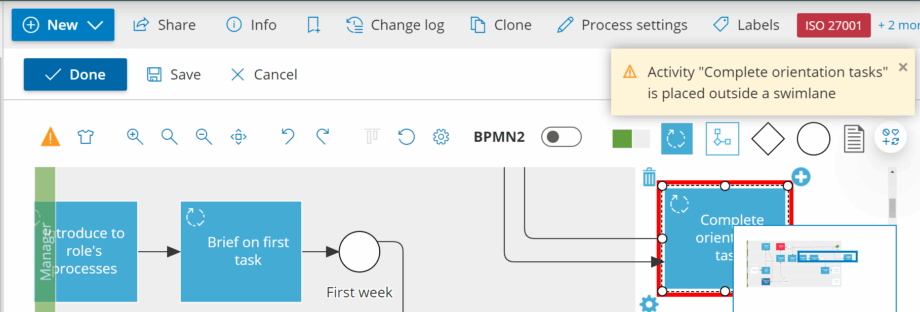
Alle Objekte müssen innerhalb einer Swimlane platziert werden und dürfen andere Objekte nicht überlappen. Wenn dies der Fall ist, kann das Prozessdiagramm nicht gespeichert werden und ein rotes Quadrat wird angezeigt, um das problematische Objekt hervorzuheben.
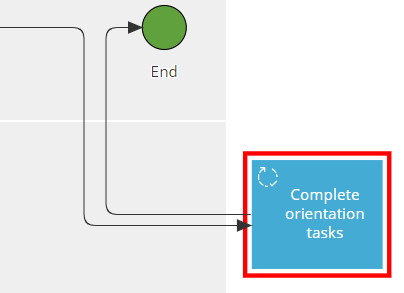
Wenn Sie weitere Informationen darüber wünschen, was mit der Objektplatzierung nicht stimmt, können Sie auf das Warndreieck klicken, das als erste Form in der Werkzeugleiste angezeigt wird, wenn Objekte nicht korrekt platziert sind.
TIPP! Gluu speichert Ihr Prozessdiagramm automatisch, während Sie daran arbeiten.
Nachdem wir nun die Grundlagen behandelt haben, wollen wir uns die verschiedenen Optionen in der Werkzeugleiste genauer ansehen.
Die Symbolleiste des Editors #
Wenn Sie bearbeiten, stehen in der Werkzeugleiste die folgenden Optionen zur Verfügung:

Wir werden sie im Folgenden von links nach rechts durchgehen.
Rollen (T-Shirt-Symbol) #
Verwenden Sie , um Rollen/Swimlanes anzupassen, auszurichten und/oder neu anzuordnen
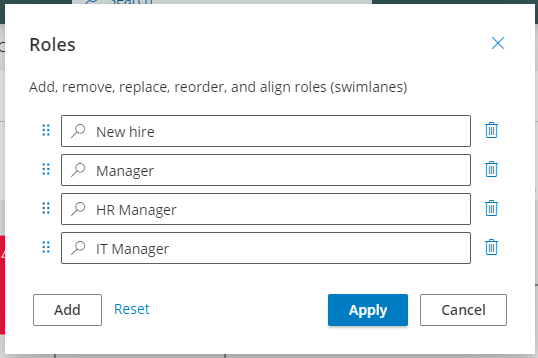
Dieses Tool ist nützlich, wenn Sie Folgendes tun möchten:
- „Deplatzierte“ Swimlanes ausrichten. Wenn Sie Swimlanes haben, die kürzer/länger als die anderen sind oder versehentlich verschoben wurden, klicken Sie einfach auf das T-Shirt und wenden Sie es dann an. Alle anderen Swimlanes werden automatisch zentriert und auf die gleiche Länge eingestellt.
- Die Reihenfolge der Swimlanes neu anordnen. Sie können die Swimlanes per Drag Drop verschieben, um sie neu zu positionieren. Alle Formen werden automatisch mit der Swimlane an die neue Position verschoben.
- Eine Swimlane in der Mitte Ihres Diagramms hinzufügen. Klicken Sie auf Hinzufügen, ziehen Sie die Swimlane an die gewünschte Position und klicken Sie auf Anwenden.
Zoomen, wiederholen und rückgängig machen #
Die drei Zoom-Optionen sind ziemlich einfach und vergrößern, verkleinern und kehren zur Normalansicht zurück. Mit Zoom auf Passen erhalten Sie eine Ansicht des gesamten Prozesses auf einem Bildschirm.
Wiederherstellen und Rückgängig machen ermöglicht es Ihnen, eine Aktion rückgängig zu machen oder sie wiederherzustellen.
Formen ausrichten #
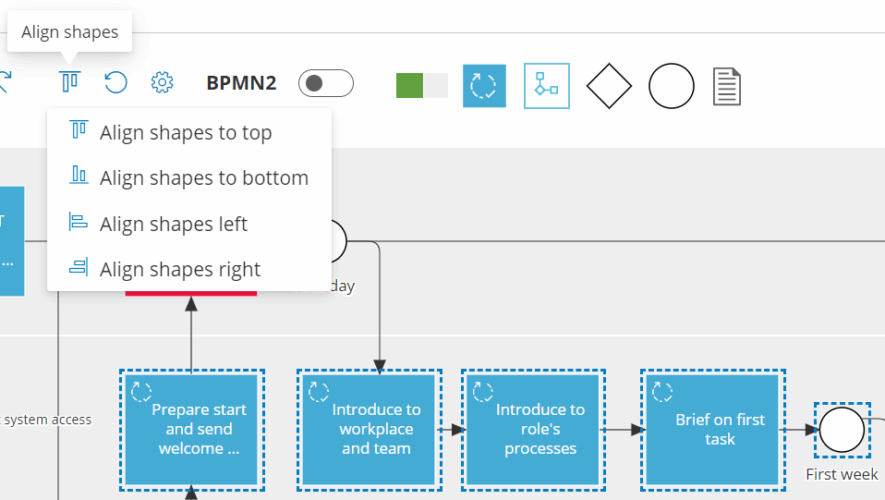
Wenn mehrere Formen ausgewählt sind, können Sie diese Funktion verwenden, um sie zueinander auszurichten.
Connector-Layout und -Verhalten #
Das Zahnrad öffnet ein Einstellungsmenü für das Layout und das Verhalten Ihrer Pfeile sowie die Option, alle benutzerdefinierten Biegungen (Wegpunkte) zu löschen, die dem Prozessdiagramm hinzugefügt wurden:

Wenn Sie die Option „Smart“ wählen, wählt das Diagramm automatisch eine Route zwischen Objekten einschließlich Biegungen/Eckpunkten. Wenn Sie die Option „Gerade“ wählen, erhalten Sie einen Pfeil, und wenn Sie „Überspringen“ wählen, erstellen die Pfeile eine kleine Brücke, wenn sie sich schneiden, wodurch es einfacher wird zu erkennen, in welche Richtung der einzelne Pfeil verläuft.
TIPP! Wenn Sie mit der automatisch gewählten Route eines Pfeils nicht zufrieden sind, können Sie diese jederzeit nachträglich manuell anpassen.
BPMN 2.0-Umschalter #
Der -Umschalter ist verfügbar, wenn Sie ihn in Ihren Kontoeinstellungen als optional aktiviert haben, und er schaltet alle BPMN 2.0-Formen ein:

Gluu-Standardnotationsformen #
Schließlich haben wir die 6 Formen  , die in der Gluu-Standardnotation verfügbar sind. Sie basieren auf der grundlegenden Ebene von BPMN 2.0 und sind nützlich, wenn Sie Abläufe für Geschäftsbenutzer erstellen möchten.
Die 6 Formen sind:
- Swimlane (Swimlane)
- Aktivität
- Prozess
- Entscheidungsgate
- Ereignis
- Textfeld
Im Folgenden fassen wir die weniger offensichtlichen Formen zusammen:
Entscheidungsgates #
Sie werden verwendet, um anzuzeigen, dass der Prozessfluss sich je nach getroffener Entscheidung in zwei oder mehr mögliche Pfade aufteilt.
Es ist eine gute Praxis, die Frage, die der Benutzer beantworten soll, in den Text des Entscheidungsgates zu schreiben und dann die Pfeile, die vom Entscheidungsgate ausgehen, als gepunktete Linien im Gegensatz zu durchgezogenen Linien zu verwenden, um der Person, die sich den Prozess ansieht, anzuzeigen, dass dies kein fester Fluss im Prozess ist, sondern nur ein optionaler.
Ereignisse #
Es gibt 3 verschiedene Arten von Ereignissen:
- Start
- Mittel
- Ende
Startereignisse zeigen, was den Prozess startet oder welcher Output eines anderen Prozesses zum Input für den aktuellen Prozess wird.
Endereignisse zeigen das Ziel, das erreicht wird, wenn der Prozess oder welcher Prozess der Output des aktuellen Prozesses zum Input für wird.
Sie können tatsächlich Links zu den Ereignissen hinzufügen zu anderen Prozessen. Am Beispiel eines HR-Beispiels, wann dies sinnvoll sein könnte, würde der Onboarding-Prozess durch den Einstellungsprozess gestartet und mit dem Schulungs- oder Offboarding-Prozess enden.
Zwischenereignisse werden verwendet, um Teile eines Prozessflusses anzuzeigen, die keine Aktivität mit einer Arbeitsanweisung erfordern, aber dennoch wichtig genug sind, dass sie im Fluss angezeigt werden müssen. Es kann etwas sein, das von einem Kunden erledigt wird und geschehen muss, bevor die nächste Aktivität in einem Prozess stattfinden kann.
Textfeld #
Das Textfeld ist eine Option, um einem Prozessdiagramm weitere Informationen hinzuzufügen, um den Benutzer zu führen. Wir empfehlen jedoch, dass Sie es sparsam verwenden, denn wenn ein Textfeld benötigt wird, ist dies normalerweise ein Zeichen dafür, dass Ihr Prozess zu kompliziert ist, um ihn ohne die zusätzliche Anleitung zu verstehen, und Sie sollten überlegen, ob es besser ist, das Diagramm zu überarbeiten und benutzerfreundlicher zu gestalten, anstatt das Textfeld zu verwenden.
Tipps und Tricks #
Pfeile anpassen #
Haben Sie Probleme, den Pfeil mit einem Objekt zu verbinden, an dem Sie ihn haben möchten? Versuchen Sie, auf einen Pfeil zu klicken und dann den kleinen schwarzen Punkt zu verschieben, der erscheint. Der Punkt ist der Punkt im Objekt, auf den der Pfeil zielt.

Eckpunkte entfernen #
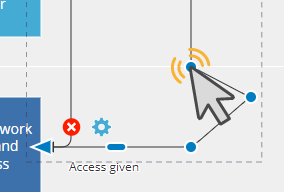
Doppelklicken Sie auf einen Verbindungseckpunkt (benutzerdefinierte Biegung), um ihn zu entfernen.
Pfeilbeschreibungen neu positionieren #
Sie können den Text für eine Pfeillinie neu positionieren, indem Sie den Text greifen und an die gewünschte Position ziehen.

Mehrere Objekte auswählen #
Umschalt + linke Maustaste (halten) ändert Ihren Cursor von einer Hand in ein Pluszeichen, und Sie können dann ein Quadrat um die Objekte ziehen, die Sie auswählen und alle auf einmal verschieben möchten.
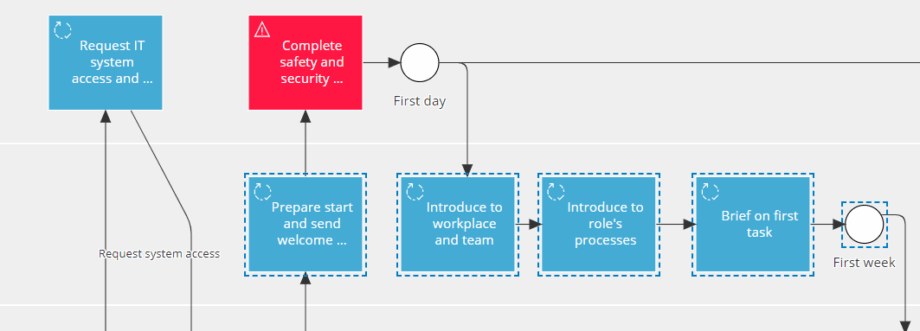
Alternativ können Sie die Strg-Taste gedrückt halten und dann mit der Maus auf Formen klicken, um sie auszuwählen.


