
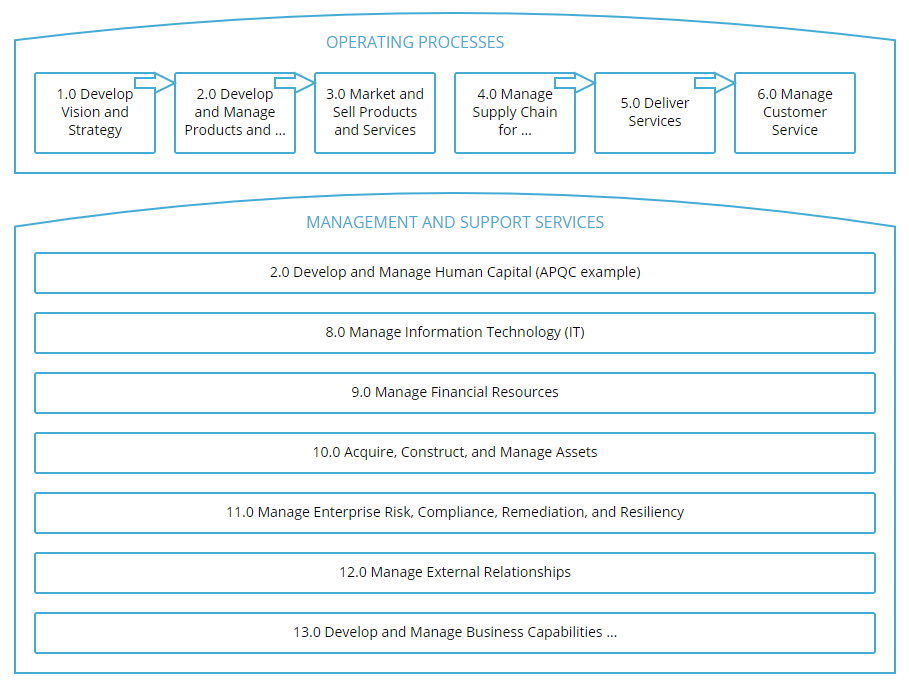
Mål: Brug forretningsarkitekturtegninger i Gluu (“Tegninger”) til at opbygge en interaktiv visuel guide, der hjælper brugere med at navigere i dit proceshierarki.
Hvis du foretrækker at give dine brugere en visuel guide til at hjælpe dem med at navigere i dit processeshierarki i stedet for kun at vise standardoversigten (kategorier, grupper og processer), så brug Tegninger. Det skaber et interaktivt diagram baseret på din processtruktur — ideelt til komplekse eller omfattende hierarkier.
Du kan inkludere hele dit proceshierarki i én tegning eller oprette flere tegninger, der viser individuelle dele.
Sådan tegner du #
Videoen introducerer forretningsarkitekturtegninger og slutter med en hurtig guide til, hvordan man tegner:
Lav tilpasset navigation #
Link til processer eller aktiviteter #
Berig former med links til kategorier, grupper og processer i dit hierarki — eller link til eksterne websteder eller ren tekst. Dette skaber en visuel, interaktiv guide for brugere.
- Åbn Tegninger fra din Gluu-konto.
- Opret eller vælg en form, der repræsenterer en kategori, gruppe eller proces.
- Tilføj et link til den relevante kategori, gruppe eller proces.
- Tilføj eventuelt en tekstnote eller en ekstern URL.
- Publicer tegningen, når den er klar.
Når du linker et Gluu-objekt (kategori, gruppe eller proces), vises et lille ikon på procesoversigtsiden. Brugere kan klikke på ikonet for at åbne din tegning.
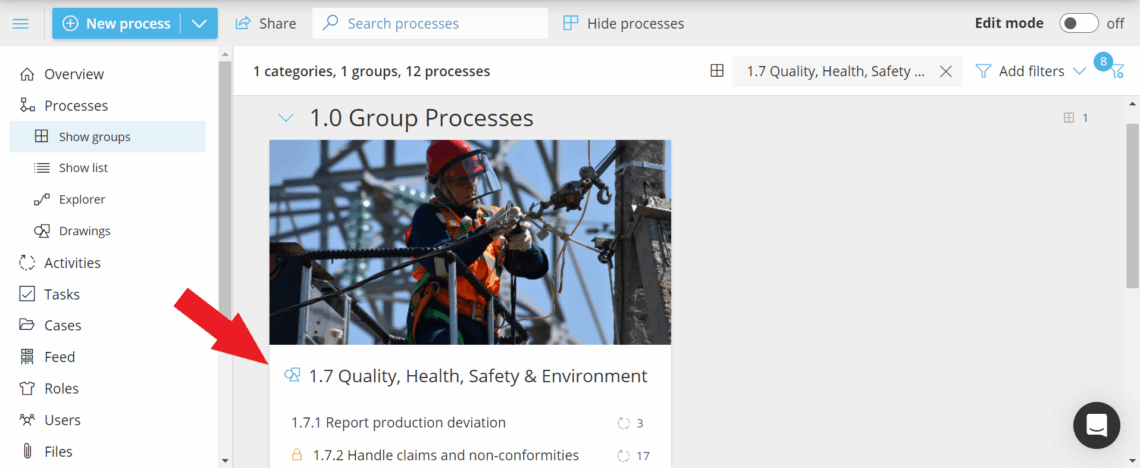
Hvis brugere starter på tegningen og klikker på en kategori eller gruppe, ser de en filtreret visning på procesoversigtsiden, der matcher det klikkede element.
Eksempel: Når man klikker på tegningslinket for “1.7 Kvalitet, Sundhed, Sikkerhed & Miljø” åbnes procesoversigtsiden filtreret til den gruppe.
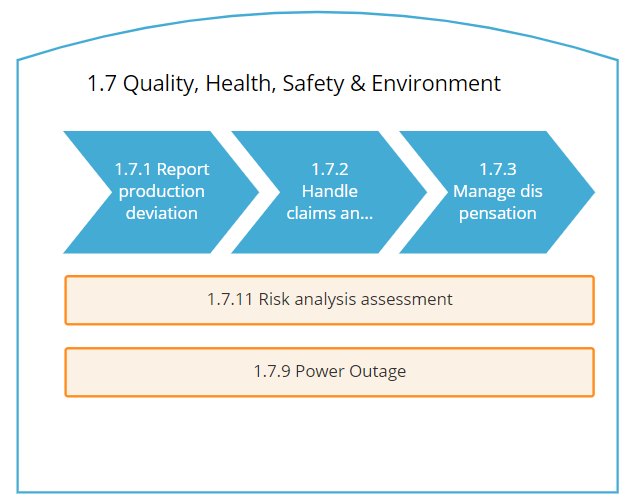
Dette giver brugerne en fokuseret visning af hierarkiet, der hjælper dem med at finde det, de har brug for, hurtigere.
Link til andre tegninger og eksterne websteder #
Forbind tegninger sammen for at guide brugere fra en fuld hierarkivisning til detaljerede undertegninger. Du kan også linke til eksterne websteder som dit intranet eller leverandørsider.
- Åbn en tegning og vælg en form.
- Tilføj et link til en anden tegning for at skabe en drill-down-sti.
- Tilføj en ekstern URL, hvis du har brug for ressourcer uden for siden.
- Publicer og test linkene fra ende til ende.
Vis ansvarlige brugere på tegninger #
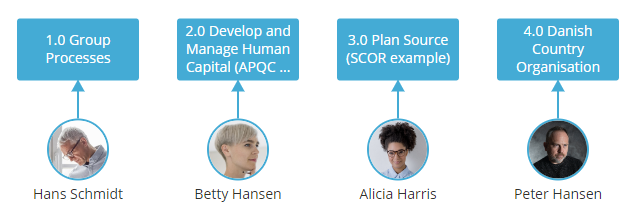
Tilføj brugere til tegninger for at visualisere, hvem der er ansvarlig for dele af dit hierarki.
- Åbn den relevante tegning.
- Vælg den form, der repræsenterer ansvarsområdet.
- Tilføj brugeren til formen.
- Publicer for at vise ansvar i den interaktive visning.
Tilladelser: Kontoejeren og brugere med administratorindstillingen “administrer konto” kan oprette tegninger. Alle brugere kan se offentliggjorte tegninger.


