
Mål: Brug etiketter i Gluu til at oprette procesoverskridende samlinger, der gør træning, revision og rapportering hurtig og konsistent.
Gluu tilbyder flere måder at organisere og finde dine processer, procedurer og arbejdsinstruktioner på:
- Proceshierarki – organiser efter forretningsfunktion eller område.
- Processamling – gruppér relaterede processer i et diagram.
- Indstil specielle aktivitetstyper – fremhæv en aktivitet som en Kontrol, Risiko, System, Dokument eller Kundekontaktpunkt.
- Brug etiketter – opret specielle samlinger på tværs af processer, aktiviteter og kommentarer (denne artikel).
Labels – ligesom tags – lader dig indsamle information, der spænder over din proceshierarki og aktivitetstyper. Eksempler: GDPR, ISO 9001 eller ISO 27001 labels til at fremhæve alt, der understøtter compliance.
Dette hjælper dig med hurtigt at finde de rigtige oplysninger til træning, revision eller ledelsesrapportering.
TIP! Du kan også bruge brugerdefinerede felter til at indsamle metadata om processer, aktiviteter og brugere.
1. Opret etiketter for kontoen #
Opret først et sæt etiketter for din konto. Derefter kan procesejere og redaktører mærke deres processer og aktiviteter. Alle brugere kan mærke kommentarer. Alle kan filtrere efter en etiket eller klikke på en etiket for at se alt, der er forbundet med den.
(Du skal være Kontoejer eller Administrator.)
- Klik på Etiketter i venstre menu.
- Slå Redigeringstilstand til.
- Klik på Ny for at tilføje en etiket.
- Rediger etiketnavne og farver, og klik derefter på Gem.
Efter du klikker på Gem, er etiketterne tilgængelige for alle brugere.
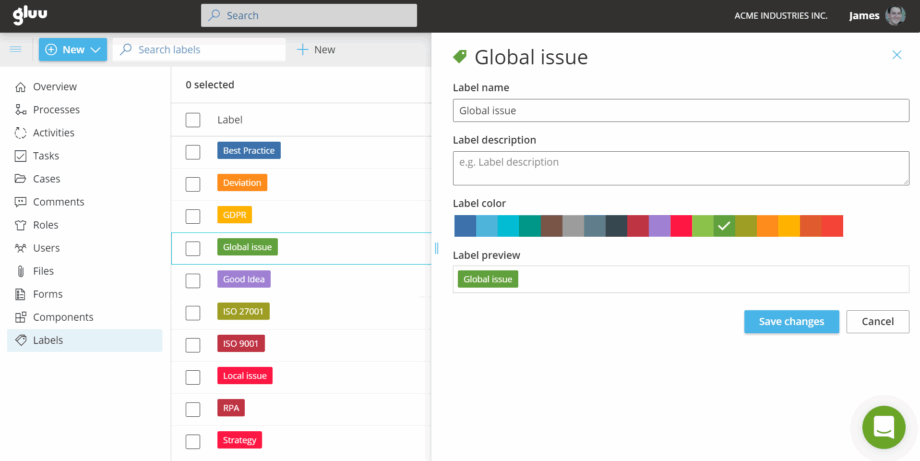
Brugere kan nu tilføje etiketter til processer, arbejdsinstruktioner og kommentarer.
2. Tilføj etiketter #
(Du skal have redigeringsrettigheder til processen eller aktiviteten.)
- Gå til den proces eller aktivitet, du vil mærke.
- Slå Redigeringstilstand til.
- Klik på Etiket-knappen for at se tilgængelige etiketter.
- Vælg en eller flere etiketter.
- Filtrer eller klik på etiketten senere for at se relaterede elementer.
Bemærk: Du kan også mærke kommentarer.
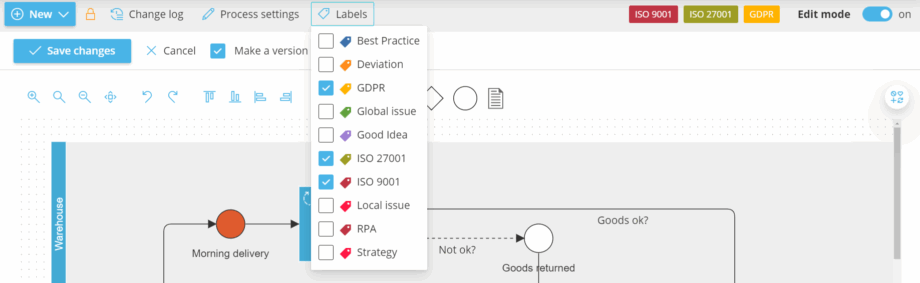
3. Vis mærket information #
(Tilgængelig for alle brugere med adgang til processen.)
- Klik på en etiket for at åbne et panel med alle elementer, der har denne etiket (processer, aktiviteter og kommentarer).
- Klik på et element for at åbne det.
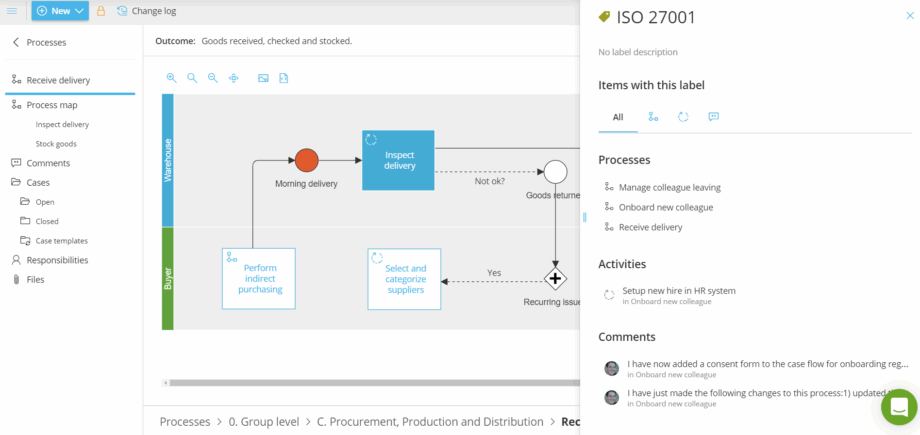
TIP! Fra siderne Processer og Aktiviteter kan du også filtrere efter etiket for at liste alle markerede elementer.


