
Mål: Lær editorens layout, tilføj og forbind former, og brug vigtige værktøjslinjeindstillinger til at producere rene, kompatible kort.
Denne artikel handler om det grundlæggende ved redigering af proceskort med Gluus Proceseditor. Gå til vores enkle guide, hvis du leder efter generel information om proceskortlægning.
Er du ny inden for processer? Tag det gratis Gluu Academy-videokursus “Fælles procesforståelse“.
Oversigt #
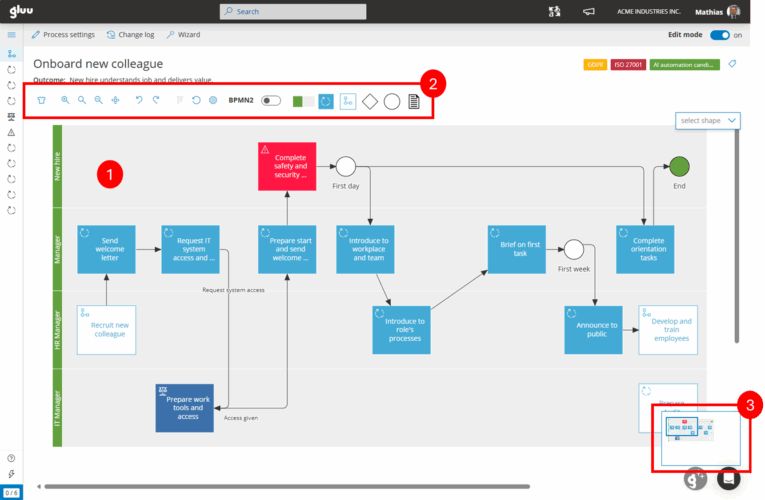
Editoren inkluderer 1) diagramområdet, 2) værktøjslinjen og 3) et minikort for store diagrammer.
Grundlæggende redigering #
Hvis du vil redigere et procesdiagram, skal du først aktivere redigeringstilstand ved at klikke på knappen i øverste højre hjørne. Du vil se knappen, hvis du har rettigheder til procesredigering.
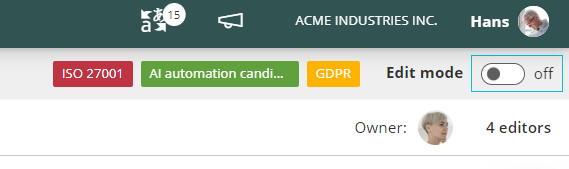
Når redigeringstilstand er aktiveret, kan du tilføje nye objekter eller omarrangere eksisterende objekter.
Hvis du vil tilføje et objekt til diagrammet, kan du trække og slippe en af de 6 former yderst til højre på værktøjslinjen til diagramområdet.

Når du har placeret formen, vises indstillingsmenuen automatisk, men du kan altid åbne (eller lukke) den manuelt ved at dobbeltklikke på en form. Forskellige objekter har forskellige indstillingsmuligheder, se mere om specifikke objektindstillinger nedenfor.
Aktivitetstyper #
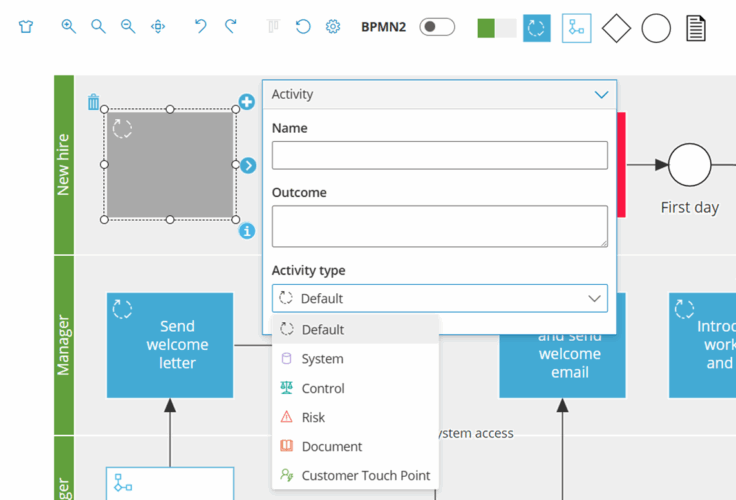
I ‘Administrer konto‘ kan administratorbrugere aktivere eller deaktivere ‘aktivitetstyper’. Hver aktivitetstype har sin egen farve og sit eget ikon i hele Gluu. Brugere kan også filtrere på aktivitetstyper.
Aktivitetstyper bruges til visuelt at vise den primære logik i en aktivitet:
- Standard – den blå boks, der bruges til enhver aktivitet (som har indhold i arbejdsinstruktionen).
- System – bruges, hvis aktiviteten udføres i et system eller af en AI-agent.
- Kontrol – bruges, hvis aktiviteten er en forretningskontrol, der anvendes til compliance.
- Risiko – bruges, hvis aktiviteten er en del af et risikoregister.
- Kundekontaktpunkt – bruges, hvis aktiviteten berører kunden.
Kontoejeren bør beslutte, hvilke aktiviteter der er aktiveret og anvendes. Dette omfatter jeres organisations interne anvendelsespolitik.
Bemærk, at De kan bruge etiketter i kombination med aktivitetstyper. F.eks. kan De bruge typen ‘System’ til at fremhæve alle systembaserede aktiviteter og derefter tilføje en etiket med en regulatorisk standard.
De kan også bruge komponenter i kombination med aktivitetstyper. F.eks. kan Deres type ‘System’ have komponenter inde i arbejdsinstruktionen for at fremhæve det specifikke system, der anvendes, f.eks. Business Central.
Arbejde med objekter eller former #
Hvis du vil slette et objekt, skal du blot klikke på skraldespanden i øverste venstre hjørne, og hvis du ønsker at forbinde det til et andet objekt, kan du gribe og trække pilen på midten til højre for ethvert objekt.
Når du trækker en pil til et andet objekt, skal du sørge for at se en orange firkant omkring det. Det er dit signal om, at de er forbundet, og pilen vil følge objektet og justere sig selv til det, hvis du flytter det.

Alle objekter skal placeres inde i en swimlane og må ikke overlappe andre objekter. Hvis det sker, kan procesdiagrammet ikke gemmes, og en rød firkant vil vises for at fremhæve det problematiske objekt.
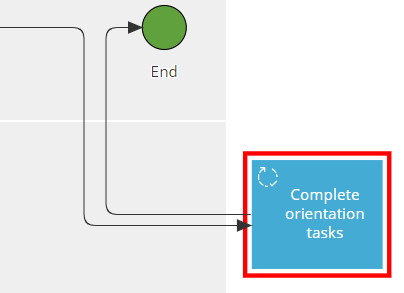
Hvis du ønsker mere information om, hvad der er galt med objektplaceringen, kan du klikke på advarselstrekanten, der vises som den første form i værktøjslinjen, når objekter ikke er placeret korrekt.
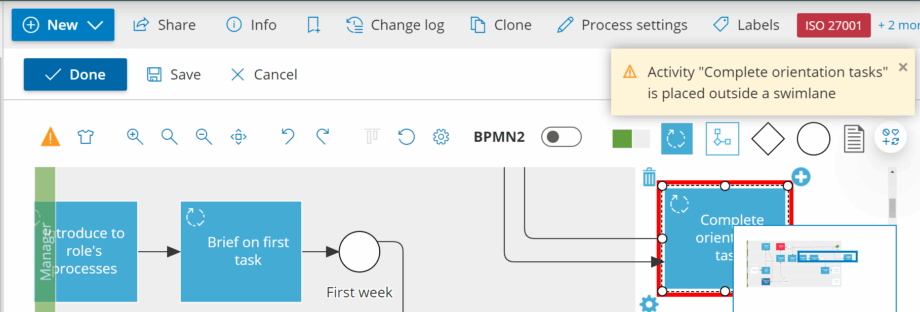
TIP! Gluu gemmer automatisk dit procesdiagram, mens du arbejder på det.
Nu hvor vi har styr på det grundlæggende, lad os tage et nærmere kig på de forskellige muligheder i værktøjslinjen.
Editorens værktøjslinje #
Når du redigerer, vil værktøjslinjen have følgende muligheder tilgængelige:

Vi vil gennemgå dem fra venstre mod højre nedenfor.
Roller (t-shirt-ikon) #
Brug til at tilpasse, justere og/eller omarrangere roller/swimlanes
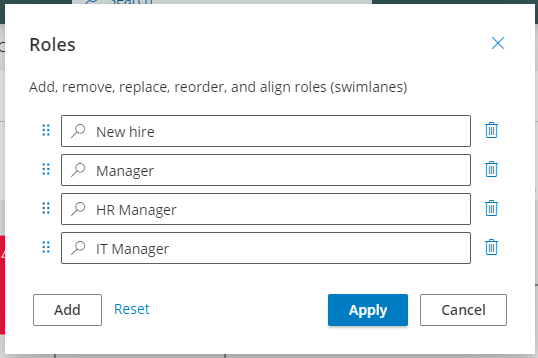
Dette værktøj er nyttigt, hvis du vil:
- justere “fejlplacerede” swimlanes. Hvis du har swimlanes, der er kortere/længere end de andre eller ved et uheld er flyttet ud af position, skal du bare klikke på t-shirten og derefter anvende. Alle andre swimlanes vil automatisk blive centreret og justeret til samme længde.
- omarrangere rækkefølgen af swimlanes. Du kan trække og slippe swimlanes for at omplacere dem. Alle former flyttes automatisk med swimlanen til den nye position.
- tilføje en swimlane i midten af dit diagram. Klik på tilføj, træk swimlanen til den ønskede position og klik på anvend.
Zoom, gentag og fortryd #
De tre zoomindstillinger er ret ligetil og vil zoome ind, zoome ud og gå tilbage til normal visning. Zoom for at tilpasse vil give dig en visning af hele processen på én skærm.
Gentag og fortryd vil lade dig fortryde en handling eller gentage den.
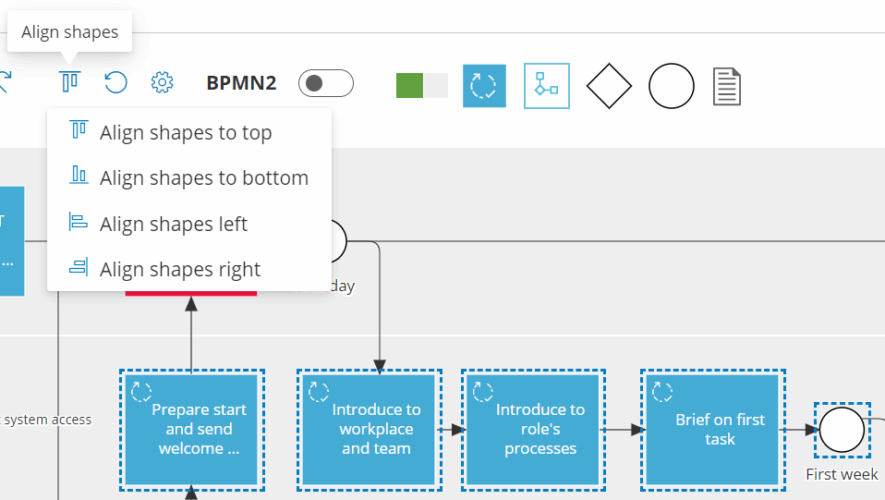
Juster former #
Hvis flere former er valgt, kan du bruge denne funktion til at justere dem i forhold til hinanden.
Forbindelseslayout og -adfærd #
Tandhjulet åbner en indstillingsmenu for layoutet og opførslen af dine pile og muligheden for at slette alle brugerdefinerede bøjninger (waypoints) tilføjet til procesdiagrammet:

Når du vælger “Smart”-indstillingen, vælger diagrammet automatisk en rute mellem objekter, inklusive bøjninger/knudepunkter. Hvis du vælger “Lige”-indstillingen, får du en pil, og hvis du vælger “Spring-over”, skaber pilene en lille bro, når de krydser hinanden, hvilket gør det lettere at se, hvilken retning den enkelte pil går i.
TIP! Hvis du ikke er tilfreds med den automatisk valgte rute for en pil, kan du altid justere den manuelt bagefter.
BPMN 2.0-skifter #
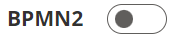 -knappen er tilgængelig, hvis du har den aktiveret i dine kontoindstillinger som valgfri, og den aktiverer alle BPMN 2.0-formerne:

Gluu standard notationsformer #
Endelig har vi de 6 former  tilgængelige i Gluu standardnotationen. De er baseret på BPMN 2.0’s grundlæggende niveau og er nyttige, hvis du vil oprette flows for forretningsbrugere.
De 6 former er:
- Svømning
- Aktivitet
- Proces
- Beslutningsport
- Begivenhed
- Tekstboks
Nedenfor opsummerer vi de mindre indlysende former:
Beslutningsporte #
De bruges til at indikere, at procesflowet opdeles i to eller flere mulige veje afhængigt af den beslutning, der træffes.
Det er god praksis at skrive det spørgsmål, du ønsker brugeren skal besvare, i beslutningsportens tekst og derefter lade pilene, der går fra beslutningsporten, være stiplede linjer i modsætning til fulde linjer for at indikere for personen, der ser på processen, at dette ikke er et fast flow i processen, kun et valgfrit.
Hændelser #
Der er 3 forskellige typer af begivenheder:
- Start
- Mellemliggende
- Slut
Startbegivenheder viser, hvad der starter processen, eller hvilken anden proces’ output bliver input for den aktuelle proces.
Slutbegivenheder viser det mål, der opnås, når processen eller hvilken proces den aktuelle proces’ output bliver input til.
Du kan faktisk tilføje links til begivenhederne til andre processer. Ved brug af et HR-eksempel på, hvornår dette kunne give mening, ville Onboarding-processen blive startet af Ansættelsesprocessen og slutte med Oplærings- eller Offboarding-processen.
Mellemliggende begivenheder bruges til at vise dele af et procesflow, der ikke kræver en aktivitet med en arbejdsinstruktion, men som stadig er vigtige nok til, at de skal vises i flowet. Det kan for eksempel være noget, der udføres af en kunde, som skal ske, før den næste aktivitet i en proces kan finde sted.
Tekstboks #
Tekstboksen er en mulighed for at tilføje mere information til et procesdiagram for at hjælpe med at guide brugeren. Vi anbefaler dog, at du bruger den sparsomt, fordi hvis en tekstboks er nødvendig, er det normalt et tegn på, at din proces er for kompliceret at forstå uden den ekstra vejledning, og du bør overveje, om det er bedre at revidere diagrammet og gøre det mere brugervenligt i stedet for at bruge tekstboksen.
Tips og tricks #
Juster pile #
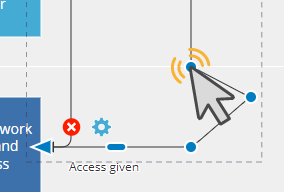
Har du problemer med at få pilen til at forbinde til et objekt, hvor du ønsker det? Prøv at klikke på en pil og derefter flytte den lille sorte prik, der vises. Prikken er det punkt i objektet, som pilen sigter efter.

Fjern knudepunkter #
Dobbeltklik på et forbindelsesknudepunkt (brugerdefineret bøjning) for at fjerne det.
Omplacer pilbeskrivelser #
Du kan omplacere teksten for en pillinje ved at gribe teksten og trække den til den ønskede position.

Vælg flere objekter #
Shift + venstre museklik (hold) vil ændre din markør fra en hånd til et plustegn, og du kan derefter trække en firkant omkring de objekter, du ønsker at vælge og flytte dem alle på én gang.
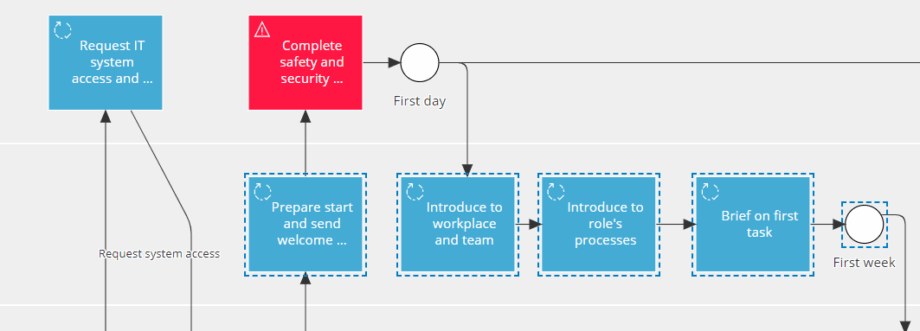
Du kan også trykke ctrl og holde tasten trykket, mens du bruger musen til at klikke og vælge udvalgte former.


