
Mål: Fremskynde procesarbejde med indbygget, prompt-fri AI – opret eller omskriv arbejdsinstruktioner, foreslå opgaver, berig roller, oversæt indhold og kontroller adgang i admin.
Gluu Assistenten er din proces-copilot. Den bruger testede, indbyggede prompts, der kombinerer best practices med dine kontodata – så du ikke behøver at skrive prompts. Den seneste generation tilføjer avancerede funktioner og admin-kontroller, mens du stadig har kontrol over indhold og versionsstyring.
Sådan starter du den #
- Klik på Gluu Assistenten i nederste højre hjørne på enhver side.
- Gennemgå forslagene til den pågældende side (kontekstbevidst).
- Vælg et forslag og følg trinene på skærmen.

Hvad den kan gøre #
Lige nu har vi designet prompts, der giver dig mulighed for at udføre følgende opgaver med simple klik:
- Tilføj manglende kategorier og grupper i dit proceshierarki.
- Opret eller berig roller (formål, ansvar, kompetencer).
- Udkast og omskriv arbejdsinstruktioner (Hvorfor/Hvordan) til din skabelon.
- Foreslå handlingsorienterede opgaver baseret på instruktionsindhold.
- Oversæt instruktioner under hensyntagen til dit kontosprog.
Opret en ny arbejdsinstruktion #
- Åbn den relevante aktivitetsside.
- Klik på Gluu Assistenten.
- Vælg “Foreslå instruktionstekst”.
- Gennemgå det foreslåede Hvorfor/Hvordan og kontekst.
- Klik på “Tilføj” for at indsætte instruktionen.
- Rediger detaljer efter behov (du bevarer kontrollen).
Omskriv en eksisterende arbejdsinstruktion #
- Åbn aktiviteten med en eksisterende instruktion.
- Klik på Gluu Assistenten.
- Vælg “Omskriv instruktionstekst”.
- Gennemgå hvordan dine noter, medier og links er blevet blandet.
- Klik på “Anvend” for at erstatte eller opdatere instruktionen.
Generer opgaver fra en instruktion #
- Åbn aktivitetsinstruktionen.
- Klik på Gluu Assistenten.
- Vælg “Foreslå opgaver”.
- Gennemgå opgaveforslag udledt af instruktionen.
- Vælg de opgaver, du vil tilføje.
- Klik på “Tilføj” for at oprette opgaverne til sagsudførelse.
Oversæt instruktioner (kontosprog-bevidst) #
- Åbn aktivitetsinstruktionen.
- Klik på Gluu Assistenten.
- Vælg “Oversæt” og vælg et sprog.
- Gennemgå oversættelsen.
- Gem, så brugere med det sprog automatisk ser det.
Versionsstyring og godkendelser gælder naturligvis stadig.
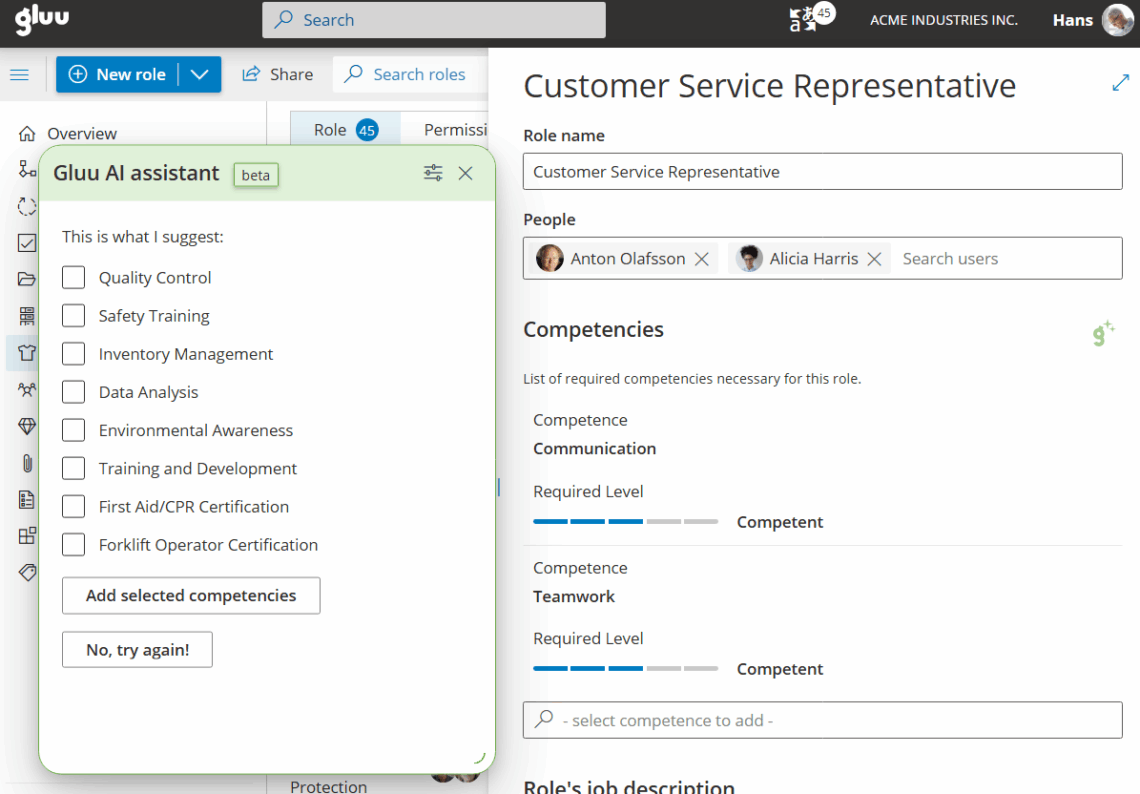
Tilføj eller berig en rolle #
- Åbn Roller og vælg eller opret en rolle.
- Klik på Gluu Assistenten.
- Vælg “Beskriv rollens formål”.
- Gennemgå og tilføj det foreslåede formål.
- Vælg “Foreslå ansvarsområder”.
- Gennemgå og tilføj ansvarsområder.
- Vælg “Foreslå kompetencer”.
- Vælg relevante kompetencer fra din kontoliste.
- Indstil kompetenceniveauer efter behov.
- Gem rollen.
Administrer Gluu Assistenten (admins) #
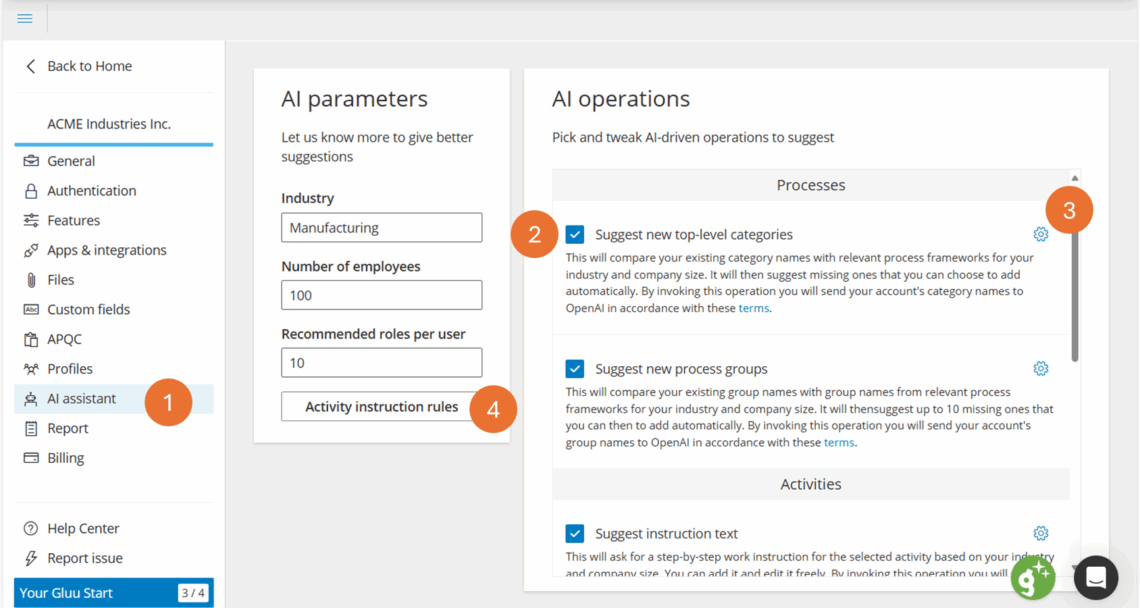
Administratorer kan konfigurere, hvordan AI opfører sig, og hvem der kan bruge hvilke prompts.
- Gå til “Administrer konto”.
- Klik på “AI-assistent” for at åbne AI-kontrolpanelet.
- Slå individuelle prompts til/fra for at vise eller skjule dem.
- Klik på tandhjulet for at aktivere prompts for specifikke tilladelsesgrupper.
- Gennemgå prompt-beskrivelserne og enterprise-vilkårene for OpenAI.
Indstil skabeloner for arbejdsinstruktioner (admins) #
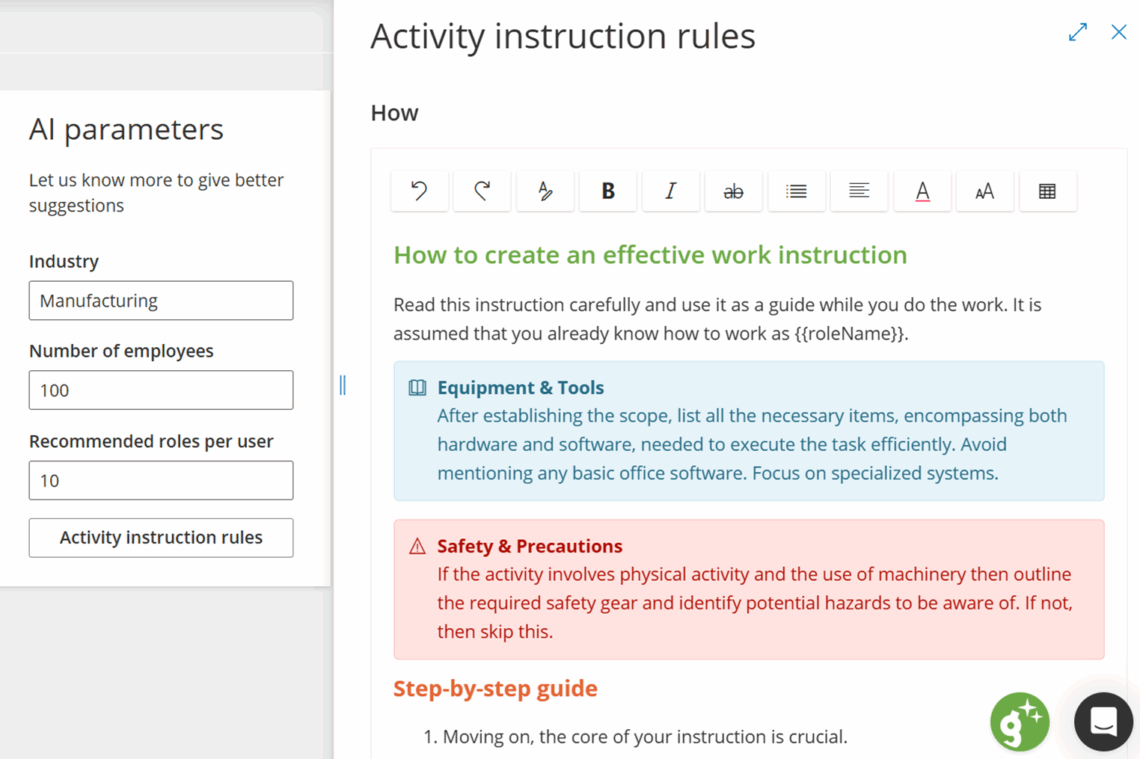
- Klik på “Regler for aktivitetsinstruktioner”.
- Rediger strukturen (f.eks. Hvorfor ≤100-150 tegn, Hvordan-trin) og hjælpetekst.
- Gem for at anvende skabelonen på fremtidigt AI-output.
- Brug omskrivningsmuligheden til at tilpasse eksisterende instruktioner uden at miste indhold.
Datasikkerhed #
Gluu Assistenten bruger OpenAI’s LLM under Enterprise Privacy, hvilket betyder, at dine data ikke bruges til at træne modeller. Undgå at tilføje meget følsomme personlige data til instruktioner. Din virksomheds versionsstyring, godkendelser og ejerskab gælder for alt AI-assisteret indhold.
Videoindtroduktion #
Tips: Brug Assistenten som en tjekliste til at få ideer; standardiser med skabeloner for konsistens; kortlæg opgaver fra instruktioner for målbar udførelse; og administrer prompts efter tilladelse for at bevare kontrollen.


