
Mål: Opret, opdater eller vælg hurtigt mange brugere ved at indsætte data fra Excel/CSV – ingen filupload nødvendig.
Gluu lader dig importere store mængder brugere på forskellige måder. Disse kan derefter synkroniseres via Azure AD.
Gå til Brugere → find Masse-indstillingen.
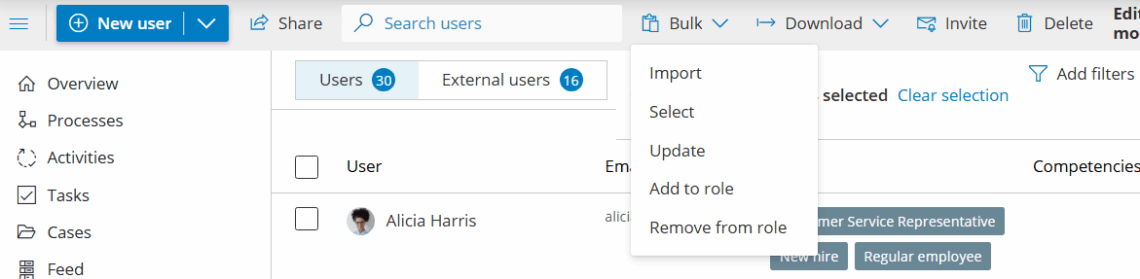
Der er to udklipsholder-baserede muligheder i Masse-menuen:
- Import — dette lader dig indsætte en tabel for at oprette nye brugere eller opdatere eksisterende.
- Vælg — dette lader dig indsætte en liste med e-mails for at vælge matchende brugere til massehandlinger.
Mulighed 1 — importer eller opdater brugere fra udklipsholder #
Kopier rækker fra Excel/CSV (f.eks. Navn, E-mail, Rolle…). Brug derefter Masse > Import til at kortlægge kolonner og køre opdateringer/oprettelser.
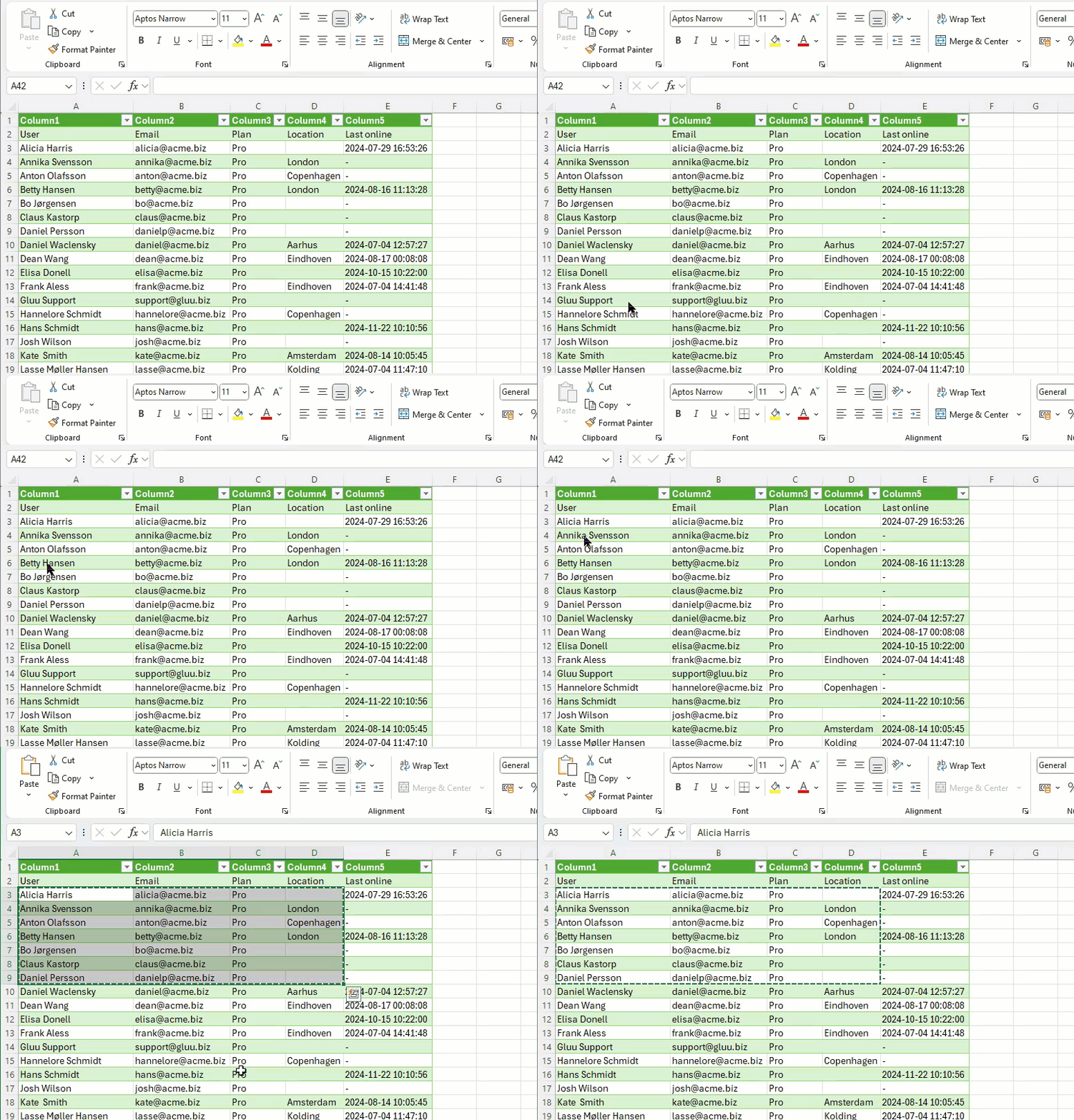
Trin 1 — kopier din tabel #
Vælg celler i Excel/CSV og kopier (Ctrl/Cmd + C).

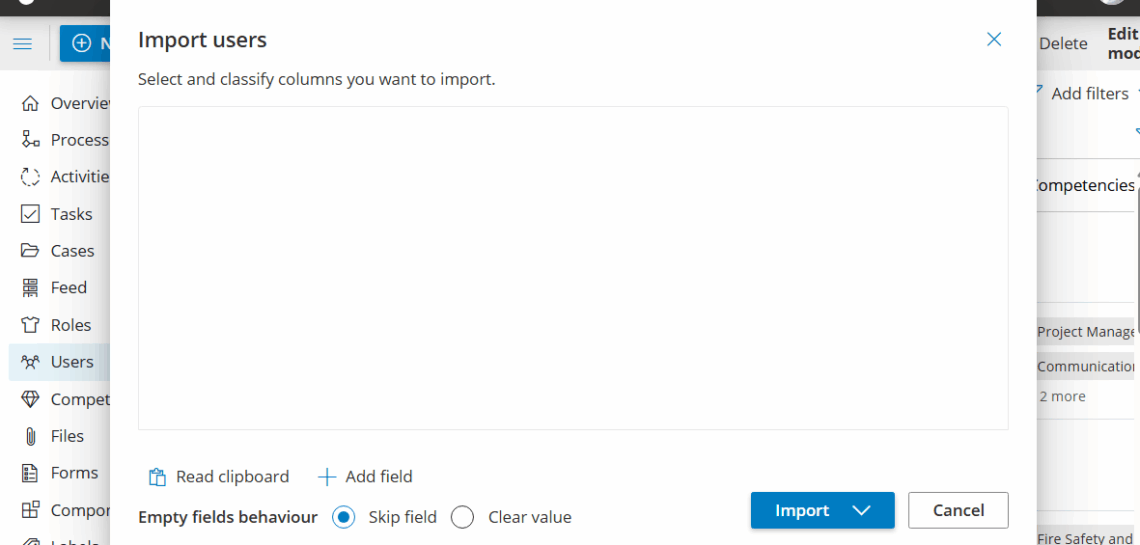
Trin 2 — importer fra udklipsholder #
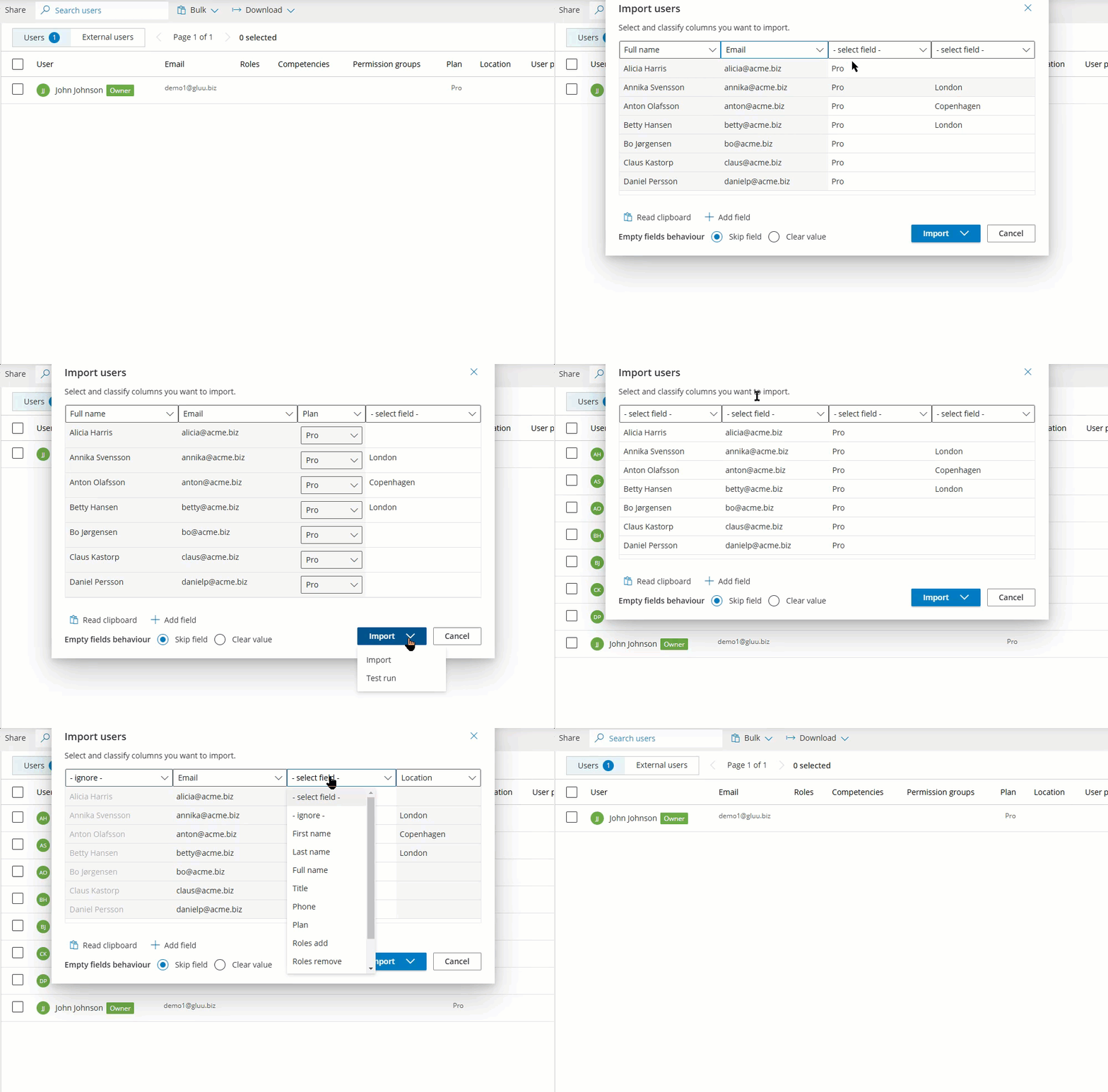
I Brugere > Masse, klik på Import, derefter Læs udklipsholder (klik igen hvis dialogen allerede er åben).
Trin 3 — kortlæg kolonner #
Bekræft hver kolonnes type (f.eks. E-mail, Navn, Rolle). E-mail er påkrævet for hver række der skal importeres/opdateres.

Trin 4 — testkørsel (anbefalet) #
Brug Testkørsel for at forhåndsvise præcis hvad der vil blive oprettet vs. opdateret—der foretages ingen ændringer under en testkørsel.
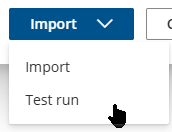
Trin 5 — importer #
Klik på Importer for at gennemføre ændringerne.
Sådan ser det ud i aktion:
Mulighed 2 — vælg brugere fra en liste med e-mails #
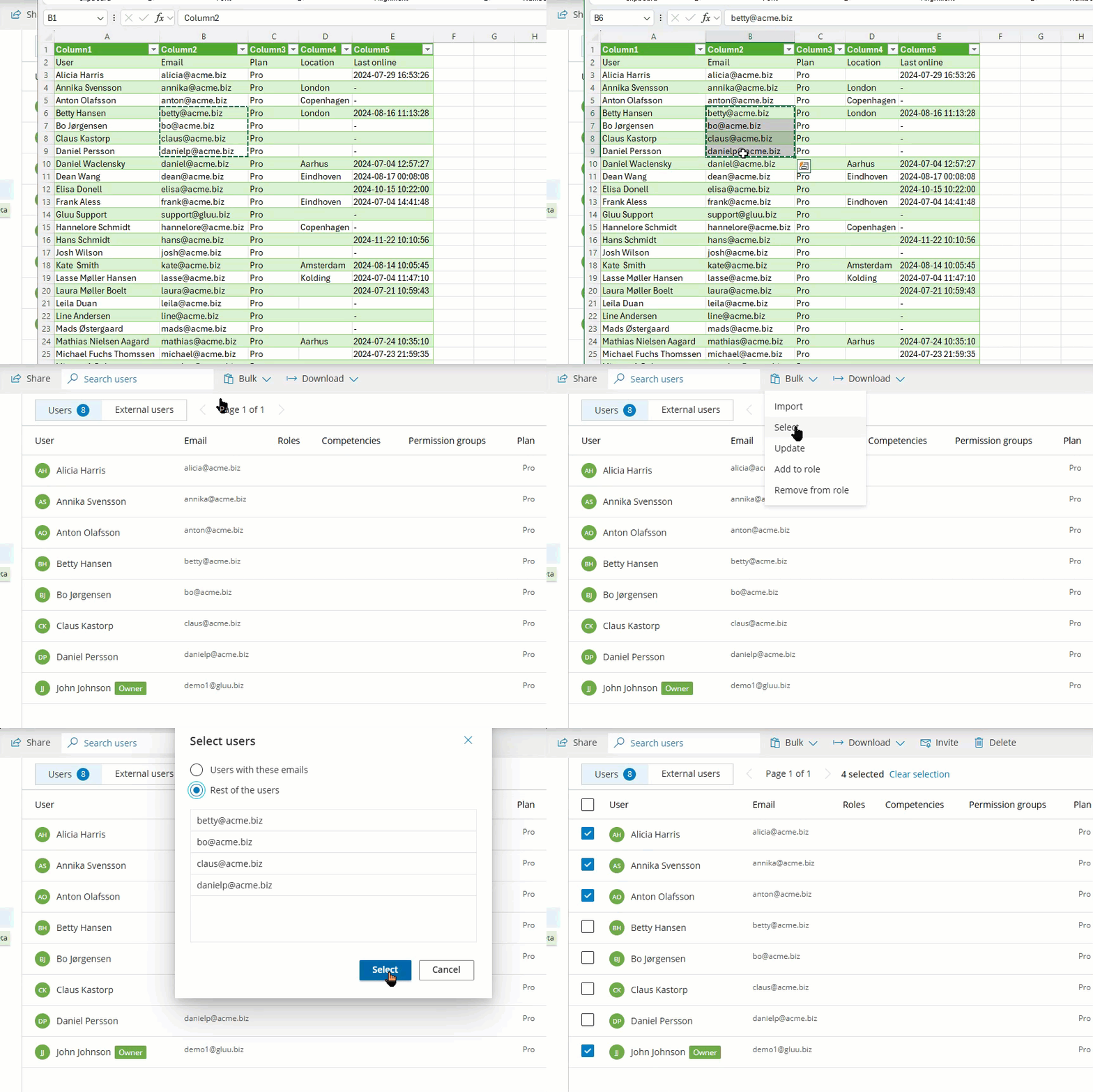
Indsæt en simpel liste med e-mails fra din udklipsholder for hurtigt at vælge matchende brugere (f.eks. til masseopdatering af roller/licenser, eller sletning).
1) I Brugere > Masse, vælg Vælg.
2) Indsæt din e-mailliste (fra CSV/Excel/almindelig tekst).
3) Bekræft valget; fortsæt med din massehandling.
Tips #
- Adgang til udklipsholder: Din browser vil spørge første gang du bruger Læs udklipsholder.
- Minimum påkrævet felt: E-mail skal være til stede og korrekt kortlagt for at importere/opdatere.
- Rene overskrifter: Inkluder en overskriftsrække (f.eks. E-mail, Fornavn, Efternavn, Rolle) for at fremskynde kortlægningen.
- Testkør først: Fang manglende e-mails, dubletter og uventede ændringer før import.
- Blandede datasæt: Du kan oprette nye og opdatere eksisterende brugere på én gang—importen håndterer begge dele via e-mail.
Fejlfinding #
- Intet vises efter “Læs udklipsholder”: Sørg for at du har kopieret en tabel (eller CSV-tekst) og givet tilladelse til udklipsholder.
- Forkerte kolonner registreret: Kortlæg hver kolonne manuelt i dialogen; bekræft at E-mail er kortlagt.
- Nogle rækker mislykkes: Brug Testkørsel for at se præcis hvilke rækker og hvorfor (f.eks. ugyldigt e-mailformat).
- E-mails ikke fundet (Vælg tilstand): Tjek for ekstra mellemrum/linjeskift; trim og prøv igen.


