
Mål: Brug Gluu-mobilappens arbejdsinstruktioner til at få adgang til vejledninger, udføre opgaver og udfylde formularer samt dele kommentarer fra hvor som helst.
Arbejdsinstruktionerne, sagerne, opgaverne, formularerne og kommentarerne, du tilføjer i Gluu, er tilgængelige i vores Android- og iOS-apps. Brugere logger ind med samme brugernavn og adgangskode som i webbrowseren og ser aktiviteter og opgaver knyttet til deres roller.
Tilsigtet brug #
Gluus native mobilapps til Android og Apple er bygget som en enkel måde at få adgang til arbejdsinstruktioner, udføre opgaver og registreringer samt fange problemer og idéer på farten, på fabriksgulvet eller på byggepladsen. Appen er designet til forretningsbrugere, der arbejder inden for processer for at udføre opgaver til tiden og på den rigtige måde. Brugere, der ønsker at arbejde med processer, skal besøge webapplikationen.

1. Download og få adgang til appen #
- Download iOS– eller Android-appen.
- Åbn appen.
- Log ind med samme brugernavn og adgangskode, som du bruger i webbrowseren.

2. Se og udfør opgaver og formularer #
- Log ind for at se aktiviteter forbundet med din(e) rolle(r).
- Brug aktivitetslisten, hvor elementer med aktive opgaver vises først (tilbagevendende og sagsopdgaver), derefter andre alfabetisk.
- Tryk på 4-kvadrat-ikonet (øverst til højre) for at se aktiviteter efter proces.
- Tryk på en aktivitet for at se opgaver, arbejdsinstruktioner og kommentarer.
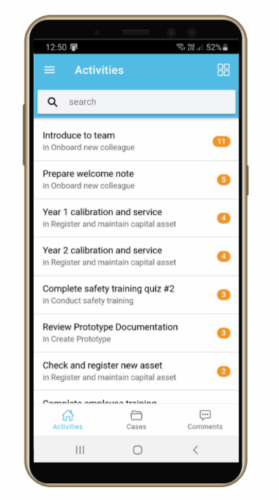

Læs arbejdsinstruktioner og se uploadede videoer.
- Tryk på Instruktioner for at åbne arbejdsinstruktionen.
- Følg trinene og se videoer, hvis de er tilgængelige.

3. Stil spørgsmål og kommenter #
- Åbn en aktivitet.
- Tryk på kommentarer.
- Læs de seneste kommentarer.
- Svar på en kommentar eller tilføj en ny kommentar.
Kommentarer kan vises til alle med rollen eller til procesediterings-teamet, afhængigt af processens notifikationsindstillinger: Håndtering af ændringer og kommentarnotifikationer efter proces.

4. Udfyld formularer og tilføj fotos #
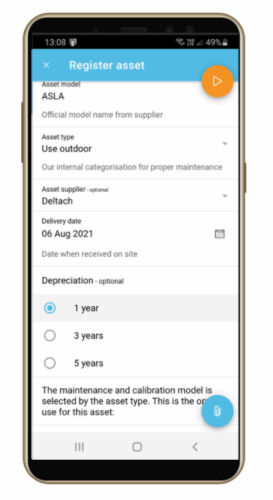
- Åbn en opgave, der indeholder en formular.
- Udfyld formularfelterne.
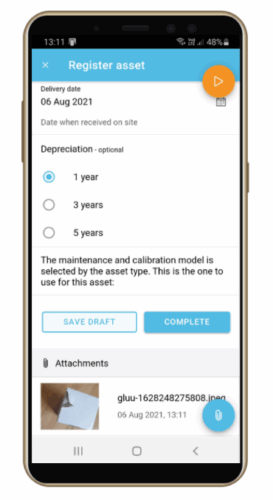
- Tryk på vedhæftningsikonet for at tage fotos eller uploade billeder.
- Gennemgå dine indtastninger og vedhæftninger.
- Tryk på Fuldfør for at indsende (gemmes i et ikke-sletbart format).
TIP! Stryg et billede til venstre for at slette det, hvis det er irrelevant.
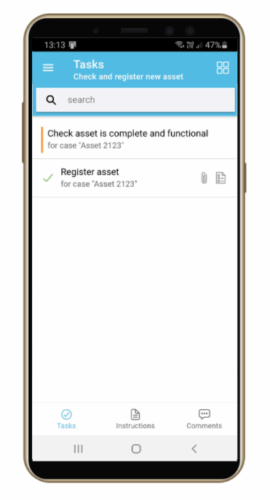
TIP! I opgavelisten kan du stryge til venstre for at sætte en opgave til “I gang”. Stryg til højre for at fuldføre den.
5. Arbejd med sager #
- Åbn Sager fra menuen.
- Gennemgå igangværende sager, der er relevante for din rolle.
- Udfør sagsopgaver, der er tildelt dig.
- Tryk på +-knappen (nederst til venstre) for at starte en ny sag.
- Vælg en sagsskabelon.
- Navngiv sagen og start den.


