
Ziel: Revisionen vs. Versionen verstehen, Änderungen anzeigen und vergleichen und die richtige Versionierungseinstellung wählen (deaktiviert, automatisch, manuell, Genehmigung).
Grundlagen zu Änderungen und Versionierung #
Lassen Sie uns einige grundlegende Begriffe erläutern.
Jede Bearbeitung wird als Revision gespeichert. Revisionen werden automatisch erstellt, während Sie bearbeiten und wenn Sie den Bearbeitungsmodus nach Änderungen verlassen. Eine Version ist ein benannter, formaler Schnappschuss, den Sie für Benutzer veröffentlichen.
Erstellen Sie Versionen für wesentliche Änderungen (Inhalt oder Ablauf), damit Benutzer benachrichtigt werden und Ihre Historie übersichtlich bleibt – ohne unnötige Informationen bei kleineren Bearbeitungen.
Versionierungsstatus #
- Veröffentlicht – die Version, die live ist und allen Benutzern angezeigt wird.
- Genehmigung ausstehend – eine Version, die von ausgewählten Genehmigern geprüft wird.
- Version XXX – eine Version, die nicht in Bearbeitung ist.
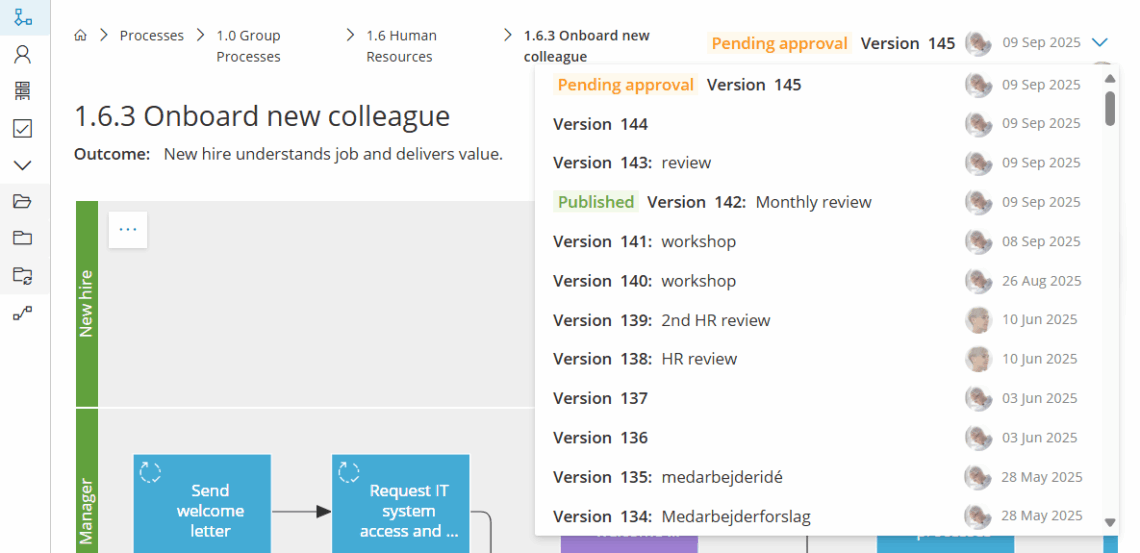
Versionierungsoptionen festlegen #
- Deaktiviert – keine formalen Versionen, nur Revisionen.
- Automatisch – eine neue Version wird automatisch nach Änderungen am Diagramm erstellt.
- Manuell – Sie erstellen Versionen, wenn Sie es entscheiden.
- Genehmigung erforderlich – Versionen werden erst nach Genehmigungen live geschaltet.
Lesen Sie Mit Genehmigungen arbeiten, um zu erfahren, wie Sie Prozesse verwalten, die vor der Veröffentlichung formelle Genehmigungen erfordern.
Revisionen und Versionen anzeigen #
- Öffnen Sie die Prozesskarte (oder eine Aktivität) und wechseln Sie in den Bearbeitungsmodus.
- Öffnen Sie das Änderungsprotokoll
- Wählen Sie ein Element aus, um eine Vorschau des Prozesses/der Aktivitäten so anzuzeigen, wie sie zu diesem Zeitpunkt waren.
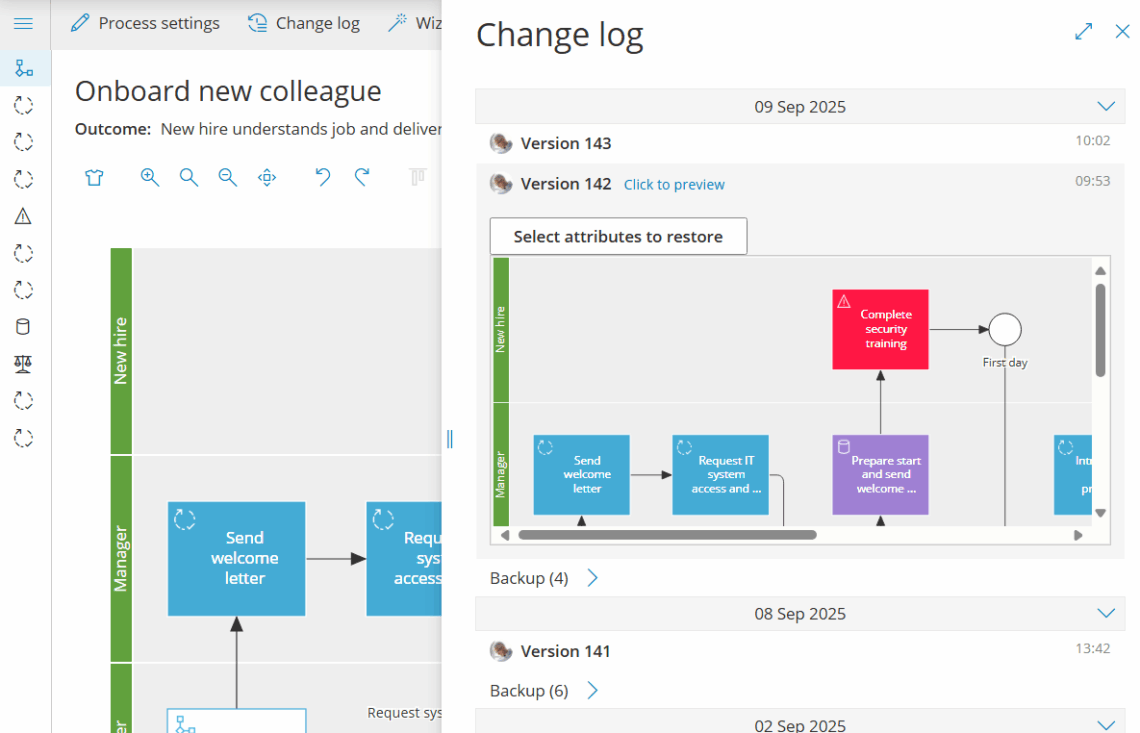
Vergleichen und zurücksetzen #
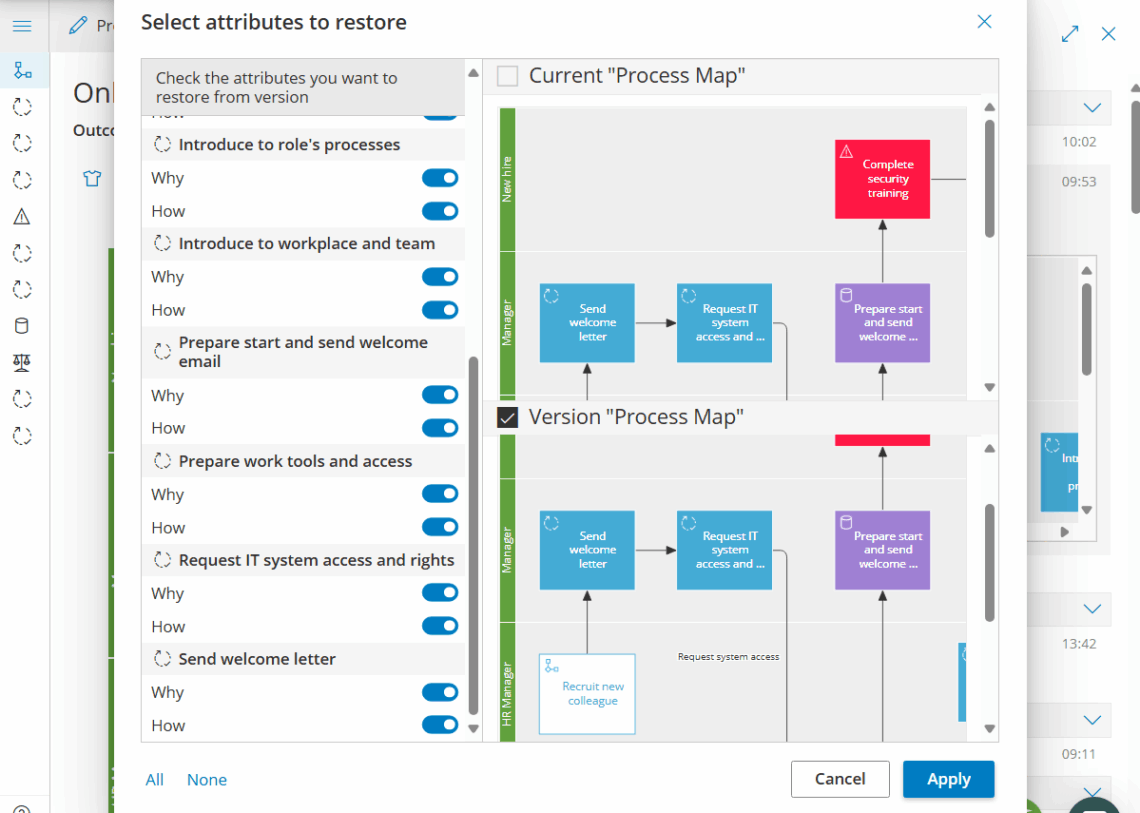
Klicken Sie auf Attribute auswählen…, um Versionen zu vergleichen und zu entscheiden, welche Attribute Sie wiederherstellen möchten (falls vorhanden). Sobald Sie auf „Anwenden“ klicken, wird die aktuelle prozesskarte automatisch durch die ältere Revision ersetzt.
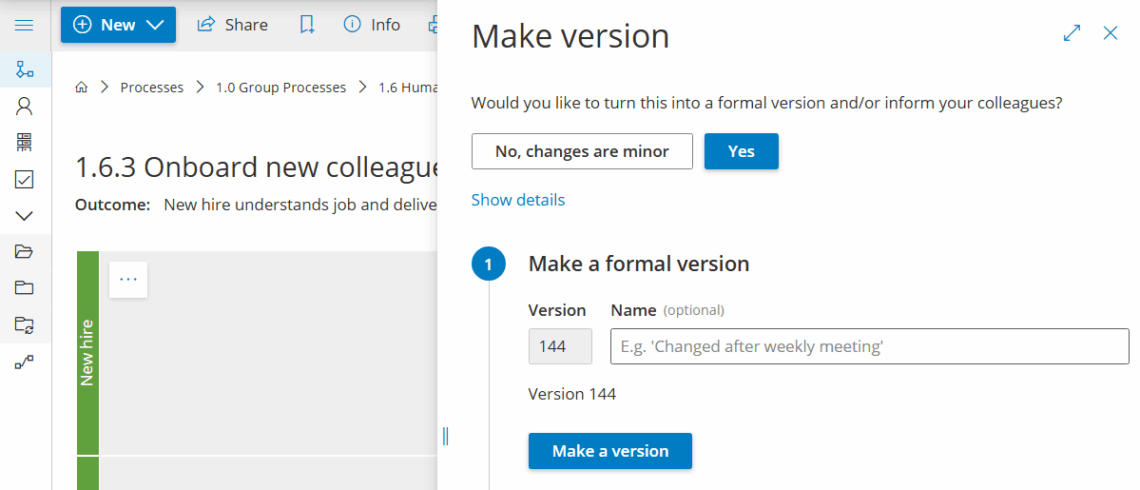
Eine Version erstellen #
Stellen Sie zunächst sicher, dass der Prozess auf Manuelle Versionierung eingestellt ist.
1. Assistent starten #
Öffnen Sie die Prozesskarte im Bearbeitungsmodus und klicken Sie auf Version erstellen (oben rechts):

Führen Sie nun den Assistenten Schritt für Schritt aus.
2. Version benennen #
Geben Sie ihr einen optionalen Namen, falls eine Nummer nicht ausreicht.
2. Genehmiger festlegen (optional) #
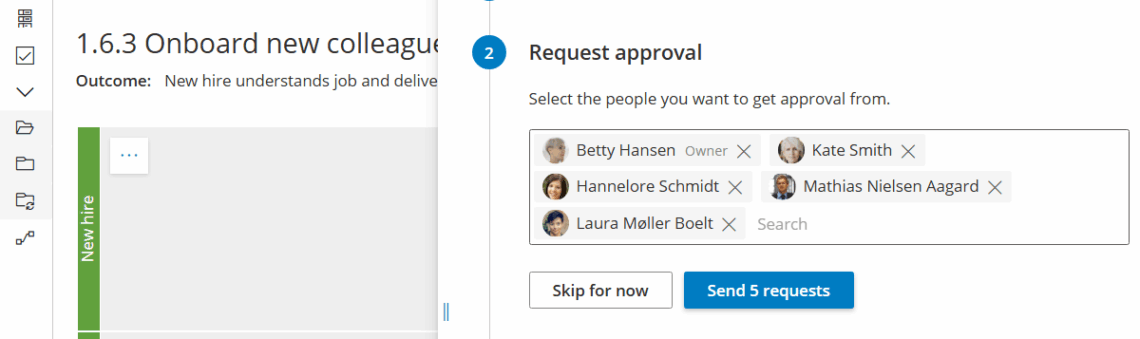
Legen Sie Genehmiger fest (falls dies erforderlich ist und für den Prozess oder das Konto eingerichtet wurde).
Gluu listet Eigentümer und alle Bearbeiter standardmäßig auf, aber Sie können Benutzer entfernen und hinzufügen.
Klicken Sie auf „Anfrage senden“, um Genehmigungsanfragen per E-Mail mit Links zur Prozesskarte zu versenden.
3. Kollegen benachrichtigen, wenn veröffentlicht #
Benachrichtigen Sie Kollegen, sobald die neue Version veröffentlicht ist. Wählen Sie aus und ab, um genau die Personen (und Rollenmitglieder) anzusprechen, die von der Änderung betroffen sein könnten.
Passen Sie dann den Standardtext an, der die Änderungen zusammenfasst.


