
I denne artikel viser vi jer en enkel guide til, hvordan I henter alle tilgængelige data i Gluu via vores API og bruger dem i Power BI. I behøver ingen erfaring med kodning.
Før I går i gang #
- Plan: API-browseren kræver tilføjelsen Integrationer og API. Den er ikke inkluderet i Core-, Essential- eller Advanced-planen i sig selv.
- Rolle: I skal have tilladelsen Administrer konto i Gluu for at åbne API-browseren og generere et forespørgselstoken.
- Opsætning: Brug Windows-desktopversionen af Power BI. Den rene onlineversion kan ikke gennemføre denne trinvise guide.
Lad os starte med en grundlæggende adgang #
Trin 1: Find de ønskede data i Gluu #
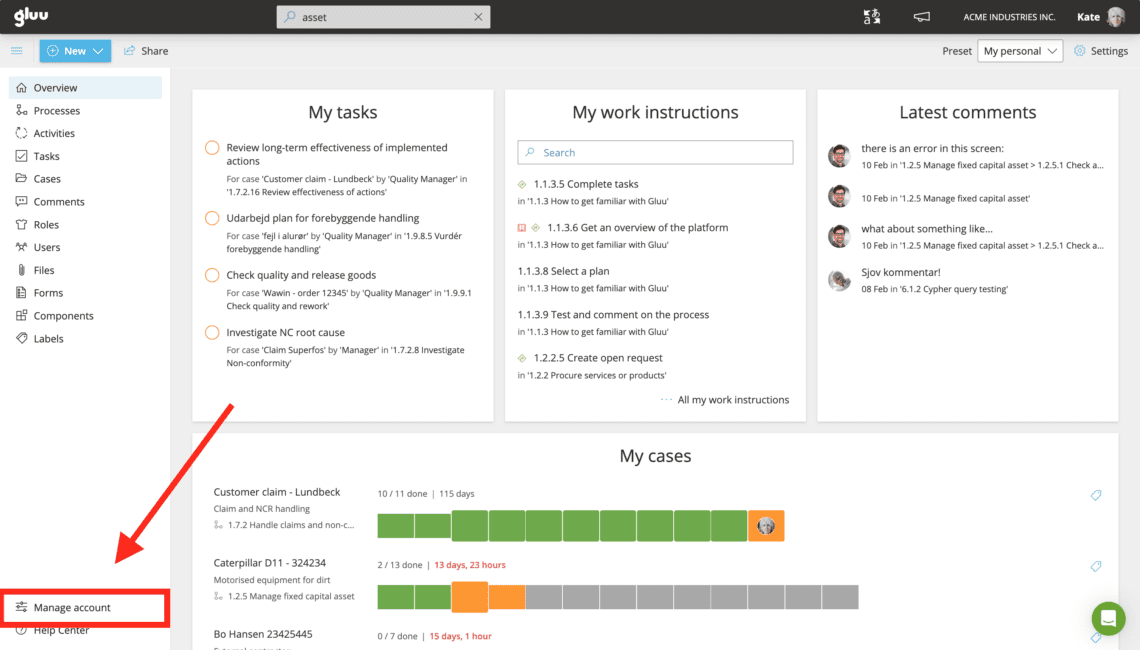
I nederste venstre hjørne af jeres Gluu-skærm finder I knappen “Administrer konto”, som fører jer til Gluus mere avancerede funktioner.
Hvis I ikke har denne knap, skal I have tilladelsen “Administrer konto” i Gluu.
Under menupunktet “API browser“ finder I alle de forespørgsler, som Gluu har gjort tilgængelige.
Bemærk, at vi udvikler dette område løbende, så der sandsynligvis er flere forespørgsler tilgængelige, næste gang I besøger det.
Hvad er en forespørgsel? #
En “forespørgsel” er dybest set et teknisk spørgsmål til en server eller maskine. Den besvares med de ønskede data i et bestemt format (hos Gluu JSON).
Hvad er outputformatet? #
Gluu eksporterer alle data i JSON-formatet. JSON (JavaScript Object Notation) er et letvægts dataudvekslingsformat. Det er let for mennesker at læse og skrive, og let for maskiner at analysere og generere. Gode tider 🙂
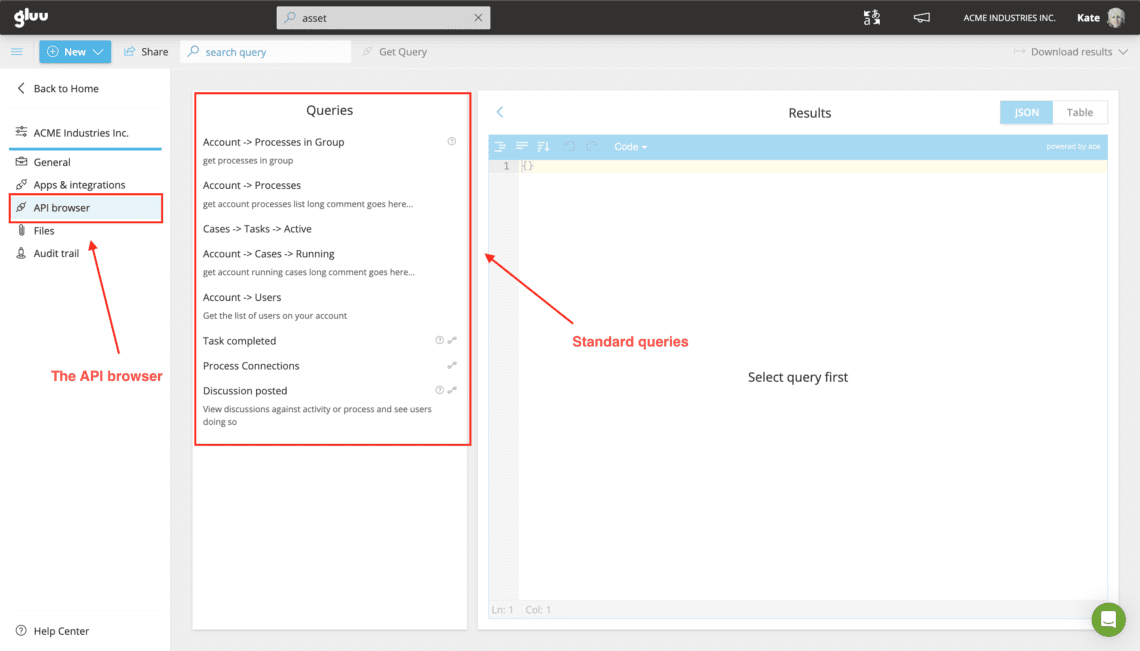
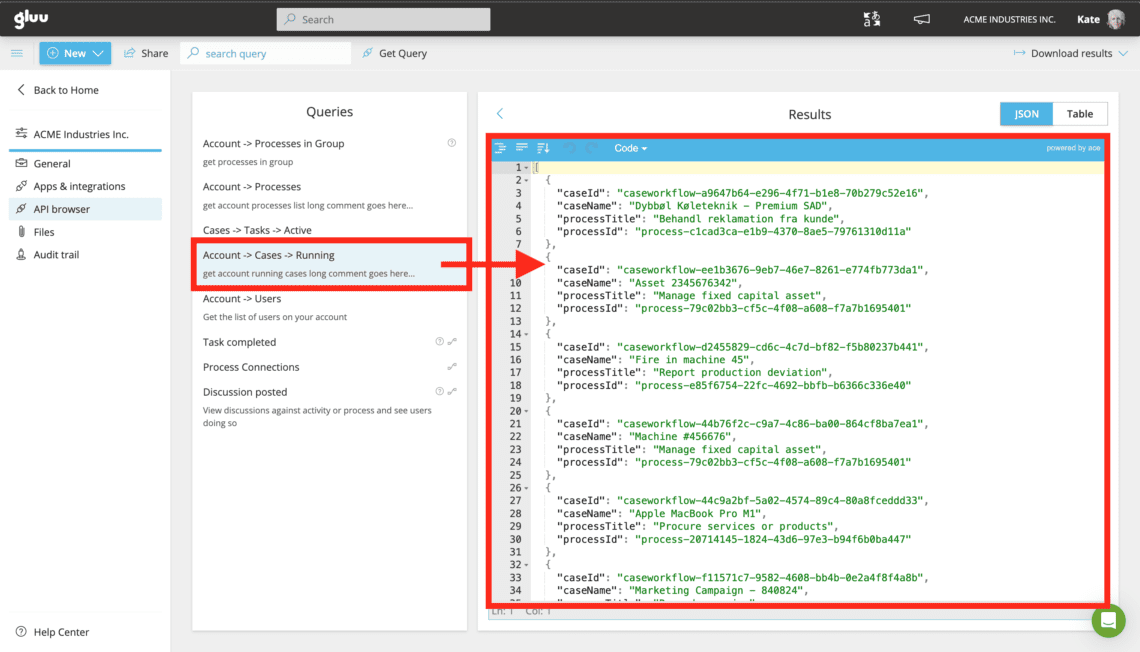
I er færdige, når I har fundet den forespørgsel, der matcher de data, I vil hente ind i Power BI.
Trin 2: Få de rigtige data #
Klik på knappen “Hent forespørgsel” i den grå menulinje. Der åbnes et pop op-vindue med en URL og et adgangstoken.
Hvis Power BI skal hente dataene til jeres igangværende sager, skal I bruge både URL-adressen (hvor dataene hentes) og et token (adgangsidentifikation).
Hvis I har brug for et skræddersyet datasæt, som ikke findes blandt standardforespørgslerne, er I velkomne til at kontakte helpdesk.
Vi opretter en forespørgsel, der leverer præcis de data, I har brug for.
Hvad er et token? #
Et token er grundlæggende en lang tekststreng med bogstaver og tal, som er meget svær at gætte.
Gluu bruger et token til autentificering, så et program (f.eks. Power BI, R eller lignende) kan få adgang til dataene. Tokenet bruges også til entydigt at identificere jeres konto, så vi ved, hvilke data vi skal sende. Derfor har vi tilføjet den røde markering på skærmbilledet.
Bemærk, at tokenet kan ændre sig (mest af sikkerhedsmæssige årsager), og når det sker, modtager jeres Power BI-dashboard ikke længere data.
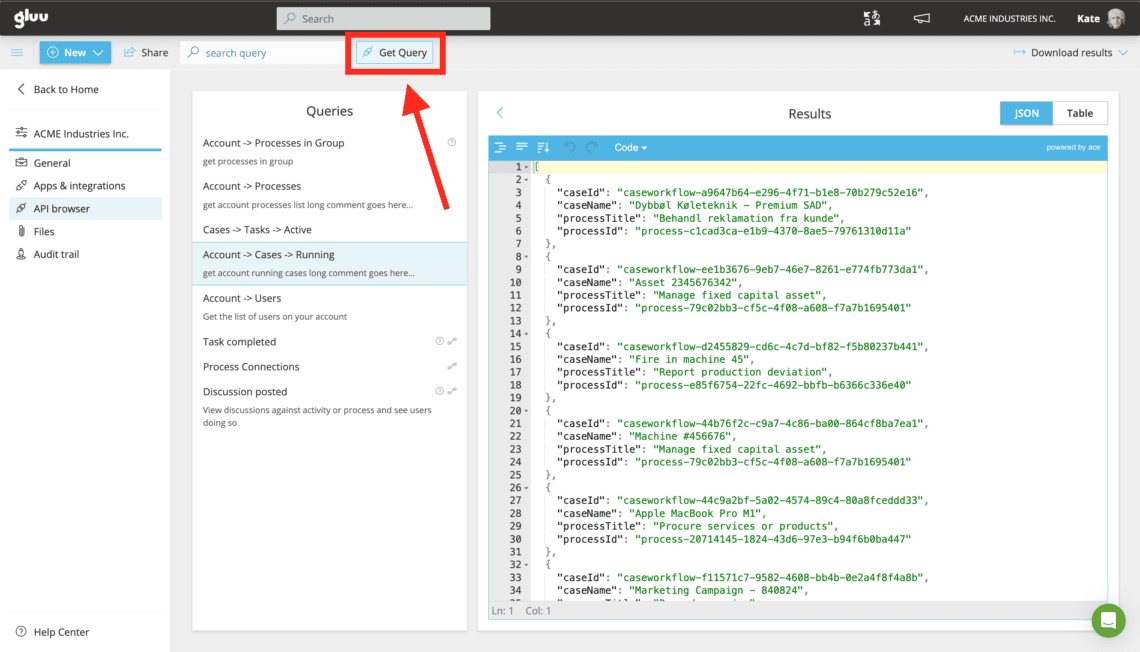
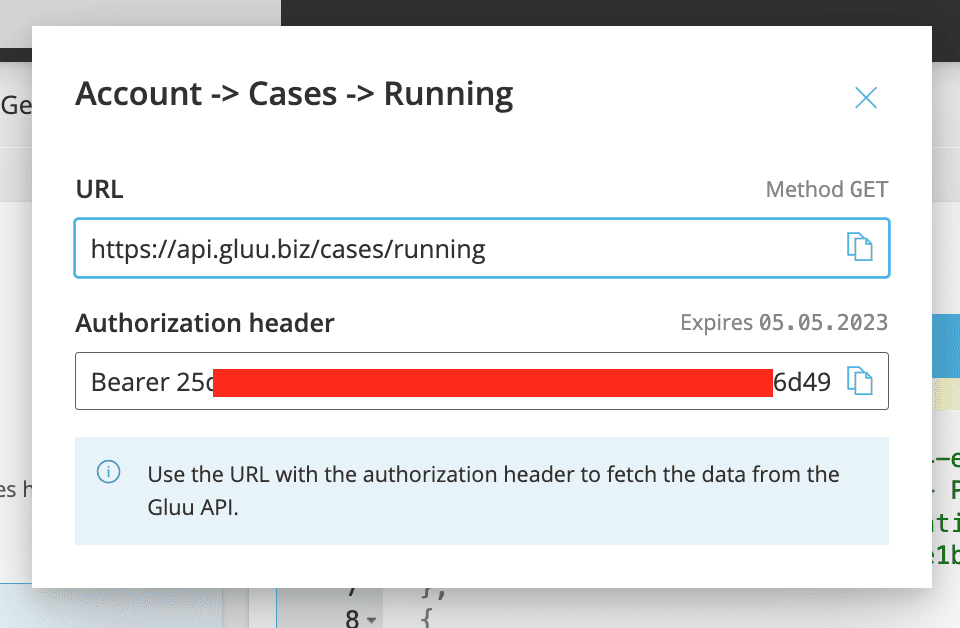
I er færdige, når I både har kopieret URL’en og adgangstokenet fra pop op-vinduet “Hent forespørgsel”.
Trin 3: Hent dataene fra Power BI #
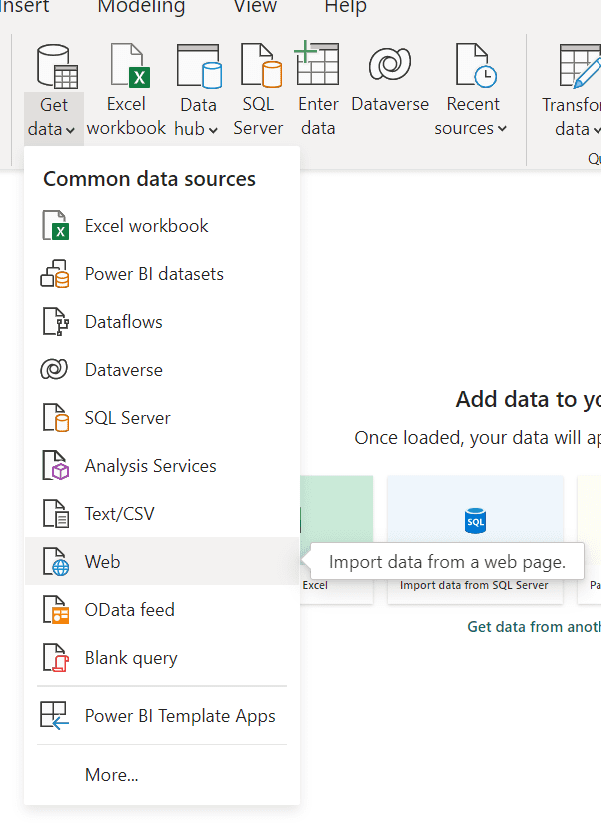
Start med et tomt dashboard i Power BI, klik på “Hent data” i topmenuen, og vælg indstillingen Web.
Hvis I ikke kan se “Hent data”, er det højst sandsynligt, fordi I er i et andet område end “Rapport”. Tjek i den lille menu til venstre.
I pop op-vinduet skal I vælge indstillingen “Avanceret”, da I skal sammensætte en URL-streng for at kunne bruge adgangstokenet.
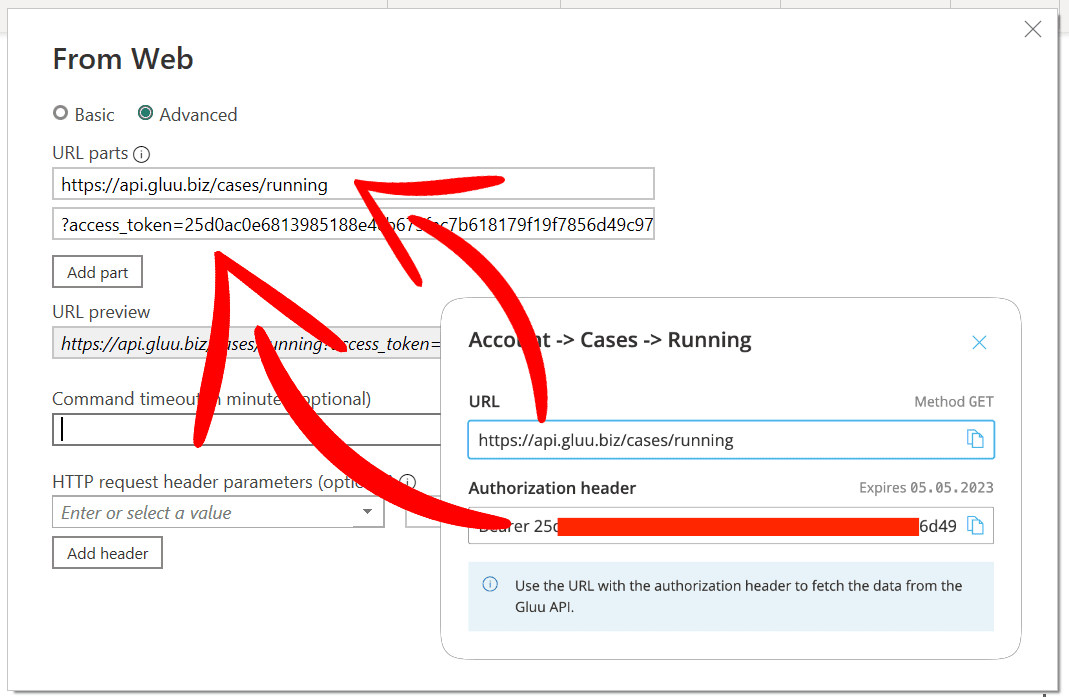
Vi har sammenholdt pop op-vinduet i Power BI med pop op-vinduet i Gluu.
Den første linje i afsnittet “URL-dele” i Power BI svarer til URL-linjen i Gluu (pop op-vinduet er indsat i billedet til højre).
Den anden linje i Power BI skal starte med
?=access_token=[access token], hvor I erstatter [access token] med tekststrengen fra den anden linje (Authorization header) i Gluu.
Husk, at Power BI selv tilføjer ordet “Bearer”, når I henter data, så kopier ikke det ord.
Kontroller “URL-forhåndsvisning” i Power BI, før I klikker på “OK”.
Der skal stå noget i retning af:
https://api.gluu.biz/cases/running?access_token=25dbokasfda
, hvor den tilfældige streng “25dbokasfda” erstattes af jeres egen.
Alt i orden? Fint 🙂
Klik på “OK” (og vent …)
I er færdige, når Power Query-editoren åbner med jeres Gluu-data i en tabelvisning.
Trin 4: Power Query-editoren #
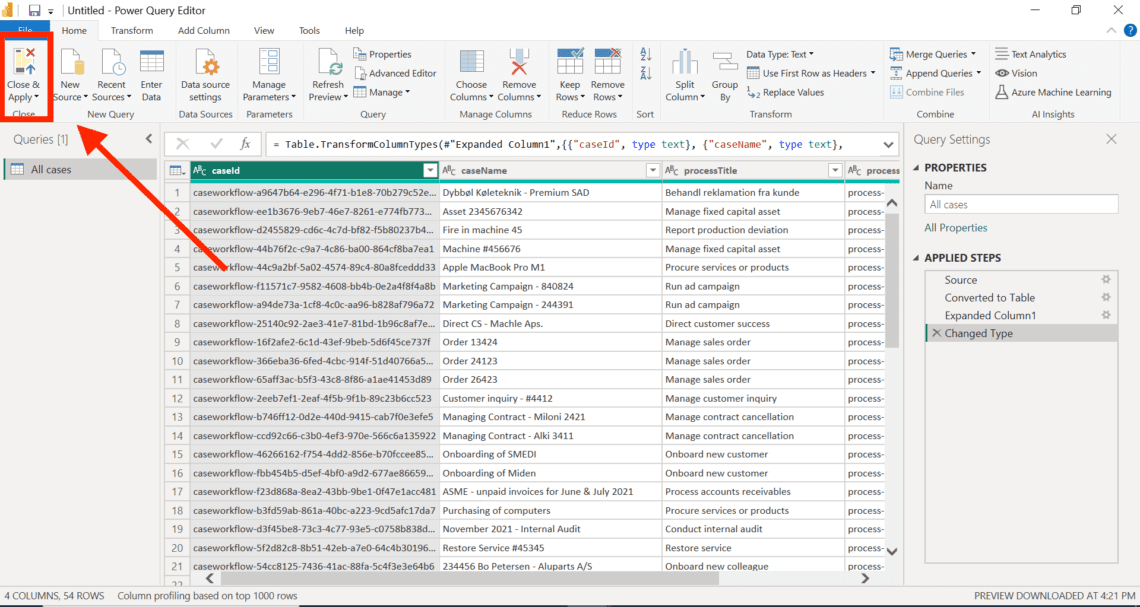
Bemærk, at Power BI åbner et nyt vindue med Power Query-editoren.
I dette vindue kan I se de data, der er hentet fra Gluu i en tabelvisning.
For overskuelighedens skyld skal I ændre navnet på jeres Gluu-forespørgsel til “Alle sager” under Egenskaber i højre side af skærmen. Det gør den meget lettere at genkende senere.
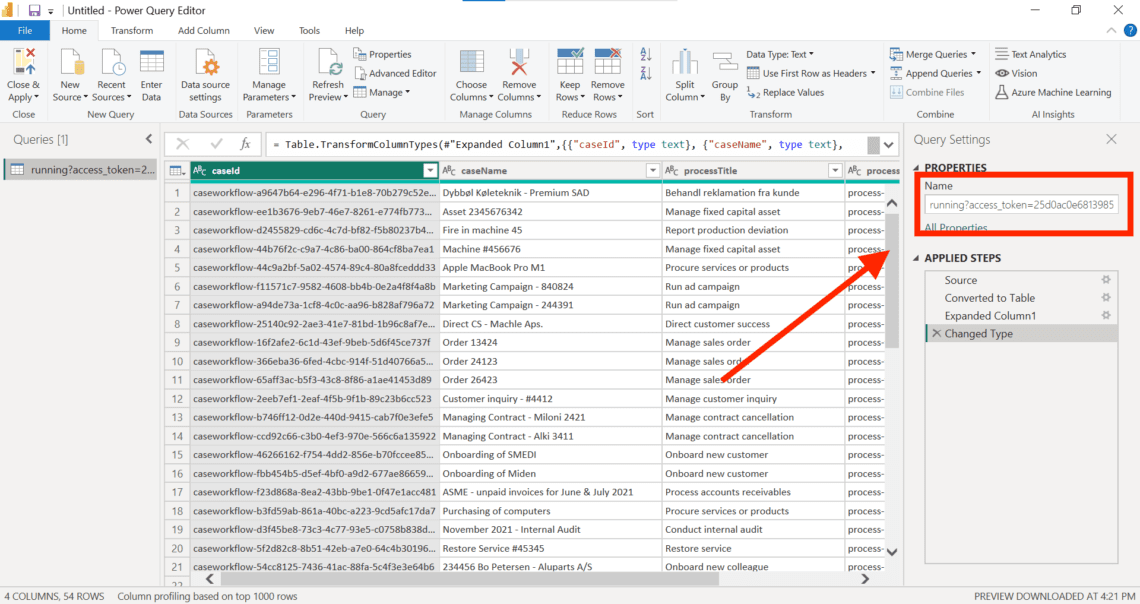
Når I har omdøbt forespørgslen, skal I klikke på “Luk og anvend” for at vende tilbage til Power BI.
Tillykke! I har nu importeret Gluu-data i Power BI.
Hvis I også vil visualisere dem, så gå videre til trin 5.
I er færdige, når jeres Gluu-data er importeret til Power BI og tilgængelige under Data.
Trin 5: Visualiser dataene #
Tilbage i Power BI har I nu Gluu-dataene tilgængelige. I kan se dem ved at klikke på “Data” til venstre, eller I kan sammenkæde dem med andre Gluu-data eller organisationsdata i afsnittet “Model”.
Bemærk: I skal muligvis klikke på “Anvend ændringer” i den gule bjælke i Power BI.
Lad os starte med at visualisere dataene i “Alle sager”:
- Klik på “Rapport” i menuen til venstre
- Vælg “Tabel” i ruden Visualiseringer til højre
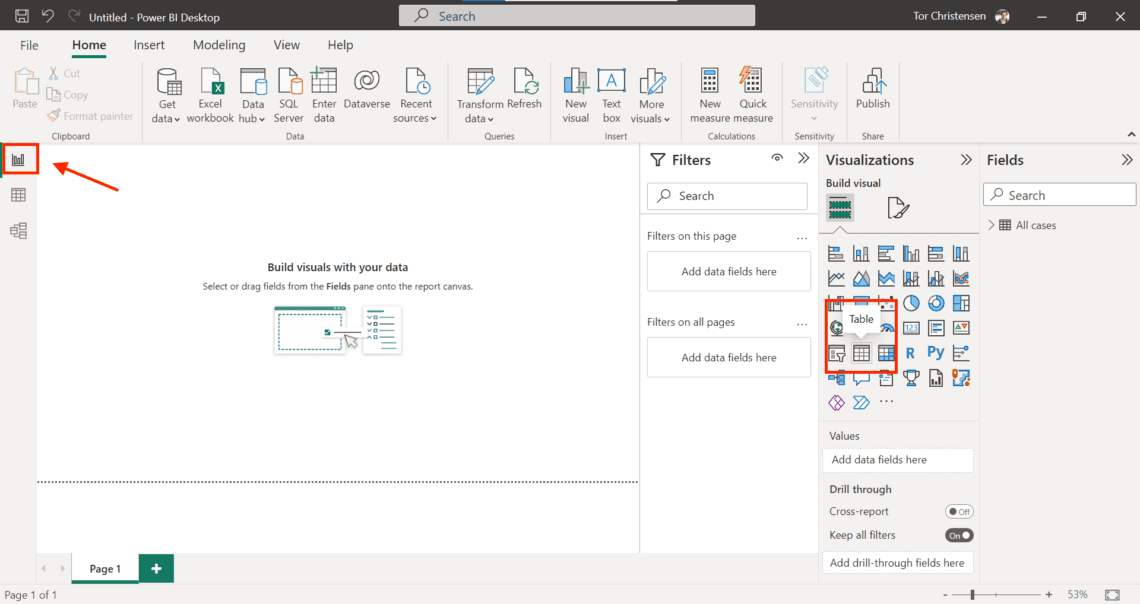
Når I har et tabelikon i rapportområdet (se billede), åbner I datasættet “Alle sager” i ruden Felter og markerer feltet “caseName”.
I har nu listet alle aktive Gluu-sager i Power BI.
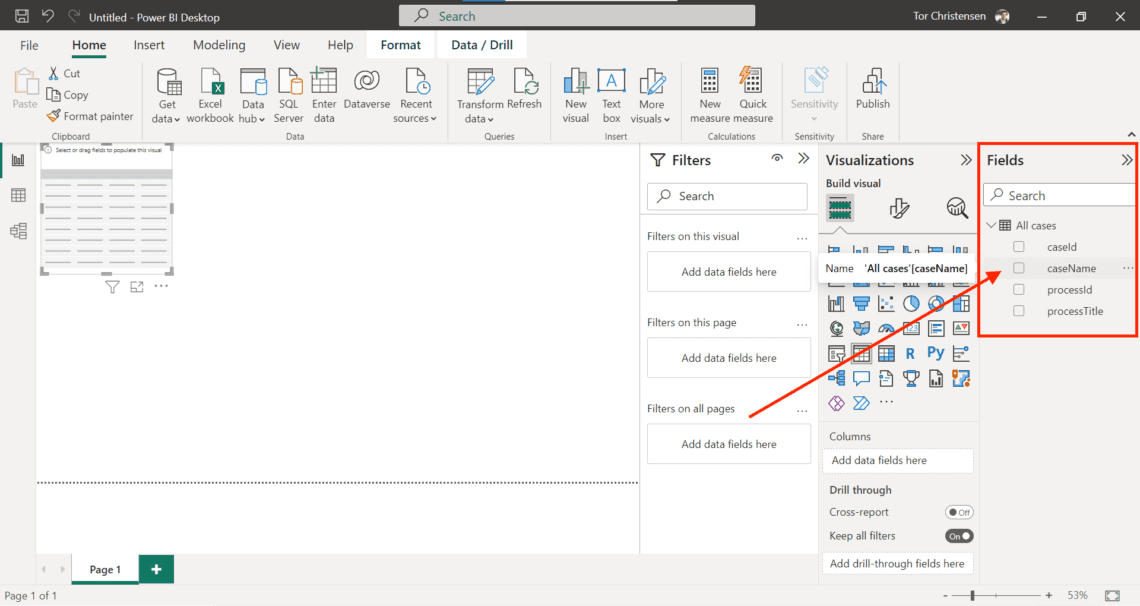
I er færdige, når jeres tabelvisualisering viser sagsnavnene fra Gluu.
Relateret: Grundlæggende om API og integration
FAQ: Visualisering af Gluu-data i Power BI #
Nej. Denne guide bruger kun indstillingen Hent data > Web i Power BI’s avancerede tilstand, hvor I indsætter en URL og et adgangstoken. Der kræves ingen kodning.
API-browseren kræver tilføjelsen Integrationer og API. Den er ikke inkluderet i Core-, Essential- eller Advanced-planen i sig selv, så tjek med jeres kontoadministrator, hvis I ikke kan se den.
Der mangler typisk en af to ting: tilføjelsen Integrationer og API på jeres konto eller tilladelsen Administrer konto på jeres bruger. Begge dele er nødvendige for at åbne API-browseren og generere et forespørgselstoken.
Nej, I skal bruge Windows-desktopversionen af Power BI. Den rene onlineversion kan ikke gennemføre det avancerede flow under Hent data, som denne guide bygger på.
Hvis tokenet ændrer sig, typisk af sikkerhedsmæssige årsager, holder jeres Power BI-dashboard op med at modtage data, indtil I opdaterer forespørgslen med det nye token.
Ja. Hvis I har brug for et skræddersyet datasæt, som ikke er blandt standardforespørgslerne, så kontakt Gluus helpdesk, som opretter den forespørgsel, I har brug for.


