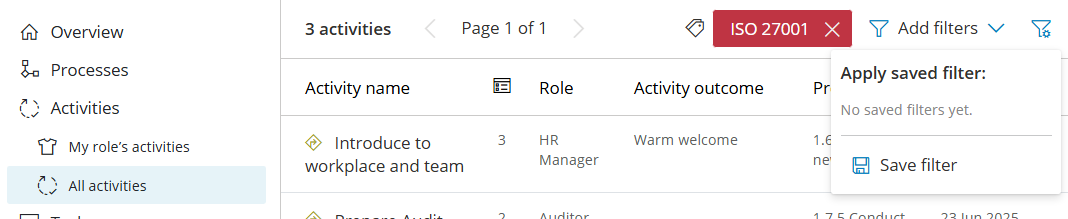
Verwenden Sie Filter, um schnell die Aktivitäten, Aufgaben, Fälle, Komponenten oder Formulare herauszufiltern, die für Sie von Bedeutung sind. Filter bleiben bestehen, bis Sie sie ändern – so bleiben Sie fokussiert. Häufig verwendete Filter können auch gespeichert und freigegeben werden. Sie können sie auch Daten zuordnen, die mit Ihren Arbeitsübersicht-Voreinstellungen übereinstimmen.
Filtertypen #
Sie können fast alle Daten in Gluu filtern. Nachfolgend haben wir eine Übersicht nach Hauptfunktionsbereich erstellt.
Logik-Tipp: Das Hinzufügen mehrerer Werte innerhalb derselben Kategorie wendet UND zwischen ihnen an; das Kombinieren verschiedener Kategorien wendet ODER zwischen Kategorien an.
Aktivitäten #
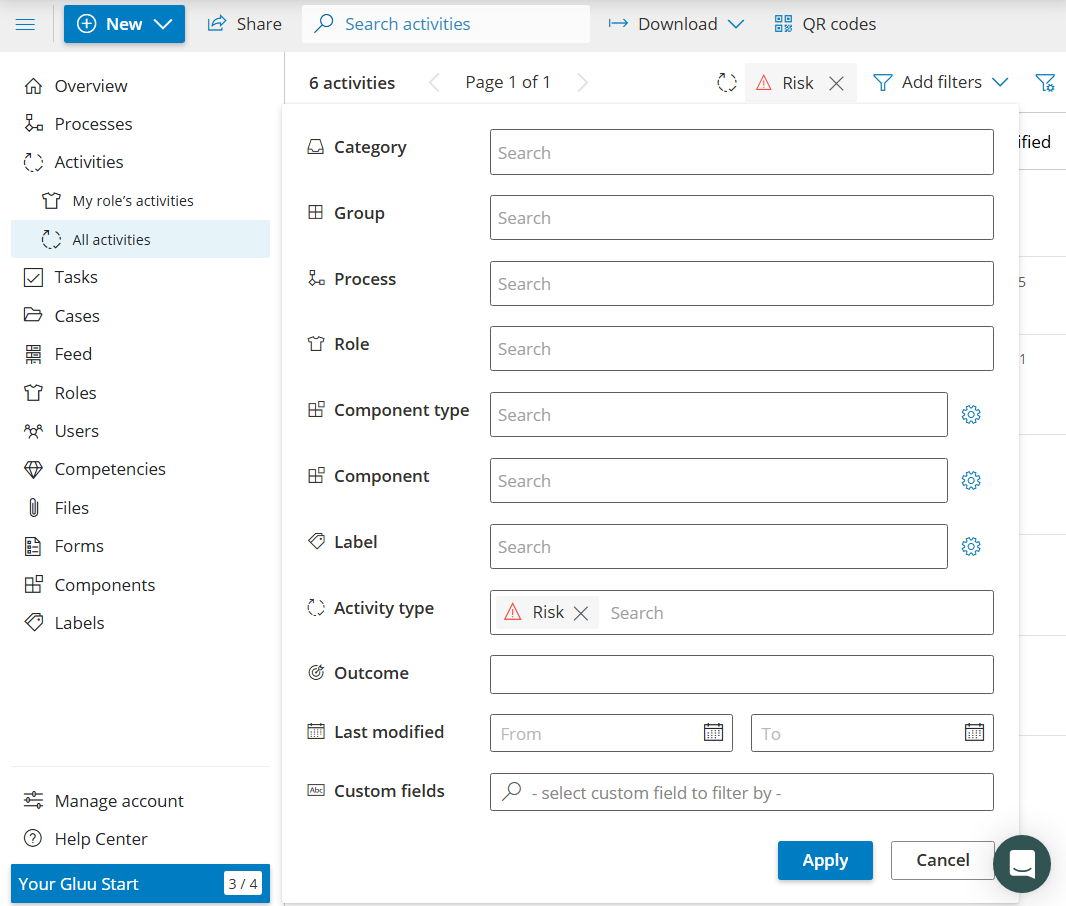
- Kategorien – nur Aktivitäten aus der ausgewählten Kategorie.
- Gruppe – nur Aktivitäten aus der ausgewählten Gruppe.
- Prozess – Aktivitäten für einen bestimmten Prozess.
- Rolle – Aktivitäten, an denen eine oder mehrere Rollen beteiligt sind.
- Label – Aktivitäten, die mit einem bestimmten Label gekennzeichnet sind.
- Aktivitätstypen – z. B. Risiken, Kundenkontaktpunkte.
- Ergebnis – Filtern nach Ergebnis.
- Zuletzt geändert – Filtern nach Datum der letzten Aktualisierung.
Beispiel: Alle Aktivitäten des Typs „Risiko“, um risikoreiche Arbeit anzuzeigen. Könnte natürlich auch als Label erfolgen.
Aufgaben #
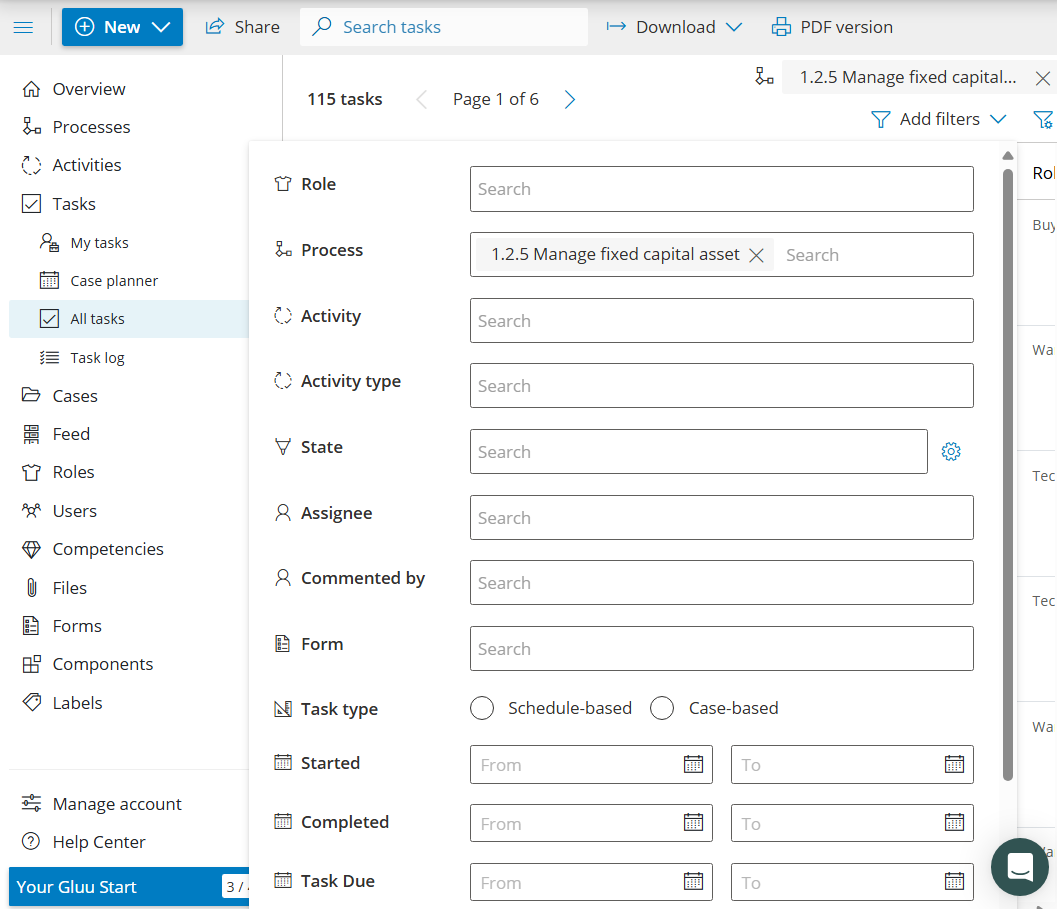
- Rollen – Aufgaben, an denen bestimmte Rollen beteiligt sind.
- Prozess – Aufgaben für einen bestimmten Prozess.
- Aktivität – Aufgaben innerhalb einer bestimmten Aktivität.
- Aktivitätstypen – Aufgaben aus Aktivitäten, die als Risiken usw. gekennzeichnet sind.
- Status – nicht gestartet/in Bearbeitung/abgeschlossen.
- Verantwortlicher – zugewiesen an/ausgewählt von einem Benutzer.
- Kommentiert von – Aufgaben mit Kommentaren eines Benutzers.
- Formular – Aufgaben, die ein bestimmtes Formular enthalten.
- Aufgabentyp – zeitplanbasiert oder fallbasiert.
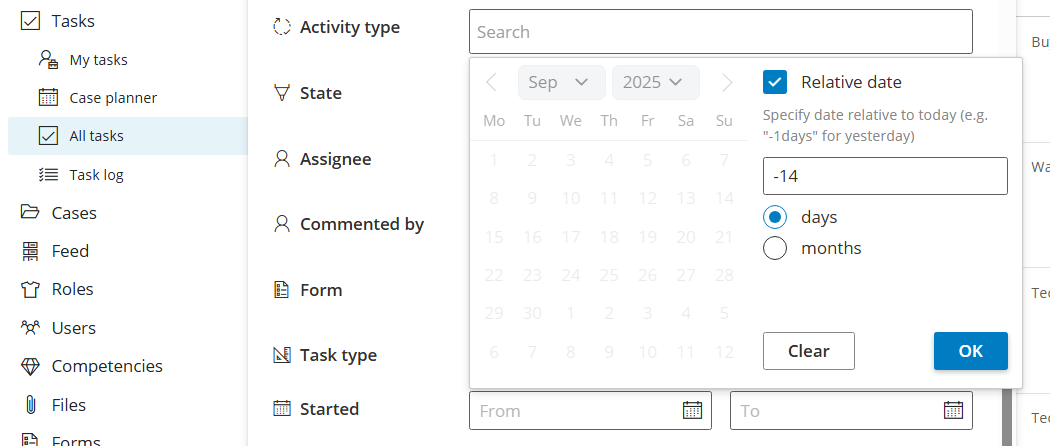
- Gestartet, Abgeschlossen, Fälligkeit der Aufgabe – absolute oder relative Datumsangaben.
Beispiel: Filtern, um nur Aufgaben innerhalb eines bestimmten Prozesses anzuzeigen.
Fällen #
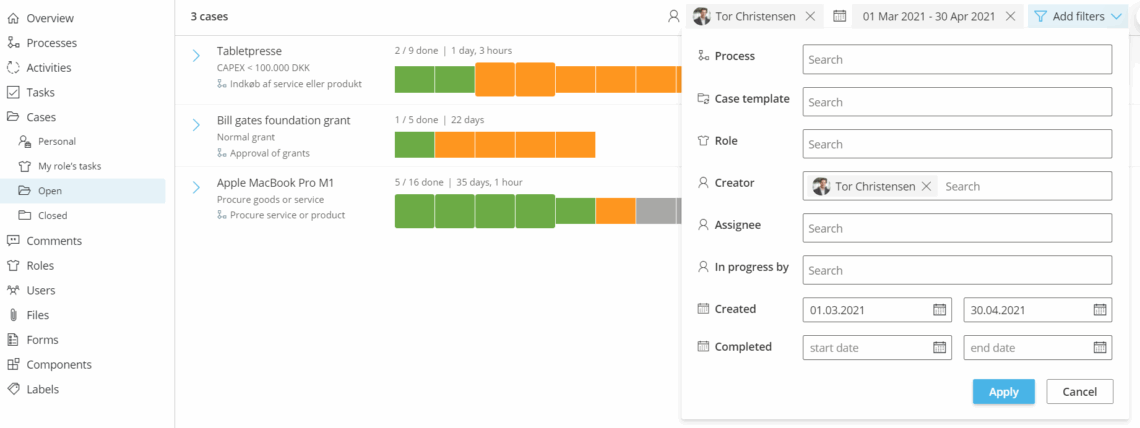
- Prozess – Fälle für einen bestimmten Prozess.
- Fallvorlage – Fälle aus einer bestimmten Aktivität/Vorlage.
- Rolle – Fälle, an denen bestimmte Rollen beteiligt sind.
- Label – Fälle mit einem bestimmten Label.
- Formular – Fälle, die ein bestimmtes Formular enthalten.
- Ersteller – Fälle, die von ausgewählten Benutzern erstellt wurden.
- Verantwortlicher/Ausgewählt von – Fälle für/ausgewählt von Benutzern.
- Kommentiert von – Fälle mit Kommentaren eines Benutzers.
- Erstellt/Abgeschlossen – Datumsbereiche.
Beispiel: Fälle, die von Benutzer Tor Christensen in einem bestimmten Zeitrahmen erstellt wurden.
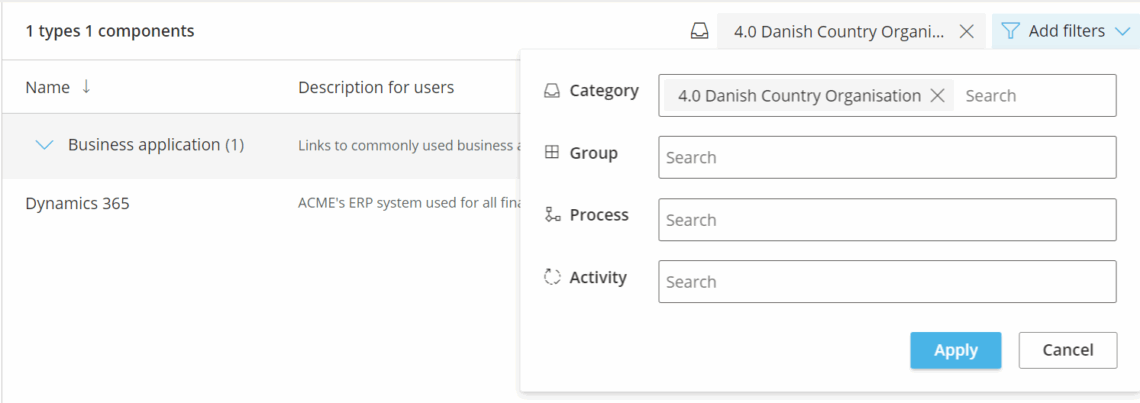
Komponenten #
- Kategorie – Komponenten, die in bestimmten Prozesskategorien zulässig sind.
- Gruppe – Komponenten, die in bestimmten Prozessgruppen zulässig sind.
- Prozess – Komponenten, die in bestimmten Prozessen verwendet werden.
- Aktivität – Komponenten, die in bestimmten Aktivitäten verwendet werden.
Nach Zeitraum oder Datum #
Voreinstellungen & relative Datumsangaben: Beginnen Sie mit integrierten Voreinstellungen wie Heute oder Letzter Monat. Relative Datumsangaben werden automatisch aktualisiert (z. B. bedeutet „Heute“ immer heute).
Filtern nach Formularen #
Zeigen Sie nur Aufgaben oder Fälle an, die ein bestimmtes Formular verwenden. Speichern Sie diesen Filter, um die Daten des Formulars auf Ihrer Übersichtsseite oder in Übersichtsvoreinstellungen zu visualisieren.
Filter speichern und wiederverwenden #
- Klicken Sie auf das Filtersymbol (oben rechts in der Filterleiste).
- Wählen Sie Filter speichern, benennen Sie ihn und teilen Sie ihn (optional) mit Kollegen.
Nur Benutzer mit der Rolle „Konto verwalten“ können Filter für alle freigeben. - Greifen Sie über dasselbe Einstellungssymbol auf gespeicherte Filter zu.
Profi-Tipp: Teilen Sie allgemeine Filter mit Kollegen, damit jeder auf allgemeine Ansichten zugreifen kann. Lassen Sie persönliche Filter nicht freigegeben, um die Listen anderer nicht zu überladen.