
Ziel: Definieren Sie, wer einen Fall verwalten kann und wer welche Aufgaben erledigen muss – nach Rolle oder nach benannten Benutzern.
Ein Fallteam ist die Gruppe, die für die Bearbeitung eines Falls zuständig ist. Legen Sie es auf Ebene der Fallvorlage fest (Standard für neue Fälle) oder passen Sie es bei einem laufenden Fall an.
Richten Sie ein Fallteam ein #
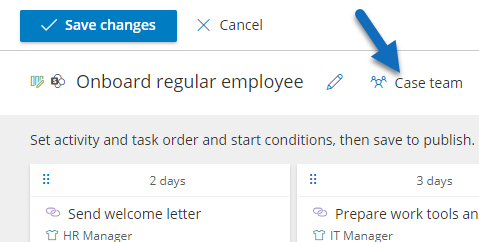
Wo die Konfiguration in einer Fall-Schablone erfolgt oder beim Starten eines Falls, wenn die Schablone dies zulässt:
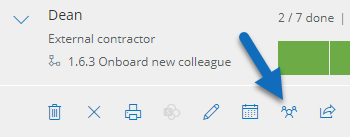
…oder in einem aktiven Fall:
Manager zuweisen #
Öffnen Sie das Konfigurationsmenü des Fallteams, um Folgendes festzulegen:
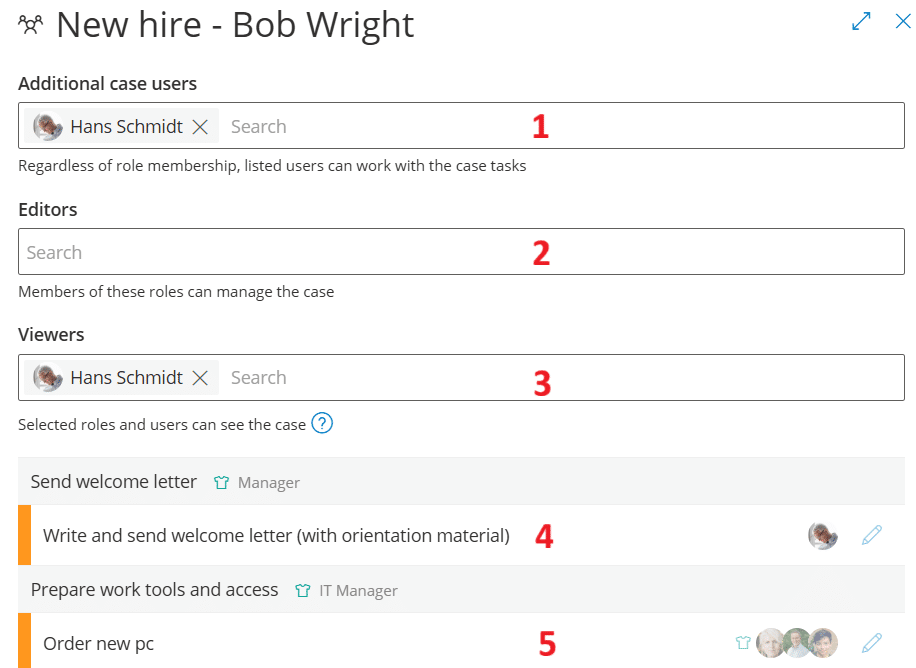
- Zusätzliche Benutzer: Personen, die an Aufgaben arbeiten können, unabhängig von der Rollenzugehörigkeit im Prozess (der Fallersteller wird standardmäßig hinzugefügt).
- Editoren: Nur Benutzer in der ausgewählten Rolle können den Fall bearbeiten/verwalten. (Prozessinhaber/Editoren verlieren den Bearbeitungszugriff.) Für sensible Fälle verwenden.
- Zuschauer: Benannte Benutzer und/oder Benutzer mit ausgewählter Rolle dürfen den Fall unabhängig von der gewählten Sichtbarkeitsart und der Prozess- und/oder Fallteam-Mitgliedschaft einsehen. Bei HR-Fällen können die Benutzer den Fallfortschritt, nicht aber den Fallinhalt einsehen.
- Rolle zugewiesen: Aufgaben werden einer Rolle zugewiesen (Rollensymbol wird angezeigt). Jeder Benutzer in dieser Rolle kann sie erledigen.
- Benutzer zugewiesen: Persönliche Zuweisung an bestimmte Benutzer (beschränkt die Sichtbarkeit und Verantwortung auf benannte Personen). Um 4 und 5 zu bearbeiten, klicken Sie auf das Stiftsymbol ganz rechts.
Über viele Aktivitäten oder Aufgaben hinweg zuweisen #
Um eine Zuweisung schnell zu wiederholen, ändern Sie die Auswahl der Benutzer und klicken Sie auf Auf alle Aufgaben kopieren:
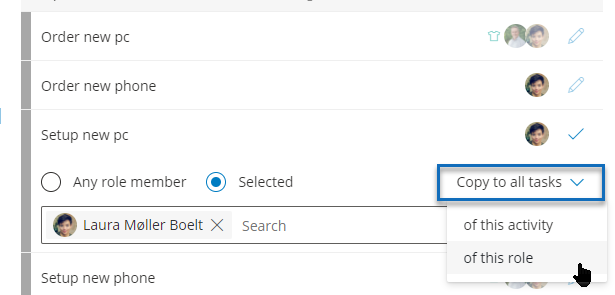
- dieser Aktivität – Auf alle Aufgaben in der aktuellen Aktivität anwenden.
- dieser Rolle – Über alle Aktivitäten hinweg anwenden, die dieselbe Rolle im gesamten Fall verwenden.
Tipp: Verwenden Sie zuerst „dieser Rolle“ und optimieren Sie dann einige Ausnahmen.
Benutzer in großen Mengen aktualisieren (Alternative zum Kopieren) #
Verwenden Sie die Massenaktualisierung, um einen Benutzer durch einen anderen zu ersetzen, und zwar im gesamten Fall (alle Aktivitäten/Aufgaben), ohne Ihre rollenbasierte Struktur zu ändern.
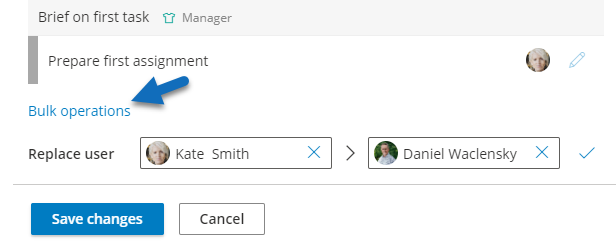
Fälle mit Vorlagenbenutzern #
Fälle mit Vorlagenbenutzern laufen etwas anders ab und ermöglichen es Ihnen, den Endbenutzern, die Fälle starten, so viel Komplexität wie möglich zu nehmen.
Wenn einer Fall-Schablone Schablonenbenutzer hinzugefügt werden, wird der Benutzer, der den Fall startet, nicht aufgefordert, das Fallteam zu bearbeiten. Stattdessen wird er/sie nur aufgefordert, für jeden Schablonenbenutzer einen Benutzer auszuwählen. Basierend auf der Auswahl werden die dem Schablonenbenutzer zugewiesenen Aufgaben automatisch dem/den ausgewählten Benutzer(n) zugewiesen. Dies ist eine viel benutzerfreundlichere Art, Fälle für Mitarbeiter an vorderster Front zu starten, die nicht die meiste Zeit vor einem Bildschirm verbringen.
Nachfolgend finden Sie ein Beispiel für einen Fall mit HR-Sichtbarkeit. Schritt 1 und 2 im Assistenten bleiben für den Benutzer, der den Fall startet, gleich, aber der Schritt „Bearbeiter“ zeigt nicht das Fallteam an, sondern nur die Vorlagenbenutzer.
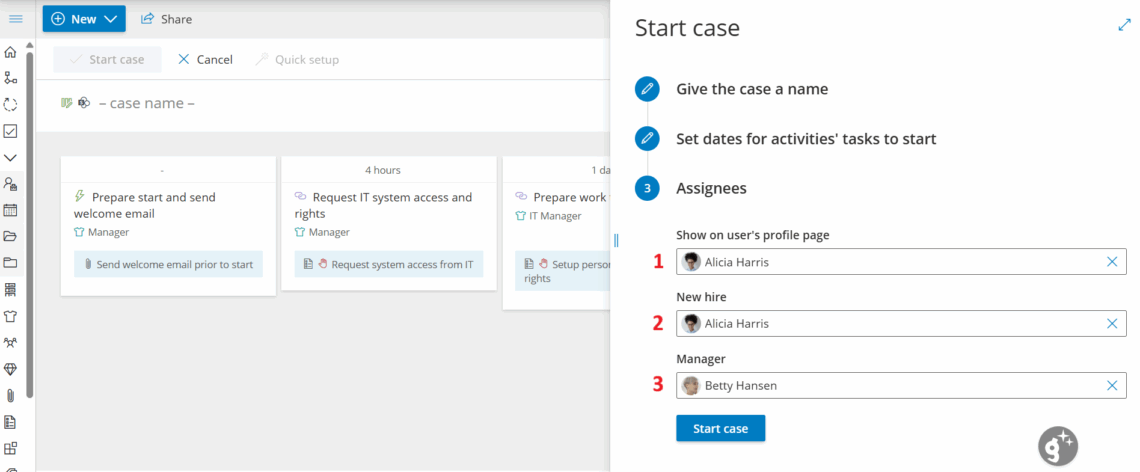
- Diese Auswahl entscheidet, welchem Benutzer der Fall zugeordnet ist, und der Fallinhalt wird dann mit dem Manager des Benutzers geteilt (zugewiesen in den Einstellungen auf der Benutzerseite), und der Fall wird auf der Benutzerprofilseite angezeigt.
- Dies ist Schablonenbenutzer 1 und die Auswahl entscheidet, welchem Benutzer alle zugehörigen Aufgaben automatisch basierend auf der Fall-Schablone zugewiesen werden.
- Dies ist Schablonenbenutzer 2 und die Auswahl entscheidet, welchem Benutzer alle zugehörigen Aufgaben automatisch basierend auf der Fall-Schablone zugewiesen werden.
Für beide Vorlagenbenutzer wird der Text, der dem Benutzer angezeigt wird, der den Fall startet („Neuer Mitarbeiter“ und „Manager“), in der Fallvorlage festgelegt (die Hinweise für den Vorlagenbenutzer).
Hinweis: Nur Aufgaben, die Vorlagenbenutzern zugewiesen sind, werden automatisch zugewiesen. Andere Aufgaben werden allen angezeigt, die die Rolle oder den spezifischen Benutzer in der Vorlage zugewiesen bekommen haben, gemäß der normalen Logik der Aufgabenzuweisung. Auch zugewiesene Vorlagenbenutzer können nicht mehr geändert werden, nachdem der Fall gestartet wurde, aber die Zuweisung kann im Fallteam geändert werden.
Einen Namensstandard erzwingen #
Ziel: Sicherstellen konsistenter Fallnamen – und optional Fälle passenden SharePoint-Ordnern zuordnen.
Legen Sie einen Namensstandard fest, wenn Ihr Unternehmen bestimmte Formate verwendet (z. B. PROJEKTNUMMER-PROJEKTNAME, wie 12345-Tile roofing). Wenn nichts festgelegt ist, können Benutzer Fälle frei benennen.
Einrichten #
- Öffnen Sie die Fallschablone, die Sie steuern möchten.
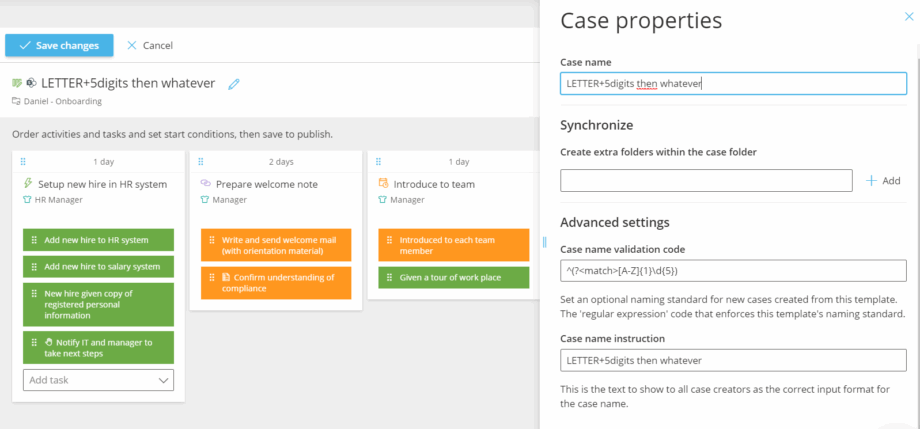
- Geben Sie einen Validierungscode für den Fallnamen (Regex) ein und schreiben Sie eine klare Anweisung für den Fallnamen für Benutzer.
Case name validation code: die Regex, die den Fallnamen validiert (und optional die SharePoint-Zuordnung unterstützt).Case name instruction: der Hilfetext, der das korrekte Format anzeigt.
Regex-Beispiele #
^[A-Z]{1}\d{5} → Beginnen Sie mit einem Großbuchstaben A–Z, gefolgt von genau fünf Ziffern.
[a-zA-Z]{2,3}\d{3,}$ → Enden Sie mit 2–3 Buchstaben, gefolgt von 3+ Ziffern.
Benötigen Sie Hilfe bei Regex? Probieren Sie dieses Spickzettel oder diesen Online-Tester aus. Oder senden Sie Ihren bevorzugten Standard an unser Support-Team – wir helfen Ihnen gerne.
Zuordnung zu einem SharePoint-Ordner (optional) #
Verwenden Sie eine benannte Erfassungsgruppe namens match, um den Teil des Fallnamens zu extrahieren, der zum Filtern von Remote-Ordnern verwendet wird. Beispiel:
^(?<match>[A-Z]{1}\d{5}) – dieselbe Regel wie oben, aber der extrahierte Teil (die „Match“-Gruppe) wird verwendet, um den entsprechenden SharePoint-Ordner zu finden. Wenn eine Übereinstimmung vorhanden ist, exportiert Gluu in diesen Ordner; andernfalls verhält es sich wie gewohnt.
Schablone vs. Fallebene #
- Sie können Regex auf der Schablone und/oder auf einem bestimmten Fall festlegen. Wenn ein Fall startet, wird die Regex der Schablone in den Fall kopiert, kann aber später für diesen Fall geändert werden.
- Regex wird mit dem Fall gespeichert, sodass die Aktualisierung der Schablone keine Auswirkungen auf laufende oder abgeschlossene Fälle hat.


