
Ziel: Die Gluu MCP-Integration ermöglicht es Ihnen, KI-Chat-Tools wie Claude, ChatGPT oder Microsoft Copilot über das Model Context Protocol (MCP) direkt mit Gluu zu verbinden. Sobald die Verbindung hergestellt ist, können Sie Prozesse, Aktivitäten und Rollen direkt über Ihre KI-Chat-Schnittstelle abfragen.
Bevor Sie starten #
- Plan: Die MCP-Integration befindet sich in der Beta-Phase und ist für ausgewählte Kunden zu einem noch nicht bestätigten Preis verfügbar. Kontaktieren Sie support@gluu.biz, um Zugang anzufordern.
- Rolle: Jeder Benutzer mit einem Gluu-Login (Benutzername/Passwort oder Microsoft SSO) kann Gluu verbinden und die Daten abfragen, auf die er Zugriff hat. Es ist keine spezielle Berechtigung erforderlich.
- Einrichtung: Halten Sie ein Claude- (claude.ai) oder ChatGPT-Konto bereit, bevor Sie beginnen. Für Microsoft Copilot benötigen Sie außerdem Zugriff auf Microsoft Copilot Studio mit der Berechtigung zum Erstellen von Agents. Wenden Sie sich hierzu an Ihren Microsoft 365-Administrator.
Was ist MCP? #
MCP (Model Context Protocol) ist ein offener Standard, der es KI-Chat-Tools ermöglicht, sich mit externen Tools und Datenquellen zu verbinden. Die Gluu MCP-Integration (Beta) stellt Ihre Gluu-Kontodaten (Prozesse, Aktivitäten, Rollen und mehr) direkt Ihrem KI-Chat-Tool zur Verfügung.
Beta-Haftungsausschluss: Die MCP-Integration befindet sich derzeit in der Beta-Phase. Die kommerziellen Bedingungen sind noch nicht festgelegt. Diese Funktion könnte in Zukunft als kostenpflichtiges Add-on eingeführt werden. Die Preisgestaltung steht noch nicht fest. Wir werden alle Änderungen mitteilen, bevor diese in Kraft treten.
Die Beta-Funktionalität ist für ausgewählte Kunden verfügbar. Kontaktieren Sie support@gluu.biz, wenn Sie Zugang erhalten möchten.
Voraussetzungen #
- Ein Gluu-Login (Benutzername und Passwort oder Microsoft SSO)
- Ein Claude-Konto (claude.ai), ein ChatGPT-Konto oder Microsoft 365 mit Zugriff auf Copilot Studio (oder ein anderes KI-Chat-Tool, das MCP unterstützt).
In Claude verbinden (claude.ai) #
- Klicken Sie in der Claude-Benutzeroberfläche auf Customize.
- Klicken Sie auf Connectors.
- Klicken Sie auf das +-Symbol.
- Klicken Sie auf … Add custom connector.
- Geben Sie Gluu als Namen ein.
- Geben Sie die URL ein: https://api.gluu.biz/mcp
- Ignorieren Sie die erweiterten Einstellungen (Advanced).
- Klicken Sie auf Add.
- Wenn Sie zur Anmeldung aufgefordert werden, folgen Sie den Schritten im untenstehenden Abschnitt Anmeldung am Gluu MCP-Server.
Sie sind fertig, sobald Gluu als verbundenes Tool erscheint und auf eine Frage in Ihrem Chat antwortet.
In ChatGPT verbinden #
Hinweis: Der Entwicklermodus ist erforderlich, um benutzerdefinierte MCP-Apps in ChatGPT zu erstellen und zu konfigurieren.
- Gehen Sie zu Settings > Apps > Advanced settings und aktivieren Sie den Developer mode.
- Klicken Sie auf die Schaltfläche Create app am oberen Seitenrand.
- Geben Sie Gluu als Namen ein.
- Geben Sie die MCP-Server-URL ein: https://api.gluu.biz/mcp
- Aktivieren Sie das Kontrollkästchen I understand and want to continue.
- Klicken Sie auf Create. Nach einem kurzen Moment ist die App verfügbar.
- Wenn Sie zur Anmeldung aufgefordert werden, folgen Sie den Schritten im untenstehenden Abschnitt Anmeldung am Gluu MCP-Server.
- Nach der Authentifizierung erscheint Gluu in Ihrer Liste der aktivierten Apps. Kehren Sie zu Ihrem ChatGPT-Chatfenster zurück, um mit der Nutzung zu beginnen.
Sie sind fertig, sobald Gluu in Ihrer Liste der aktivierten Apps erscheint und auf eine Frage in Ihrem Chat antwortet.
In Microsoft Copilot verbinden #
In Microsoft 365 verbinden Sie Gluu, indem Sie den Gluu MCP-Server als Tool zu einem Agent in Microsoft Copilot Studio hinzufügen. Anschließend veröffentlichen Sie den Agent für Microsoft 365 Copilot und Teams, wo Sie und Ihre Kollegen mit ihm chatten können.
Hinweis: Sie benötigen eine Lizenz für Microsoft 365 Copilot oder Copilot Studio sowie die Berechtigung zum Erstellen von Agents in Copilot Studio. Die Power Platform-Datenrichtlinien Ihrer Organisation müssen zudem MCP-Connectoren zulassen.
Gluu zu einem Copilot Studio-Agent hinzufügen #
- Rufen Sie copilotstudio.microsoft.com auf und melden Sie sich mit Ihrem Geschäftskonto an.
- Öffnen Sie einen vorhandenen Agent oder wählen Sie Erstellen > Neuer Agent. Geben Sie dem Agent einen Namen, zum Beispiel Gluu-Assistent, und Anweisungen wie „Verwenden Sie das Gluu-Tool, um Fragen zu unseren Prozessen, Aktivitäten und Rollen zu beantworten.“
- Gehen Sie zur Seite Tools und wählen Sie Tool hinzufügen > Neues Tool > Model Context Protocol.
- Geben Sie Gluu als Servernamen ein.
- Geben Sie eine Serverbeschreibung ein, zum Beispiel „Lesezugriff auf unsere Prozesse, Aktivitäten und Rollen in Gluu.“ Copilot nutzt die Beschreibung, um zu entscheiden, wann das Tool aufgerufen werden soll.
- Geben Sie die Server-URL ein: https://api.gluu.biz/mcp
- Wählen Sie unter Authentifizierung OAuth 2.0 aus und lassen Sie Dynamische Ermittlung aktiviert. Wählen Sie Erstellen und dann Weiter.
- Wählen Sie Neue Verbindung erstellen. Wenn Sie zum Anmelden aufgefordert werden, folgen Sie den Schritten im Abschnitt Anmeldung am Gluu MCP-Server weiter unten.
- Wählen Sie Zum Agent hinzufügen.
- Stellen Sie in den Einstellungen des Tools Zu verwendende Anmeldeinformationen auf Endbenutzer-Anmeldeinformationen um. Auf diese Weise meldet sich jede Person mit ihrem eigenen Gluu-Konto an und sieht nur die Gluu-Daten, auf die sie Zugriff hat.
- Stellen Sie eine Frage im Test-Chat des Agents, zum Beispiel „Welche Prozesse verantworte ich?“
Sie sind fertig, sobald der Test-Chat mit Daten aus Ihrem Gluu-Konto antwortet.
Den Agent in Microsoft 365 Copilot und Teams verfügbar machen #
- Wählen Sie Veröffentlichen, um den Agent zu veröffentlichen.
- Wählen Sie Kanäle > Teams und Microsoft 365 Copilot.
- Stellen Sie sicher, dass Agent in Microsoft 365 Copilot verfügbar machen ausgewählt ist, und wählen Sie dann Kanal hinzufügen.
- Wählen Sie Agent in Teams anzeigen > Hinzufügen, um den Agent für sich selbst zu installieren.
- Um den Agent mit Kollegen zu teilen, wählen Sie Verfügbarkeitsoptionen und kopieren Sie den Link, oder machen Sie ihn für Ihre Organisation sichtbar (dies erfordert die Genehmigung Ihres Microsoft 365-Administrators).
Sie sind fertig, sobald der Gluu-Agent in Ihrer Agent-Liste in Microsoft 365 Copilot erscheint und eine Frage zu Ihren Gluu-Daten beantwortet. Kollegen werden bei der ersten Nutzung des Agents aufgefordert, sich bei Gluu anzumelden.
Microsoft-Referenzen: Verbinden Ihres Agents mit einem vorhandenen MCP-Server · Verbinden und Konfigurieren eines Agents für Teams und Microsoft 365 Copilot
Anmeldung am Gluu MCP-Server #
Dieser Authentifizierungsfluss gilt für Claude, ChatGPT und Microsoft Copilot. Wenn Sie zum Anmelden aufgefordert werden, führen Sie die folgenden Schritte durch:
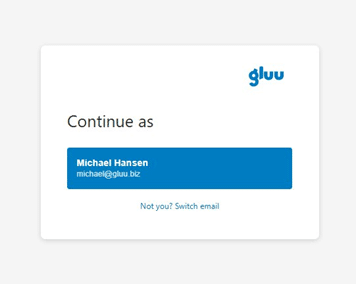
- Ein Bildschirm Konto auswählen erscheint. Wählen Sie Ihr Gluu-Konto aus und klicken Sie auf Weiter, um die Authentifizierung abzuschließen.
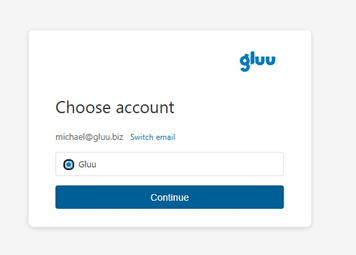
Hinweis: Verwenden Sie Ihr Microsoft-Konto, wenn Ihr Unternehmen Microsoft SSO nutzt, oder Ihren Gluu-Benutzernamen und Ihr Passwort, wenn Sie sich direkt anmelden.
Sie sind fertig, sobald Sie zu Ihrem KI-Chat-Tool zurückgeleitet werden und es als authentifiziert angezeigt wird.
Was Sie tun können #
Sobald die Gluu MCP-Integration eingerichtet ist, können Sie Ihrem KI-Chat-Tool Fragen zu Ihren Gluu-Daten stellen, zum Beispiel:
- „Fassen Sie unsere Prozesshierarchie in Gluu zusammen“
- „Was ist meine in Gluu definierte Rolle?“
- „Welche Prozesse verantworte ich?“
Einschränkungen (Beta) #
- Nur Lesezugriff. Schreibvorgänge werden nicht unterstützt.
- Die Übermittlung von Formulardaten über MCP wird nicht unterstützt. Formulare müssen von Benutzern direkt in Gluu ausgefüllt werden.
- Die MCP-Unterstützung in KI-Chat-Tools entwickelt sich aktiv weiter; die Schritte können je nach Plattformversion variieren.
- In Microsoft Copilot ist Gluu über einen Copilot Studio-Agent verfügbar, nicht direkt im Standard-Copilot-Chat. Die Microsoft 365- und Power Platform-Einstellungen Ihrer Organisation entscheiden darüber, wer Agents erstellen und teilen darf.
- Die Beta-Funktionalität ist für ausgewählte Kunden verfügbar. Kontaktieren Sie support@gluu.biz, wenn Sie Zugang erhalten möchten.
FAQ: Gluu MCP-Integration #
Es ist eine Beta-Verbindung zwischen Gluu und KI-Chat-Tools wie Claude, ChatGPT oder Microsoft Copilot, die auf dem Model Context Protocol (MCP) basiert. Nach der Verbindung können Sie Ihrem KI-Chat-Tool Fragen zu Ihren Gluu-Prozessen, -Aktivitäten und -Rollen stellen.
Sie befindet sich derzeit in der Beta-Phase und ist für ausgewählte Kunden verfügbar, wobei die kommerziellen Bedingungen und Preise noch nicht finalisiert sind. Kontaktieren Sie support@gluu.biz, um Zugang anzufordern. Gluu wird alle Preisänderungen kommunizieren, bevor sie in Kraft treten.
Nein. Die Integration ist während der Beta-Phase nur lesend. Sie kann Daten wie Prozesse, Aktivitäten und Rollen abrufen, aber Schreibvorgänge und Formularübermittlungen werden nicht unterstützt. Formulare müssen weiterhin von Benutzern direkt in Gluu ausgefüllt werden.
Verwenden Sie Ihr Microsoft-Konto, wenn Ihre Organisation Microsoft SSO verwendet, oder Ihren Gluu-Benutzernamen und Ihr Passwort, wenn Sie sich direkt anmelden. Derselbe Authentifizierungsfluss gilt, egal ob Sie sich von Claude, ChatGPT oder Microsoft Copilot aus verbinden.
Fügen Sie den Gluu MCP-Server (https://api.gluu.biz/mcp) als Model Context Protocol-Tool zu einem Agent in Microsoft Copilot Studio hinzu, wobei Sie OAuth 2.0 mit dynamischer Ermittlung verwenden. Veröffentlichen Sie den Agent dann für den Kanal Teams und Microsoft 365 Copilot und chatten Sie über Microsoft 365 Copilot oder Teams mit ihm.
Nicht, wenn Sie die Option „Zu verwendende Anmeldeinformationen“ des Gluu-Tools auf „Endbenutzer-Anmeldeinformationen“ einstellen. Jeder Kollege meldet sich dann bei der ersten Nutzung des Agents mit seinem eigenen Konto bei Gluu an und sieht nur die Gluu-Daten, auf die er bereits Zugriff hat.
Sie können Fragen stellen wie „Fassen Sie unsere Prozesshierarchie in Gluu zusammen“, „Was ist meine in Gluu definierte Rolle?“ oder „Welche Prozesse verantworte ich?“. Das KI-Chat-Tool fragt Ihre Live-Gluu-Daten ab, um zu antworten.


