
Mål: Gluu MCP-integration gør det muligt at forbinde AI-chatværktøjer som Claude, ChatGPT eller Microsoft Copilot direkte til Gluu ved hjælp af Model Context Protocol (MCP). Når forbindelsen er oprettet, kan I hente processer, aktiviteter og roller fra jeres AI-chatgrænseflade.
Før I går i gang #
- Plan: MCP-integrationen er i beta og tilgængelig for udvalgte kunder uden en bekræftet pris endnu. Kontakt support@gluu.biz for at anmode om adgang.
- Rolle: Enhver bruger med et Gluu-login (brugernavn/adgangskode eller Microsoft SSO) kan oprette forbindelse og hente de data, vedkommende selv har adgang til. Der kræves ingen særlig tilladelse.
- Opsætning: Hav en Claude-konto (claude.ai) eller en ChatGPT-konto klar, før I går i gang. Til Microsoft Copilot skal I også have adgang til Microsoft Copilot Studio med tilladelse til at oprette agenter. Spørg jeres Microsoft 365-administrator.
Hvad er MCP? #
MCP (Model Context Protocol) er en åben standard, der gør det muligt for AI-chatværktøjer at forbinde til eksterne værktøjer og datakilder. Gluu MCP-integration (beta) giver jeres AI-chatværktøj direkte adgang til data fra jeres Gluu-konto, bl.a. processer, aktiviteter og roller.
Beta-forbehold: MCP-integrationen er i øjeblikket i beta. Kommercielle vilkår er endnu ikke endeligt fastlagt, og funktionen kan fremover blive introduceret som en betalt tilføjelse. Prisen er ikke fastlagt. Vi vil kommunikere eventuelle ændringer, før de træder i kraft.
Beta-funktionalitet er tilgængelig for udvalgte kunder. Kontakt support@gluu.biz, hvis I ønsker adgang.
Forudsætninger #
- Et Gluu-login (brugernavn og adgangskode eller Microsoft SSO)
- En Claude-konto (claude.ai), en ChatGPT-konto eller Microsoft 365 med adgang til Copilot Studio (eller et andet AI-chatværktøj, der understøtter MCP).
Opret forbindelse i Claude (claude.ai) #
- Klik på Customize i Claude-grænsefladen.
- Klik på Connectors.
- Klik på ikonet +
- Klik på … Add custom connector.
- Indtast Gluu som navn.
- Indtast URL’en: https://api.gluu.biz/mcp
- Ignorer indstillingerne under Advanced.
- Klik på Add.
- Når I bliver bedt om at logge ind, skal I følge trinnene i afsnittet Log ind på Gluu MCP-serveren nedenfor.
I er færdige, når Gluu vises som et tilsluttet værktøj og svarer på et spørgsmål i jeres chat.
Opret forbindelse i ChatGPT #
Bemærk: Udviklertilstand er påkrævet for at oprette og konfigurere brugerdefinerede MCP-apps i ChatGPT.
- Gå til Settings > Apps > Advanced settings, og slå Developer mode til.
- Klik på knappen Create app øverst på siden.
- Indtast Gluu som navn.
- Indtast MCP-serverens URL: https://api.gluu.biz/mcp
- Markér afkrydsningsfeltet I understand and want to continue.
- Klik på Create. Efter et øjeblik er appen tilgængelig.
- Når I bliver bedt om at logge ind, skal I følge trinnene i afsnittet Log ind på Gluu MCP-serveren nedenfor.
- Når I er godkendt, vises Gluu på jeres liste over aktiverede apps. Gå tilbage til jeres ChatGPT-chatvindue for at begynde at bruge den.
I er færdige, når Gluu vises på jeres liste over aktiverede apps og svarer på et spørgsmål i jeres chat.
Opret forbindelse i Microsoft Copilot #
I Microsoft 365 forbinder I Gluu ved at tilføje Gluu MCP-serveren som et værktøj på en agent i Microsoft Copilot Studio. Derefter udgiver I agenten til Microsoft 365 Copilot og Teams, hvor I og jeres kolleger kan chatte med den.
Bemærk: I skal have en Microsoft 365 Copilot- eller Copilot Studio-licens samt tilladelse til at oprette agenter i Copilot Studio. Jeres organisations datapolitikker i Power Platform skal også tillade MCP-connectors.
Tilføj Gluu til en Copilot Studio-agent #
- Gå til copilotstudio.microsoft.com og log ind med jeres arbejdskonto.
- Åbn en eksisterende agent, eller vælg Create > New agent. Giv agenten et navn, f.eks. Gluu assistant, og instruktioner som “Use the Gluu tool to answer questions about our processes, activities and roles.”
- Gå til siden Tools, og vælg Add a tool > New tool > Model Context Protocol.
- Indtast Gluu som servernavn.
- Indtast en serverbeskrivelse, f.eks. “Read-only access to our processes, activities and roles in Gluu.” Copilot bruger beskrivelsen til at afgøre, hvornår værktøjet skal kaldes.
- Indtast server-URL’en: https://api.gluu.biz/mcp
- Under godkendelse skal I vælge OAuth 2.0 og lade Dynamic discovery være valgt. Vælg Create og derefter Next.
- Vælg Create a new connection. Når I bliver bedt om at logge ind, skal I følge trinnene i afsnittet Log ind på Gluu MCP-serveren nedenfor.
- Vælg Add to agent.
- I værktøjets indstillinger skal I sætte Credentials to use til End user credentials. På den måde logger hver person ind med sin egen Gluu-konto og ser kun de Gluu-data, vedkommende har adgang til.
- Stil et spørgsmål i agentens testchat, f.eks. “Which processes do I own?”
I er færdige, når testchatten svarer med data fra jeres Gluu-konto.
Gør agenten tilgængelig i Microsoft 365 Copilot og Teams #
- Vælg Publish for at udgive agenten.
- Vælg Channels > Teams and Microsoft 365 Copilot.
- Sørg for, at Make agent available in Microsoft 365 Copilot er valgt, og vælg derefter Add channel.
- Vælg See agent in Teams > Add for at installere agenten til jer selv.
- For at dele agenten med kolleger skal I vælge Availability options og kopiere linket eller gøre agenten tilgængelig for jeres organisation (det kræver godkendelse fra jeres Microsoft 365-administrator).
I er færdige, når Gluu-agenten vises i jeres agentliste i Microsoft 365 Copilot og besvarer et spørgsmål om jeres Gluu-data. Kolleger bliver bedt om at logge ind i Gluu første gang, de bruger agenten.
Microsoft-referencer: Connect your agent to an existing MCP server · Connect and configure an agent for Teams and Microsoft 365 Copilot
Log ind på Gluu MCP-serveren #
Dette godkendelsesflow gælder for Claude, ChatGPT og Microsoft Copilot. Når I bliver bedt om at logge ind, bliver I ført gennem følgende trin:
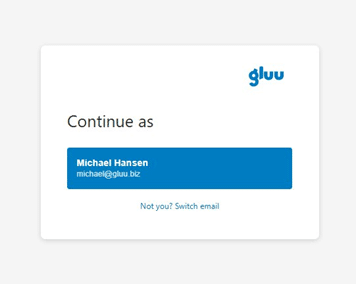
- Der vises en Choose account-skærm. Vælg jeres Gluu-konto, og klik på Continue for at fuldføre godkendelsen.
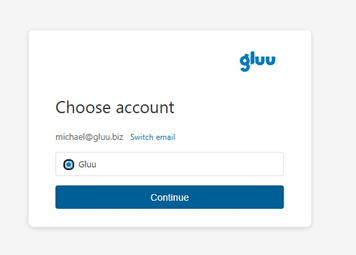
Bemærk: Brug jeres Microsoft-konto, hvis jeres organisation bruger Microsoft SSO, eller jeres Gluu-brugernavn og jeres adgangskode, hvis I logger ind direkte.
I er færdige, når I bliver sendt tilbage til jeres AI-chatværktøj, og det vises som godkendt.
Hvad I kan gøre #
Når Gluu MCP-integration er sat op, kan I stille jeres AI-chatværktøj spørgsmål om jeres Gluu-data, for eksempel:
- “Opsummér vores proceshierarki i Gluu”
- “Hvad er min rolle som defineret i Gluu?”
- “Hvilke processer ejer jeg?“
Begrænsninger (beta) #
- Skrivebeskyttet adgang. Skrivehandlinger understøttes ikke.
- Indsendelse af formulardata via MCP understøttes ikke. Formularer skal udfyldes direkte i Gluu af brugerne.
- MCP-understøttelse i AI-chatværktøjer udvikler sig løbende; trinnene kan variere afhængigt af platformversion.
- I Microsoft Copilot er Gluu tilgængelig via en Copilot Studio-agent, ikke direkte i den almindelige Copilot-chat. Jeres organisations indstillinger i Microsoft 365 og Power Platform afgør, hvem der kan oprette og dele agenter.
- Beta-funktionalitet er tilgængelig for udvalgte kunder. Kontakt support@gluu.biz, hvis I ønsker adgang.
FAQ: Gluu MCP-integration #
Det er en beta-forbindelse mellem Gluu og AI-chatværktøjer som Claude, ChatGPT eller Microsoft Copilot, bygget på Model Context Protocol (MCP). Når forbindelsen er oprettet, kan I stille jeres AI-chatværktøj spørgsmål om jeres Gluu-processer, aktiviteter og roller.
Den er i øjeblikket i beta og tilgængelig for udvalgte kunder, og kommercielle vilkår og priser er endnu ikke endeligt fastlagt. Kontakt support@gluu.biz for at anmode om adgang. Gluu giver besked om eventuelle prisændringer, før de træder i kraft.
Nej. Integrationen er skrivebeskyttet under betaen. Den kan hente data som processer, aktiviteter og roller, men skrivehandlinger og formularindsendelser understøttes ikke. Formularer skal stadig udfyldes direkte i Gluu af brugerne.
Brug jeres Microsoft-konto, hvis jeres organisation bruger Microsoft SSO, eller jeres Gluu-brugernavn og jeres adgangskode, hvis I logger ind direkte. Det samme godkendelsesflow gælder, uanset om I opretter forbindelse fra Claude, ChatGPT eller Microsoft Copilot.
Tilføj Gluu MCP-serveren (https://api.gluu.biz/mcp) som et Model Context Protocol-værktøj på en agent i Microsoft Copilot Studio ved hjælp af OAuth 2.0 med Dynamic discovery. Udgiv derefter agenten til kanalen Teams and Microsoft 365 Copilot, og chat med den fra Microsoft 365 Copilot eller Teams.
Ikke hvis I sætter indstillingen Credentials to use for Gluu-værktøjet til End user credentials. Så logger hver kollega ind i Gluu med sin egen konto første gang, vedkommende bruger agenten, og ser kun de Gluu-data, vedkommende allerede har adgang til.
I kan spørge om ting som “Opsummér vores proceshierarki i Gluu”, “Hvad er min rolle som defineret i Gluu?” eller “Hvilke processer ejer jeg?”. AI-chatværktøjet henter jeres aktuelle Gluu-data for at svare.


