
Mål: Se og eksporter en kronologisk oversigt over kontoaktiviteter for at undersøge hændelser og ændringer.
Gluus revisionsspor viser kontohændelser med tid, bruger, handling og mål. Den kan filtreres og eksporteres.
Før I går i gang #
- Plan: Revisionssporet kræver tilføjelsen Enterprise Sikkerhed. Det er ikke inkluderet i Core-, Essential- eller Advanced-planen i sig selv.
- Rolle: I skal have rettigheder som kontoejer eller administrator (Administrer konto) for at se eller eksportere revisionssporet.
- Opsætning: Ingen særlig opsætning. Åbn Administrer konto > Revisionsspor, når tilføjelsen er aktiveret.
Sådan bruger I revisionssporet #
- Gå til Administrer konto > Revisionsspor.
- Indstil en tidsperiode (f.eks. omkring en mistænkt hændelse).
- Gennemse hændelser for at finde det, I har brug for.
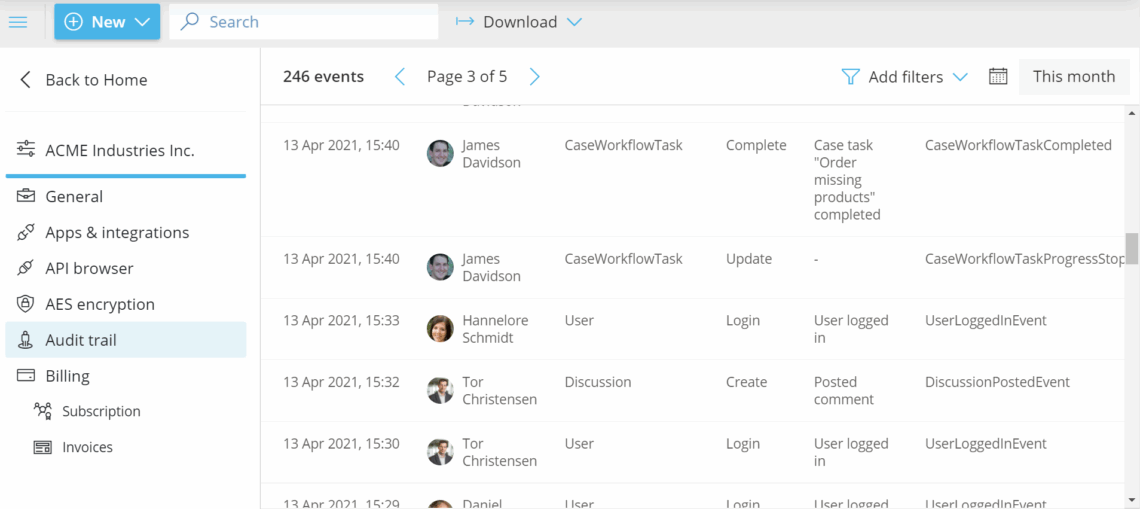
I er færdige, når I har fundet hændelserne for den tidsperiode, I har indstillet.
Eksporter og filtrer #
- Eksporter den valgte periode til CSV eller JSON via Download.
- Filtrer efter bruger, mål, handling eller beskrivelse.

I er færdige, når I har downloadet CSV- eller JSON-eksporten, eller indsnævret listen til de hændelser, I har brug for.
FAQ: Spor aktivitet via revisionslog #
Revisionssporet kræver tilføjelsen Enterprise Sikkerhed. Det er ikke inkluderet i Core-, Essential- eller Advanced-planen i sig selv.
Kun brugere med rettigheder som kontoejer/administrator (tilladelsen Administrer konto) kan se eller eksportere revisionssporet.
Hver post viser tidspunkt, den bruger, der udførte handlingen, selve handlingen og målet, den blev udført på. Så får I en kronologisk oversigt, I kan bruge til at undersøge hændelser og ændringer.
Ja. Indstil den tidsperiode, I vil gennemgå, og brug derefter Download til at eksportere den valgte periode som CSV eller JSON.
Filtrer efter Bruger, Mål, Handling eller Beskrivelse, og indstil en kortere tidsperiode omkring det tidspunkt, hvor I mistænker, at hændelsen fandt sted. Det er især nyttigt, når I undersøger en bestemt hændelse.


