Ziel: Kommunizieren Sie Änderungen, benachrichtigen Sie die richtigen Benutzer und erstellen Sie druckbare PDF-Versionen für Prozesse und Aktivitäten.
Abgesehen davon, dass sich Benutzer anmelden und Prozesse suchen oder filtern, können Sie einen Prozess oder eine bestimmte Aktivität mithilfe der Funktion „Teilen“ oder durch Erstellen einer „PDF-Version“ freigeben.
Prozess teilen #
Gehen Sie zu dem Prozess und klicken Sie im oberen Menü auf „Teilen“, um das Freigabemenü zu öffnen. Hier können Sie Elemente kopieren, um sie in anderen Medien wiederzuverwenden.
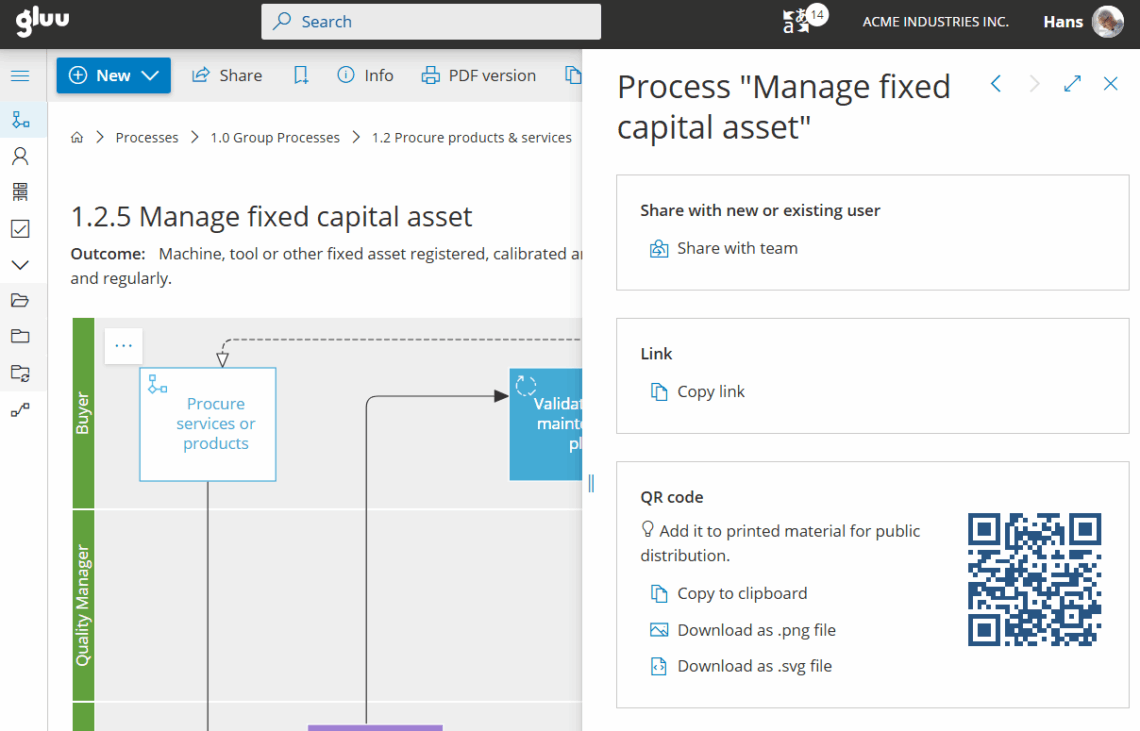
Oder Sie können den Assistenten „Mit Team teilen“ öffnen, mit dem Sie E-Mails an bestehende oder neue Benutzer senden können – und gleichzeitig Personen, die noch nicht Teil des Prozesses sind, Rollen zuweisen können.
Mit bestehenden Rollenmitgliedern teilen #
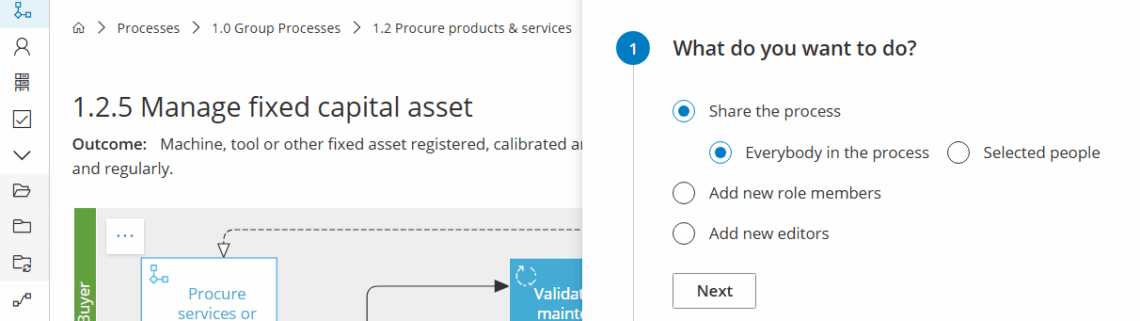
Sie können wählen, ob Sie den Prozess nur mit bestehenden Teammitgliedern oder ausgewählten Personen teilen möchten:
Mit neuen Rollenmitgliedern teilen #
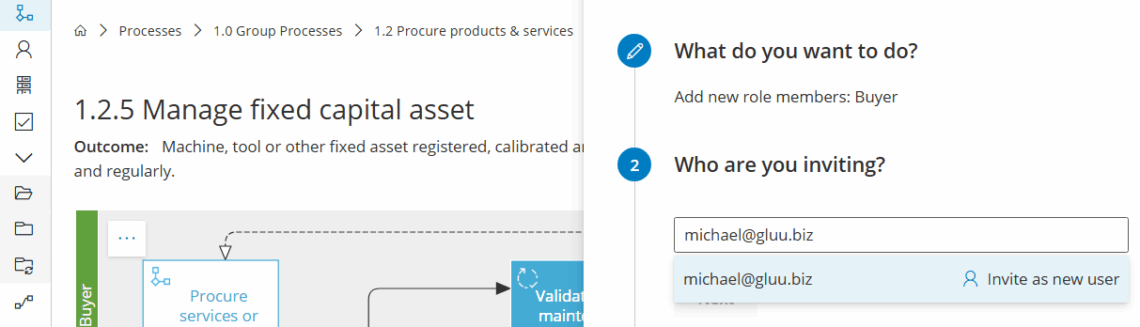
Sie können auch neue Benutzer zu Rollen im Prozess hinzufügen (oder allgemein zu Editoren) und diese in einem einzigen Ablauf benachrichtigen:
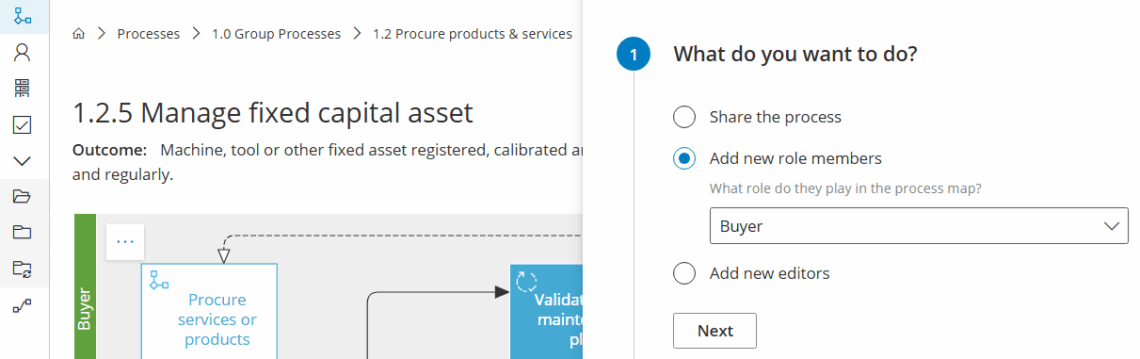
Auf diese Weise können Sie unter bestehenden Benutzern suchen ODER
Sie können E-Mails für externe Benutzer hinzufügen und diese zu dem jeweiligen Prozess einladen.
E-Mails versenden #
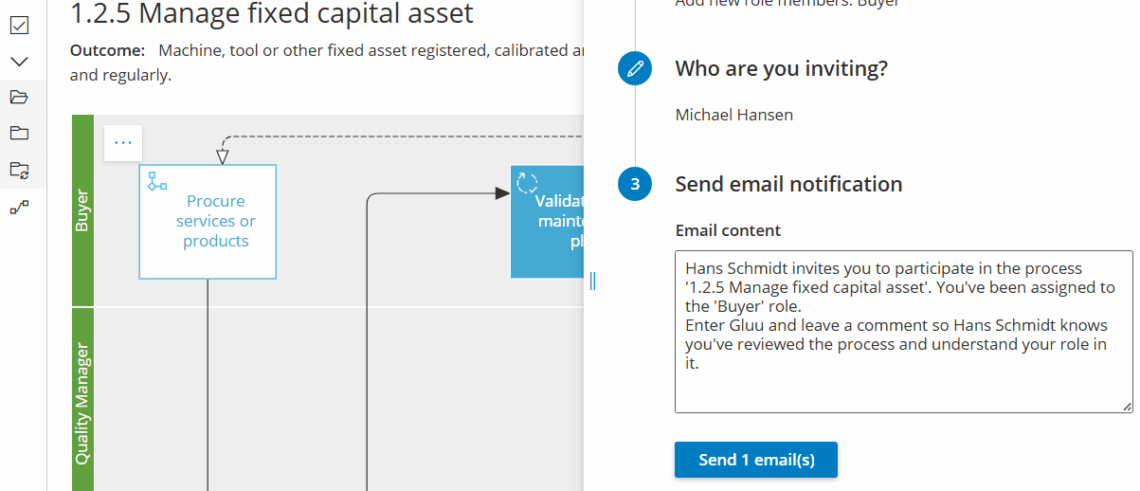
Der letzte Schritt erstellt eine Standard-E-Mail, die bearbeitet werden kann.
Klicken Sie auf „E-Mails senden“, um Benutzer zur Nutzung Ihres Prozesses einzuladen:
PDF-Builder #
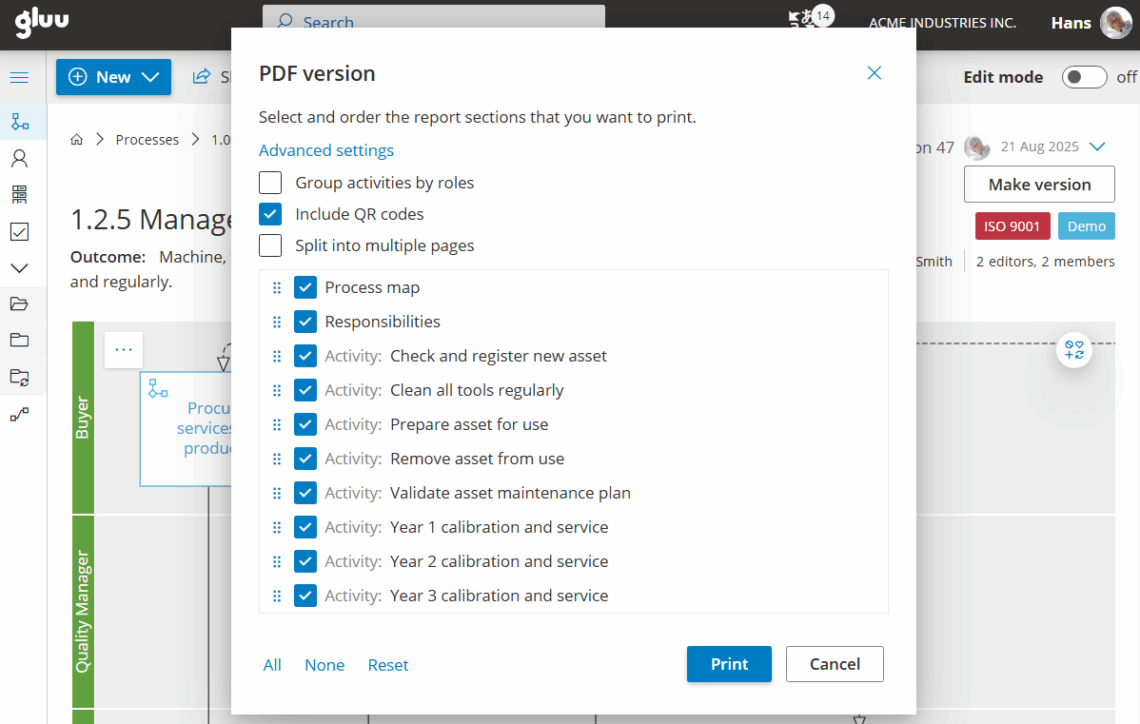
Mit dem ‚Advanced‘-Plan von Gluu können Sie PDF-Versionen für Prozesse erstellen, die eine Offline-Nutzung erfordern, z. B. als Backup. Um eine PDF-Datei zu erstellen, können Sie den PDF-Builder verwenden:
- Klicken Sie auf „PDF-Version“.
- Wählen Sie die Elemente aus, die Sie einbeziehen möchten.
- Ziehen Sie, um die Abschnittsreihenfolge anzuordnen.
- Klicken Sie auf „Drucken“, um eine fertige PDF-Datei herunterzuladen.
Klicken Sie auf „Advanced Einstellungen“, um Aktivitäten nach Rollen zu gruppieren (z. B. für Onboarding-Material) oder um die PDF-Datei in separate Seiten aufzuteilen, sodass jede Aktivität ihre eigene Seite hat. Sie können auch QR-Codes einfügen, um die Weiterleitung von Personen zur aktualisierten Online-Version zu vereinfachen:
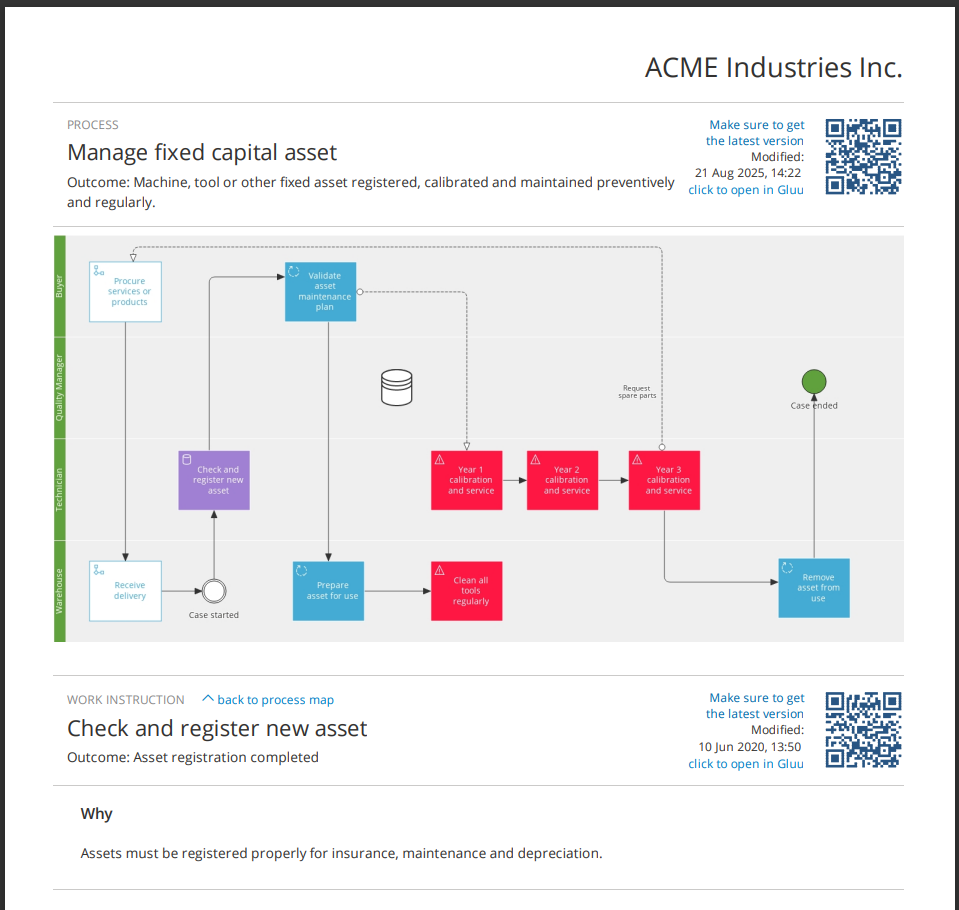
Der Bericht zeigt die ausgewählten Abschnitte und enthält Zeit-/Benutzerstempel sowie QR-Codes für den schnellen Zugriff.
PDF-Beispiel: