
Ziel: Sehen Sie, wo Aufgaben erscheinen, erledigen Sie sie (mit Formularen und Dateien) und verfolgen Sie den Fallfortschritt – im Web oder mobil.
Dieser Artikel ist für normale Benutzer geschrieben, die Aufgaben erledigen und Formulare in Gluu ausfüllen müssen.
Wo finde ich Aufgaben #
Aufgaben werden Benutzern mit der richtigen Rolle zur richtigen Zeit angezeigt. Fallbasierte Aufgaben können auch bestimmten Benutzern zugewiesen werden.
Sie finden Ihre Aufgaben an folgenden Stellen:
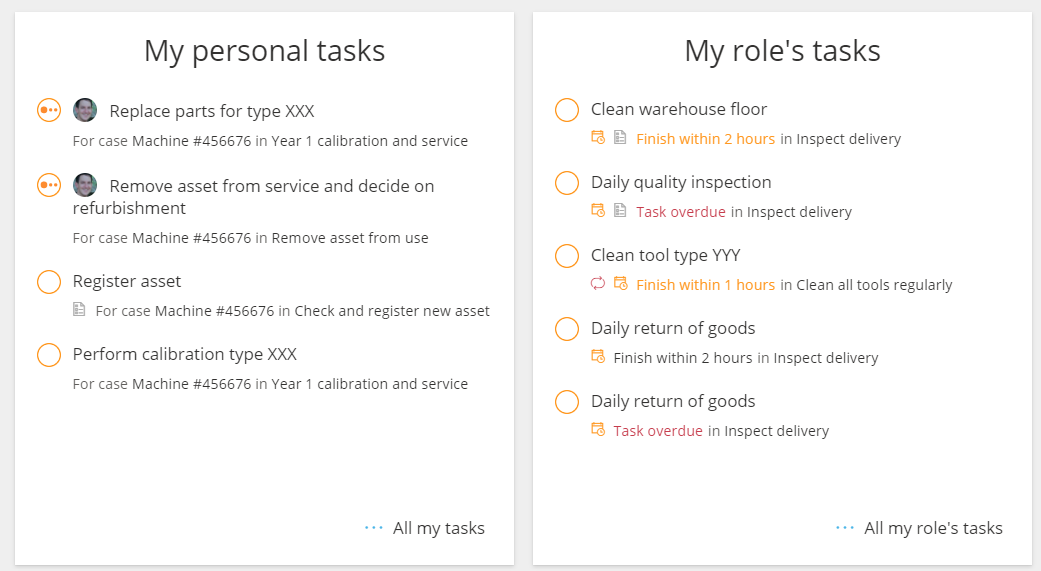
In Arbeitsübersichten #
Live geplante Aufgaben werden auch in Meine Übersicht hervorgehoben:
Im linken Menü #
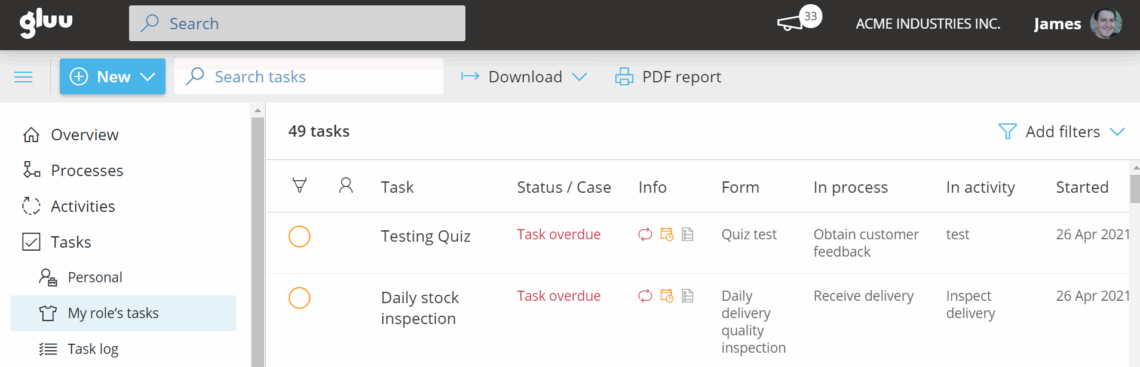
Aufgaben > Meine Aufgaben und Aufgaben > Aufgaben meiner Rolle im linken Menü:
In der mobilen App #
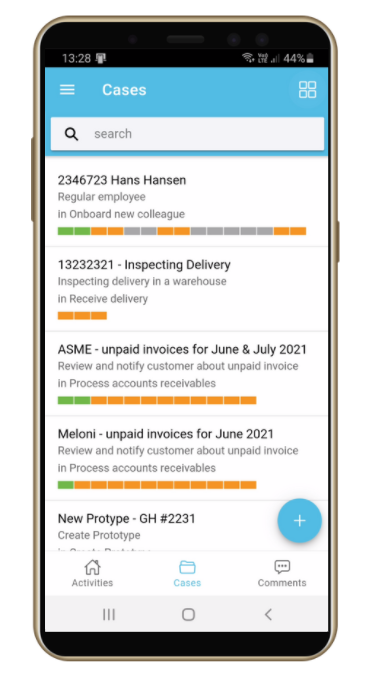
Über die Android/iOS-Apps von Gluu, mit denen sich Benutzer auf Aufgaben und Arbeitsanweisungen konzentrieren können.
Sehen Sie nur relevante Aktivitäten, Anweisungen, Aufgaben und füllen Sie Formulare direkt auf dem Mobilgerät aus. Lesen Sie Grundlagen der mobilen App für weitere Informationen.
In Fallübersichten #
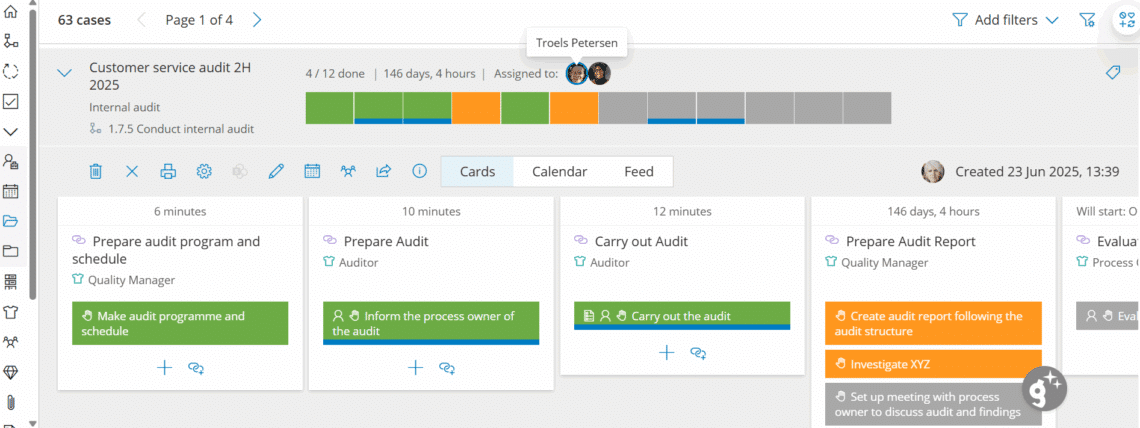
Auf der Fallübersicht sehen Sie alle für Sie sichtbaren Fälle. Unter Meine Übersicht sehen Sie aktive Fälle, an denen Sie beteiligt sind (da Aufgaben Ihre Rolle erfordern). Klicken Sie auf einen Fall, um Folgendes anzuzeigen:
- Fallübersicht (aufgeklappt): Aktivitäten und Aufgaben.
- Kalender: Zeitaufwand. Abgeschlossene Aufgaben (grün) = Aktivierung bis Abschluss; Offene Aufgaben (orange) = Zeit seit Aktivierung.
- Feed: alle Kommentare während des Falls.
- Avatar: Fahren Sie mit der Maus über einen Avatar, um die Aufgaben anzuzeigen, die diesem bestimmten Benutzer zugewiesen sind.
Arbeiten mit Aufgaben #
Wenn eine Aufgabe beginnt (zum geplanten Zeitpunkt oder wenn die Falllogik sie auslöst), wird sie in der Aufgabenliste angezeigt.
Um die Aufgabe auszuwählen oder abzuschließen:
- Klicken Sie auf die Aufgabe.
- Wählen Sie die Wiedergabetaste, um die Aufgabe auf In Bearbeitung zu setzen, oder klicken Sie auf Senden, um sie zu erledigen.
- Wählen Sie Nicht zutreffend, falls erforderlich, indem Sie auf den Pfeil neben Senden klicken.
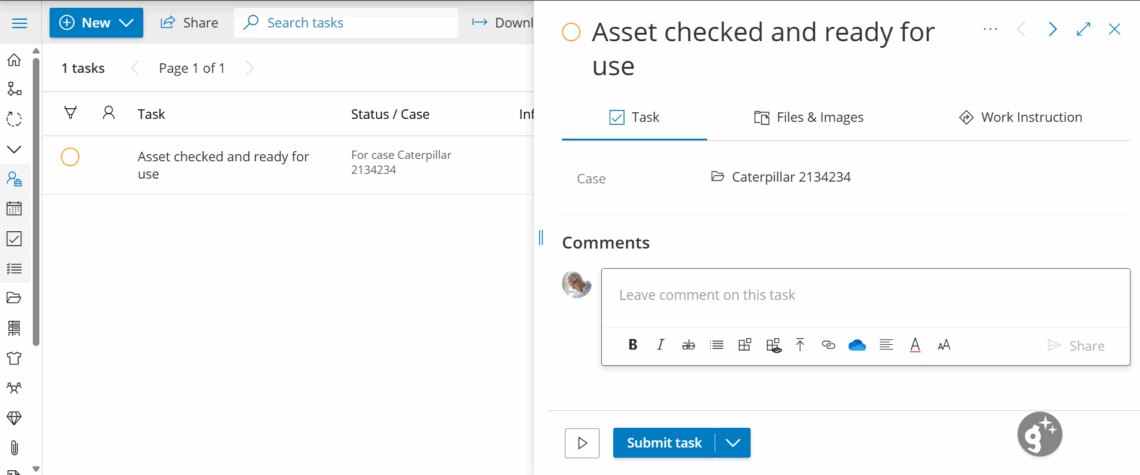
Wenn Sie die Wiedergabetaste wählen, wird die Aufgabe Ihnen automatisch zugewiesen und anderen als in Bearbeitung angezeigt.
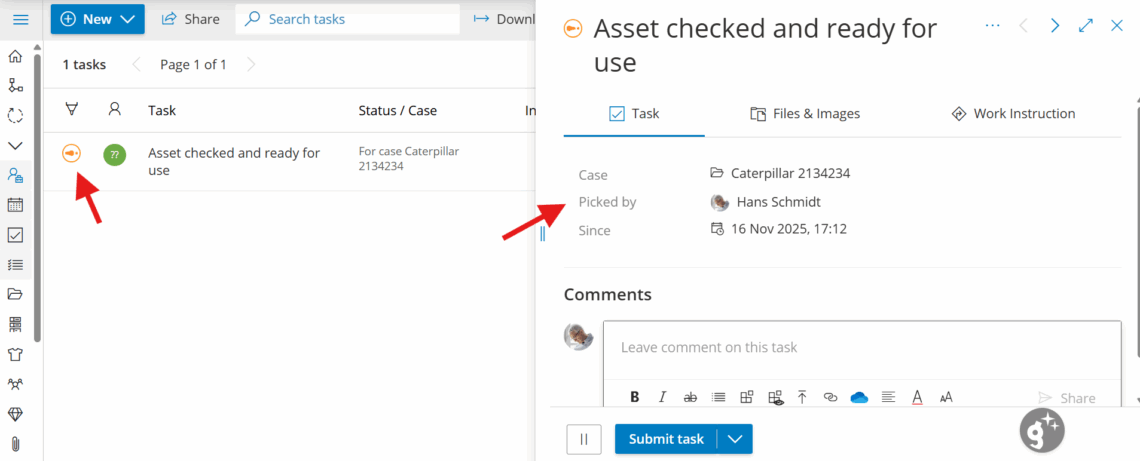
Nach Abschluss zeigt Ihnen ein Klick auf die Aufgabe die Details, wer die Aufgabe wann erledigt hat.
Eine abgeschlossene Aufgabe neu starten #
- Öffnen Sie die abgeschlossene Aufgabe.
- Klicken Sie auf Neustart.
- Aktualisieren Sie die Informationen.
- Schließen Sie die Aufgabe erneut ab.
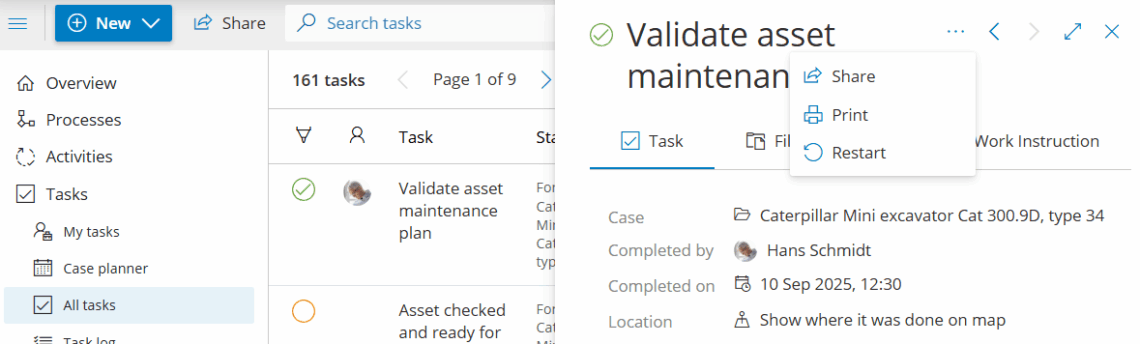
Fotos/Dateien anhängen oder entfernen #
- Öffnen Sie die Aufgabe > Dateien und Bilder.
- Klicken Sie auf Dateien anhängen oder Fotos auswählen oder ablegen (mobil: aus Bibliothek auswählen oder Foto aufnehmen).
- Zum Entfernen klicken Sie auf das Papierkorbsymbol auf der Datei/dem Foto oder öffnen Sie Dateien anhängen und deaktivieren Sie die Auswahl.
- Sie können Dateien auch nach Abschluss hinzufügen/entfernen.
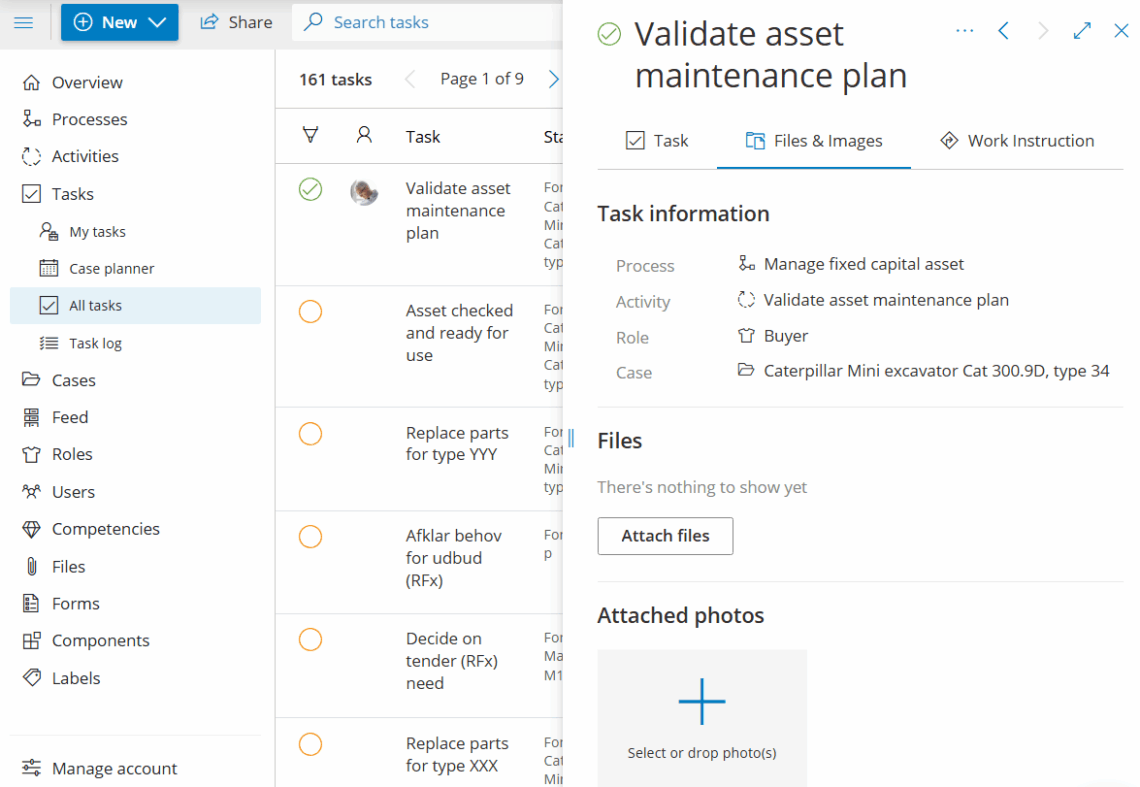
Fotos, die während des Abschlusses hinzugefügt wurden, erscheinen in Fallberichten. Erfahren Sie mehr: Berichterstellung über Aufgaben und Fälle.


