
Mål: Se hvor opgaver vises, udfyld dem (med formularer og filer), og følg sagens fremgang – på web eller mobil.
Denne artikel er skrevet til almindelige brugere, der skal udføre opgaver og udfylde formularer i Gluu.
Hvor man finder opgaver #
Opgaver vises for brugere med den rette rolle på det rette tidspunkt. Sagsbaserede opgaver kan også tildeles specifikke brugere.
Du kan finde dine opgaver følgende steder:
I arbejdsoversigter #
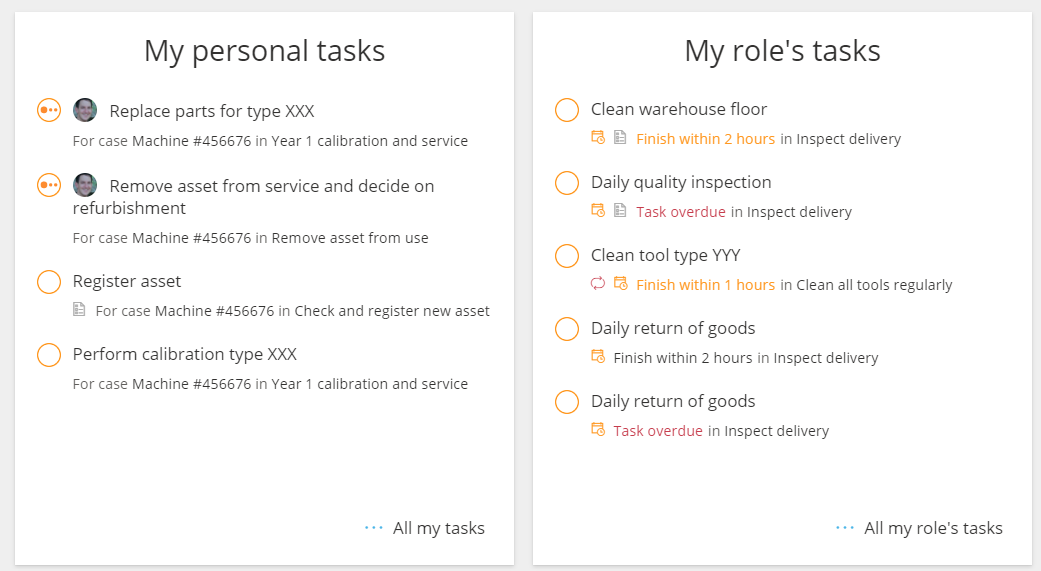
Live planlagte opgaver er også fremhævet på Min oversigt:
I venstre menu #
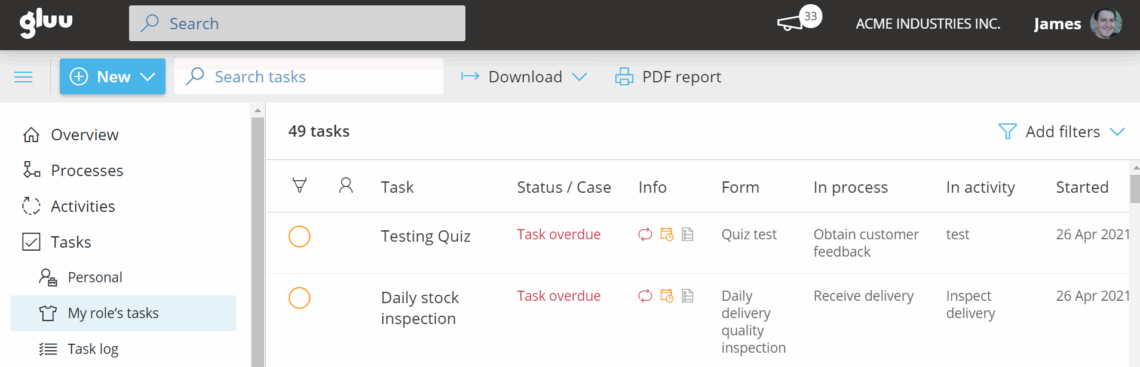
Opgaver > Mine opgaver og Opgaver > Min rolles opgaver i venstre menu:
I mobilappen #
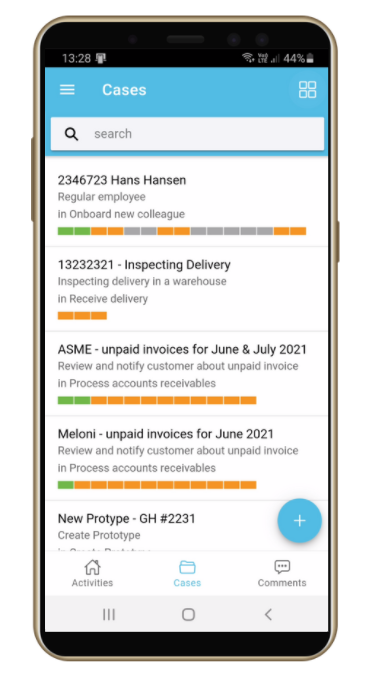
Via Gluus Android/iOS-apps, der lader brugere fokusere på opgaver og arbejdsinstruktioner.
Se kun relevante aktiviteter, instruktioner, opgaver, og udfyld formularer direkte på mobilen. Læs Grundlæggende om mobilapp for mere information.
I sagoversigter #
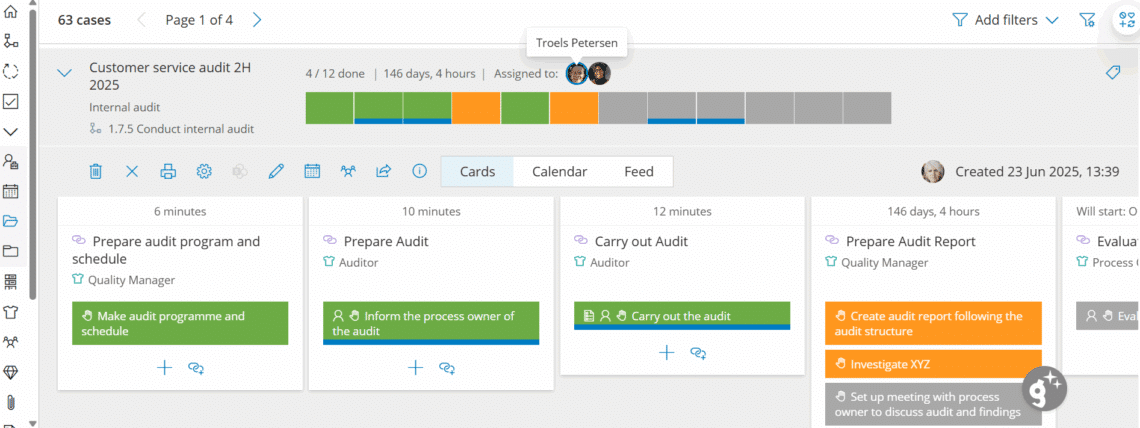
På sagen Sagoversigt vil du se alle sager, der er synlige for dig. På Min oversigt vil du se aktive sager, du er en del af (fordi opgaver kræver din rolle). Klik på en sag for at se:
- Sagsoversigt (udfoldet): aktiviteter og opgaver.
- Kalender: brugt tid. Afsluttede opgaver (grøn) = aktivering til afslutning; Åbne opgaver (orange) = tid siden aktivering.
- Feed: alle kommentarer under sagen.
- Avatar: Hold musen over en avatar for at se opgaver tildelt den specifikke bruger.
Arbejd med opgaver #
Når en opgave starter (på det planlagte tidspunkt eller når sagens logik udløser den), vises den på listen over opgaver.
For at vælge eller fuldføre opgaven:
- Klik på opgaven.
- Vælg afspilknappen for at sætte opgaven til I gang eller klik på Indsend for at fuldføre.
- Vælg Ikke relevant hvis nødvendigt ved at klikke på pilen ved siden af Indsend.
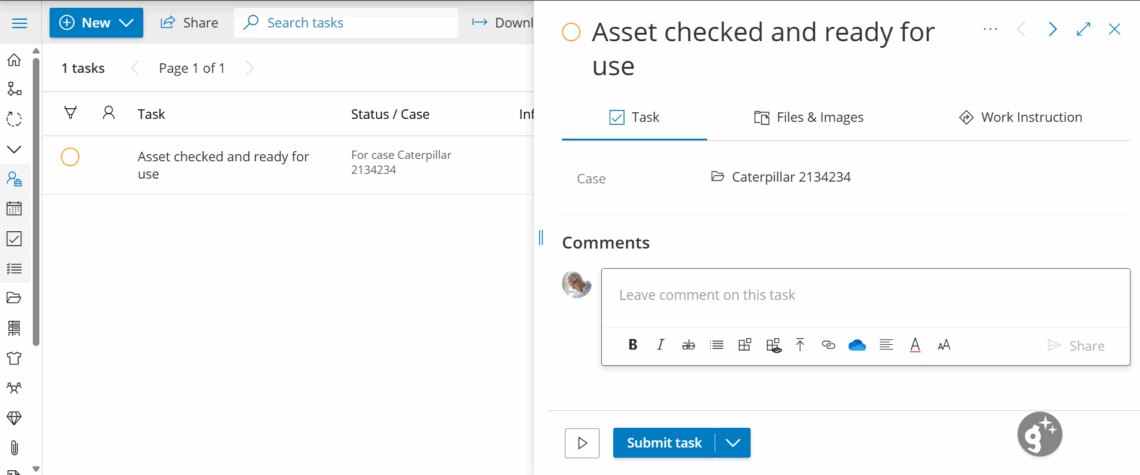
Hvis du vælger afspilknappen, vil opgaven automatisk blive tildelt dig og vises for andre som i gang.
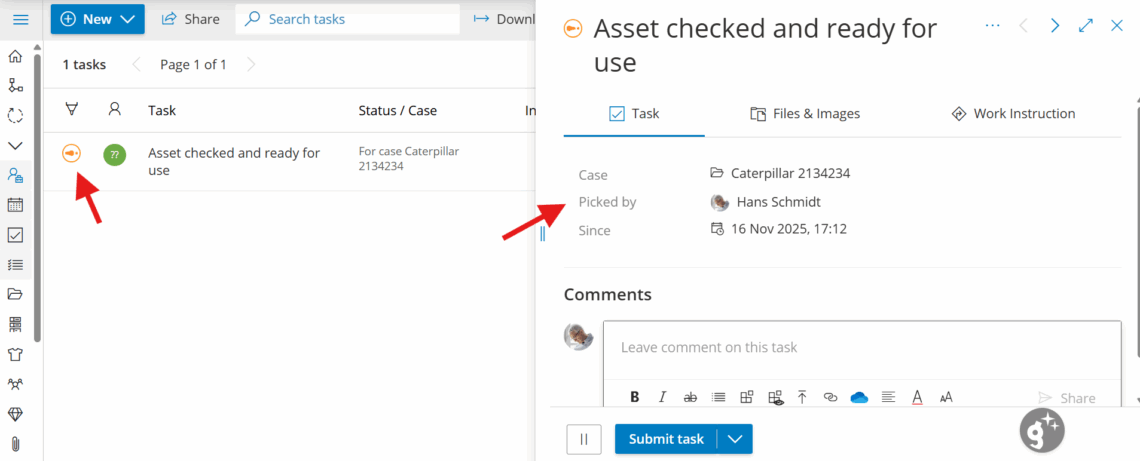
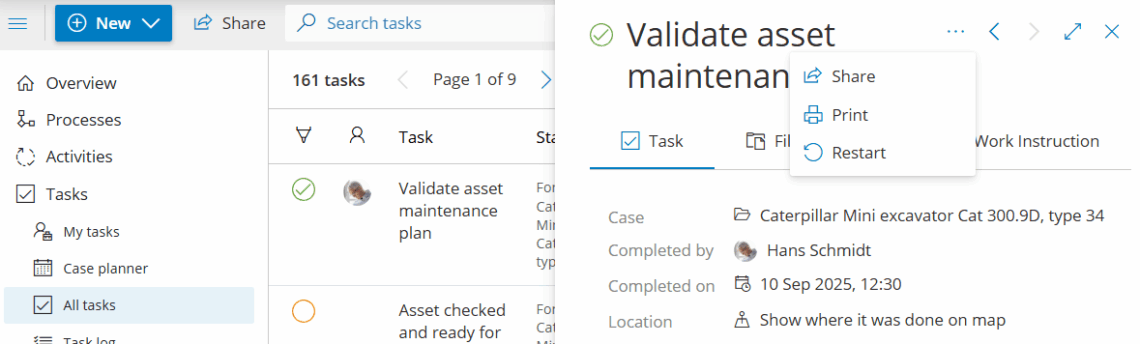
Når den er fuldført, vil et klik på opgaven vise dig detaljerne om, hvem der afsluttede opgaven og hvornår.
Genstart en afsluttet opgave #
- Åbn den afsluttede opgave.
- Klik på genstart.
- Opdater informationen.
- Afslut opgaven igen.
Vedhæft eller fjern fotos/filer #
- Åbn opgaven > Filer og billeder.
- Klik på Vedhæft filer eller Vælg eller slip fotos (mobil: vælg fra bibliotek eller tag foto).
- For at fjerne, klik på skraldespandsikonet på filen/fotoet eller åbn Vedhæft filer og fravælg.
- Du kan tilføje/fjerne filer selv efter afslutning.
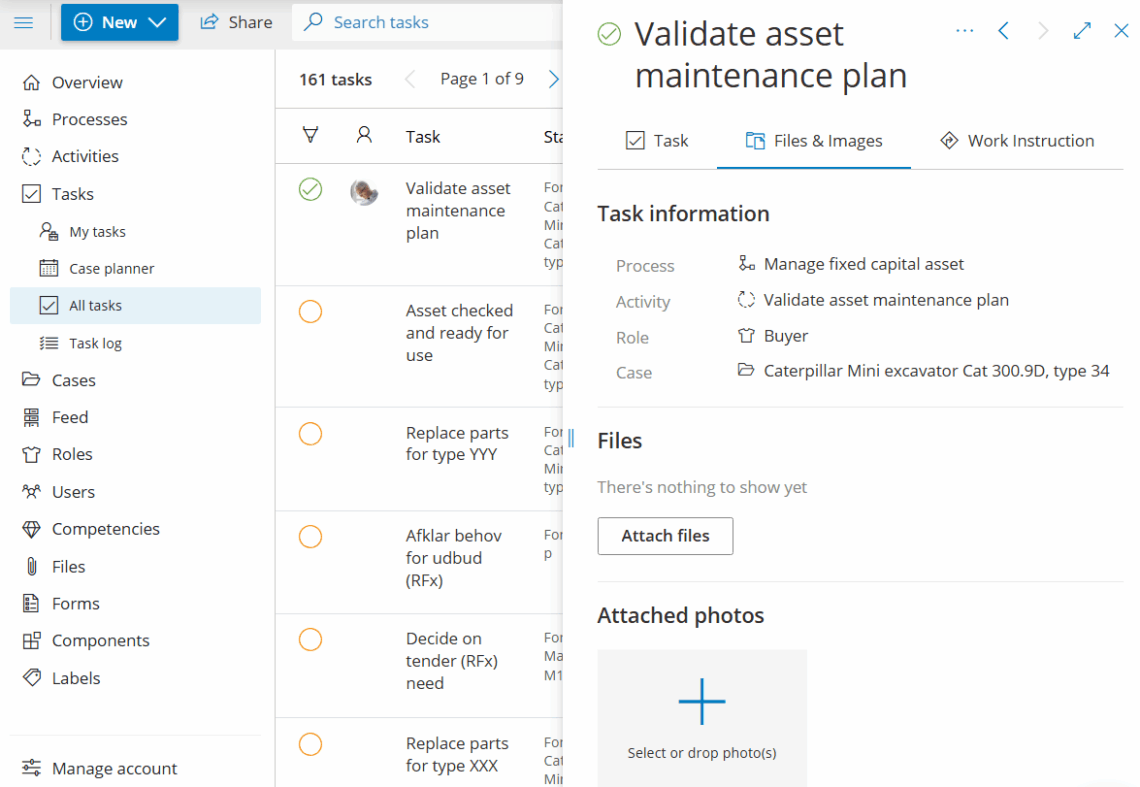
Fotos tilføjet under afslutning vises i sagsrapporter. Lær mere: Rapportering om opgaver og sager.


