
Mål: Fjern brugere sikkert og overdrag ejerskab/redaktørrettigheder for processer – uden at miste historik eller adgang.
Før du begynder, skal du have rettigheder til at administrere de processer, du overfører; ellers vil overførslen blive afvist. Bruger du Microsoft-login? Husk at fjerne brugeren fra AD-gruppen også.
Slet brugere #
Slettede brugere kan ikke logge ind og vil ikke længere vises i vælgere/lister. Deres historiske kommentarer, redigeringer og tilskrivninger forbliver – disse er en del af din organisations vidensarkiv. Personlige oplysninger fjernes fra profilen af hensyn til GDPR-overholdelse.
Slet almindelig(e) bruger(e) #
1) Gå til Brugere (venstre menu) → søg efter brugeren. 2) Aktiver

Resultat: Brugeren slettes; deres navn vises stadig på historiske kommentarer/redigeringer, men deres personlige data fjernes.
Slet ejer eller redaktør #
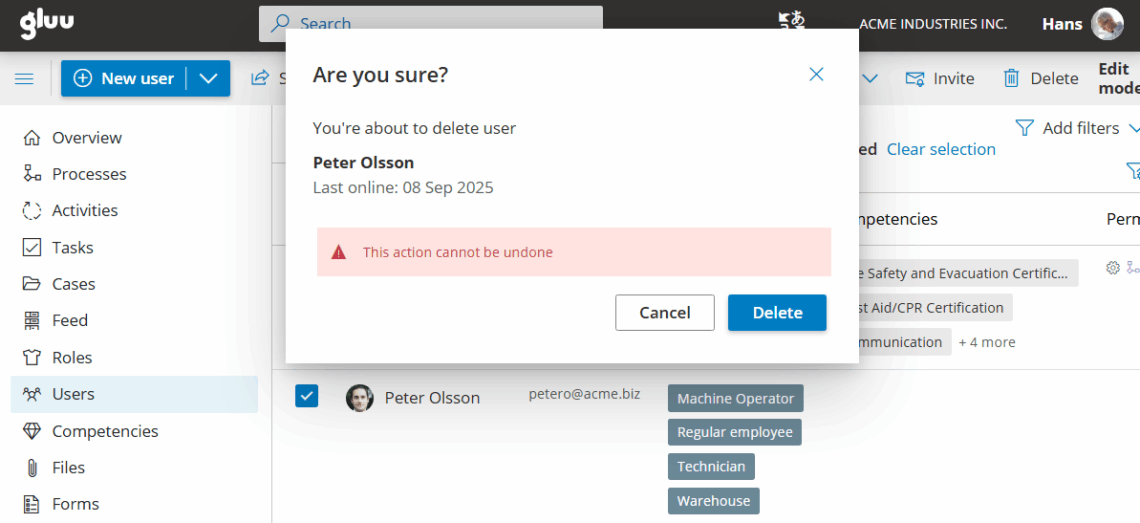
Når du sletter en bruger, der ejer/redigerer processer, bliver du bedt om at overføre ejerskab først.
Trin 1 – start sletning #
Klik på skraldespandsikonet for brugeren. En overførselsdialog åbnes.
Trin 2 – vælg primær modtager #
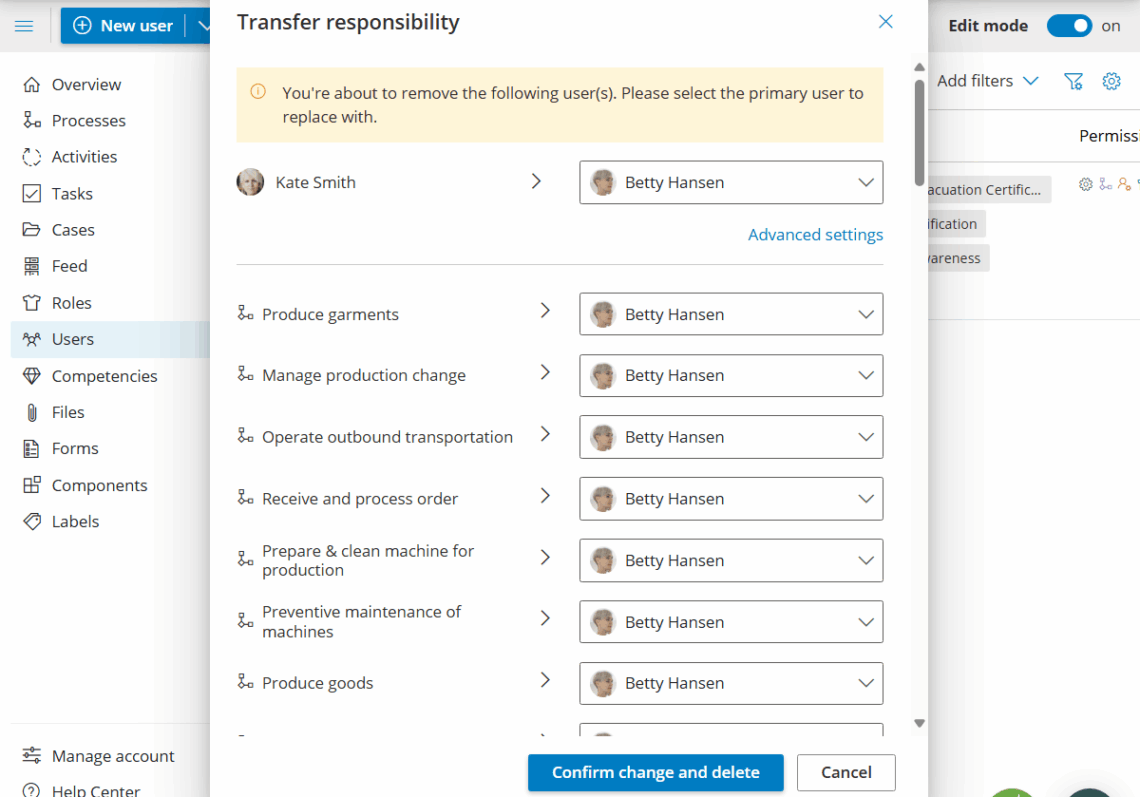
Vælg den primære bruger, der som standard skal modtage ejerskab/redaktørrettigheder, og fortsæt derefter.
Trin 3 – (valgfrit) Advanced indstillinger #
Åbn Advanced indstillinger for at se alle processer, som brugeren ejer/har redigeret. Du kan om nødvendigt tilsidesætte den primære modtager for hver proces.
Bulk-slet brugere #
Trin
1) I Brugere, aktiver Redigeringstilstand og vælg de brugere, du vil fjerne.
2) Sørg for, at valget dækker alle sider (brug sidevælgeren til at bekræfte).
3) Klik på Slet. Hvis nogen af de valgte brugere ejer processer, bliver du bedt om at overføre ejerskab først. Efter overførsler fuldføres sletningen.
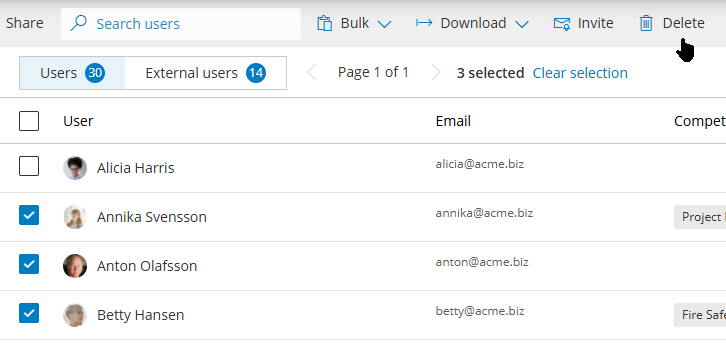
Valg på tværs af sider: Bekræft, at alle målbrugere er valgt (ikke kun den første side):

Rediger brugere i bulk #
Brug masseændring til at ændre flere brugere i én handling. Masseredigering lader dig tilføje, ændre eller fjerne:
Planer
Brugerprofiler
Tilføj/fjern roller
Supervisorer / Ledere
Adgang
Brugerdefinerede felter
For at redigere gør du følgende:
1) I Brugere, aktivér Redigeringstilstand og vælg brugerne.
2) Klik på Masse> Opdatering og tilføj de kolonner, du ønsker at ændre.
3) Indstil værdier og anvend opdateringen.
Tilføj derefter de felter, du vil ændre, og indstil værdier:
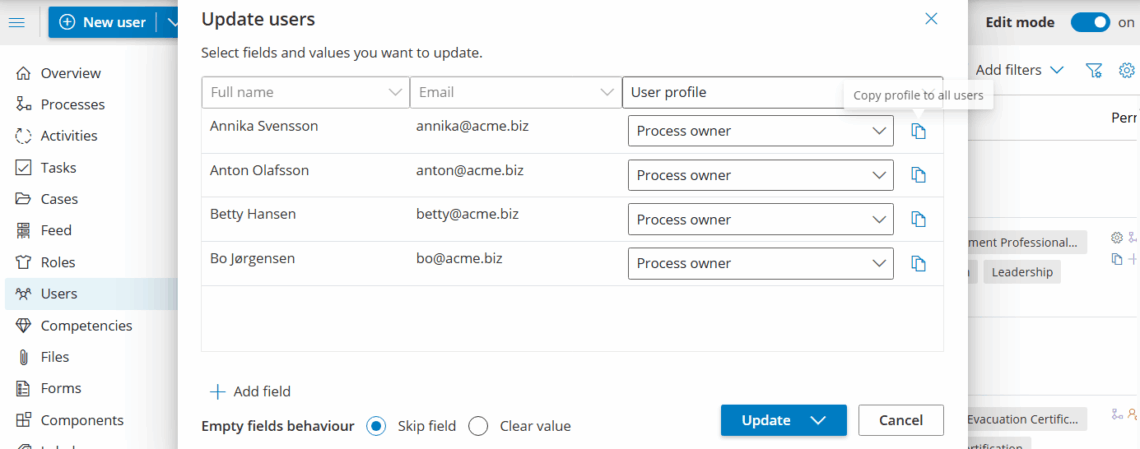
Hvis nogen af de valgte brugere er procesejere, vil du blive guidet gennem overførsel af ejerskab, før sletningen gennemføres, som forklaret under sletning af brugere.


