
Ziel: Finden Sie den Aufgabenverlauf, exportieren Sie Daten (CSV/JSON/PDF), drucken Sie Fallberichte und verwenden Sie Filter, um sich auf das Wesentliche zu konzentrieren.
Anzeigen eines Aufgabenprotokolls einer Aktivität #
Alle Aufgaben werden erfasst – erledigt, verspätet oder nicht erledigt.
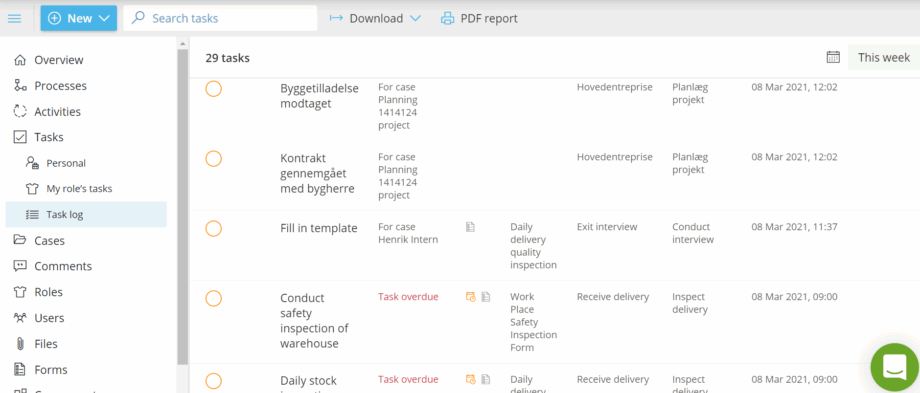
- Öffnen Sie die Aktivität und klicken Sie auf Aufgabenprotokoll.
- Legen Sie einen Datumsbereich fest.
- Verwenden Sie die Suche, um Aufgaben, Personen oder Notizen zu finden.
- Überprüfen Sie die täglichen Ergebnisse (erledigt, verspätet, nicht erledigt). Bei Bedarf können Sie Aufgaben als abgeschlossen markieren.
Tipp: Speichern Sie einen Aufgabenprotokollfilter auf Ihrer Übersichtsseite. Anleitungen: Advanced Filterung und Personalisieren der Übersichtsseite.
Exportieren Sie Aufgaben- und Formulardaten (CSV/JSON) oder drucken Sie eine PDF-Datei #
- Gehen Sie zum Aktivitäts-> Aufgabenprotokoll.
- Legen Sie den Zeitraum und/oder die Filter fest.
- Klicken Sie auf Herunterladen, um CSV/JSON zu exportieren, oder wählen Sie Drucken für PDF.
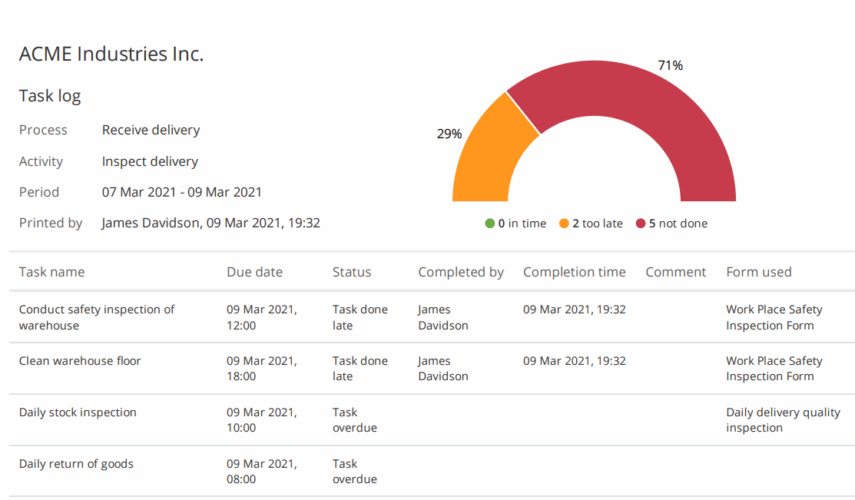
Für Fälle: Öffnen Sie die Seite Fälle des Prozesses, erweitern Sie den Fall und klicken Sie dann auf das Drucksymbol, um einen PDF-Bericht zu erhalten.

Filtern, um den Fokus zu setzen (Kurzanleitung) #
Verwenden Sie Filter, um Aktivitäten, Aufgaben, Fälle oder Komponenten einzugrenzen. Typische Filter sind Prozess, Aktivität, Rolle, Label, Status, Verantwortlicher und Datumsbereiche (Gestartet/Abgeschlossen/Fällig). Sie können auch nach Formular filtern, um nur Elemente anzuzeigen, die ein bestimmtes Formular verwenden.
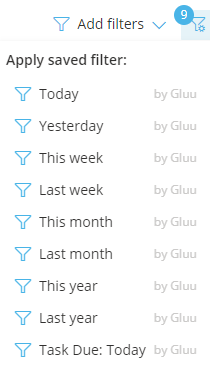
Voreinstellungen relative Datumsangaben: Verwenden Sie integrierte Voreinstellungen wie „Heute“ oder „Letzter Monat“. Relative Datumsangaben werden automatisch aktualisiert (z. B. bedeutet „Heute“ immer heute).
Speichern und wiederverwenden Sie Ihre Filter #
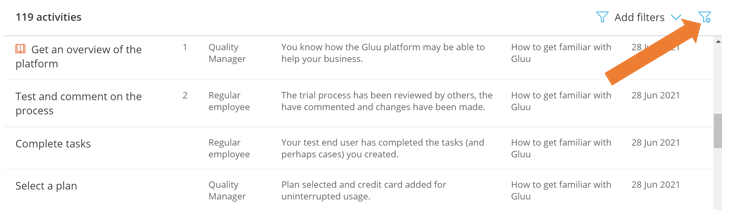
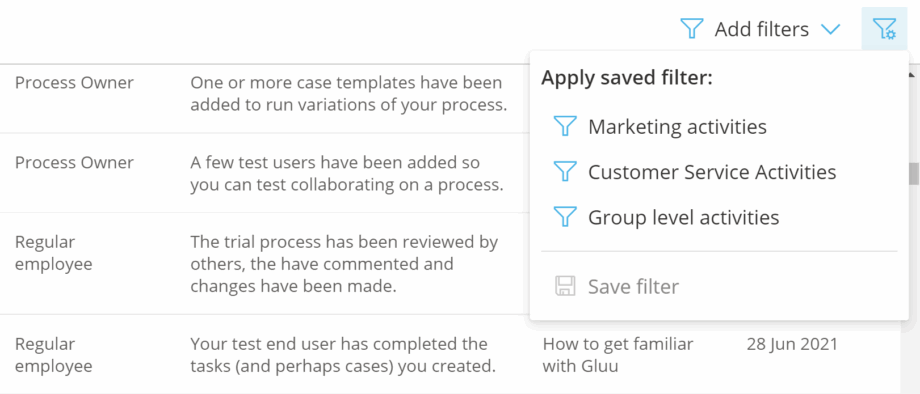
- Klicken Sie auf das Filtersymbol (oben rechts in der Filterleiste).
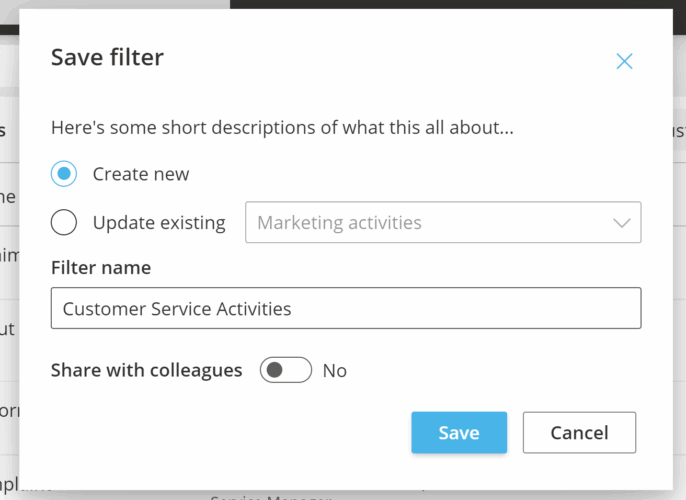
- Wählen Sie Filter speichern, benennen Sie ihn und teilen Sie ihn (optional) mit Kollegen.
Nur Benutzer mit der Rolle „Konto verwalten“ können Filter für alle freigeben. - Gespeicherte Filter finden Sie über dasselbe Einstellungssymbol.
Tipp: Visualisieren Sie jeden gespeicherten Filter auf Ihrer Übersichtsseite oder in den Voreinstellungen der Übersicht


