
Ziel: Entwerfen, veröffentlichen und pflegen Sie Formulare, die Daten während des Aufgabenabschlusses erfassen – auf dem Desktop oder mobil.
Verwenden Sie Formulare, um Registrierungen zu digitalisieren und Daten per Telefon, Tablet oder PC zu erfassen. Formulare können an jede Aufgabe in jeder Aktivität angehängt werden. Greifen Sie auf den Formular-Builder über Ihr Profilmenü oben rechts in Gluu zu.
1. Formular erstellen #
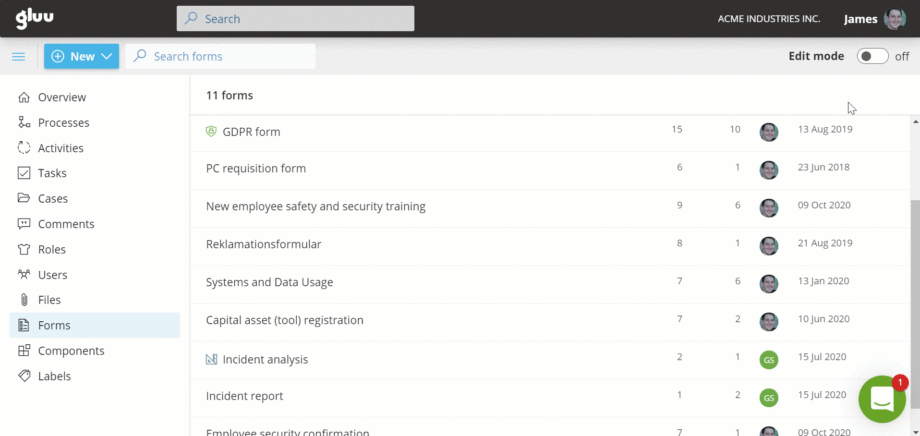
Verwalten Sie alle Formulare unter Formulare im linken Menü. Nur Benutzer mit Formularverwaltungsrechten können Formulare erstellen/bearbeiten/löschen. Prozessinhaber und Redakteure können veröffentlichte Formulare an Aufgaben anhängen.
- Klicken Sie auf Hinzufügen, um ein neues Formular zu erstellen, und aktivieren Sie dann den Bearbeitungsmodus.
- Geben Sie einen Namen und eine Beschreibung ein.
- Elemente per Drag Drop anordnen.
- Konfigurieren Sie jedes Element und markieren Sie Felder bei Bedarf als Erforderlich.
- Verwenden Sie das Papierkorbsymbol, um ein Element zu entfernen. (Historische Einreichungen bleiben unverändert.)
- Verwenden Sie Duplizieren, um Elemente innerhalb oder zwischen Formularen wiederzuverwenden.
- Zeigen Sie eine Vorschau des Formulars an und speichern Sie es dann.
Formular-Tools und -Felder #
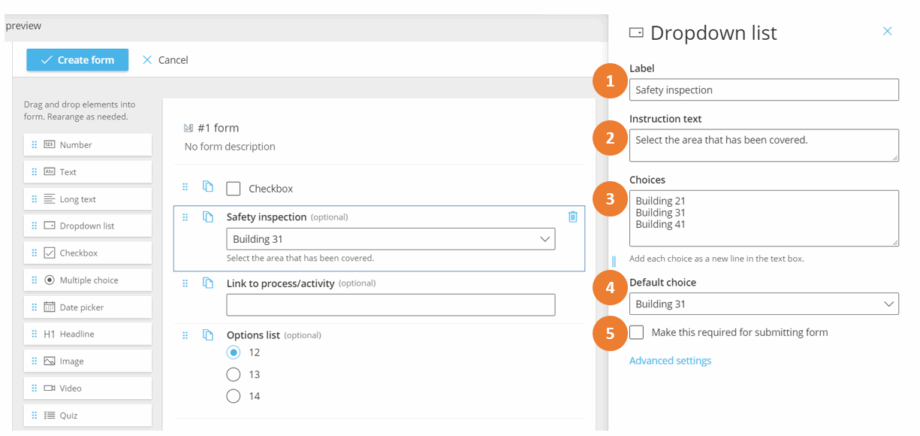
Formulareigenschaften festlegen:
- Bezeichnung (Feldname).
- Anweisung (Hilfetext),
- Auswahlmöglichkeiten (für Dropdown-Listen),
- Standardauswahl und
- Erforderlich.
Optionen für Formularfelder #
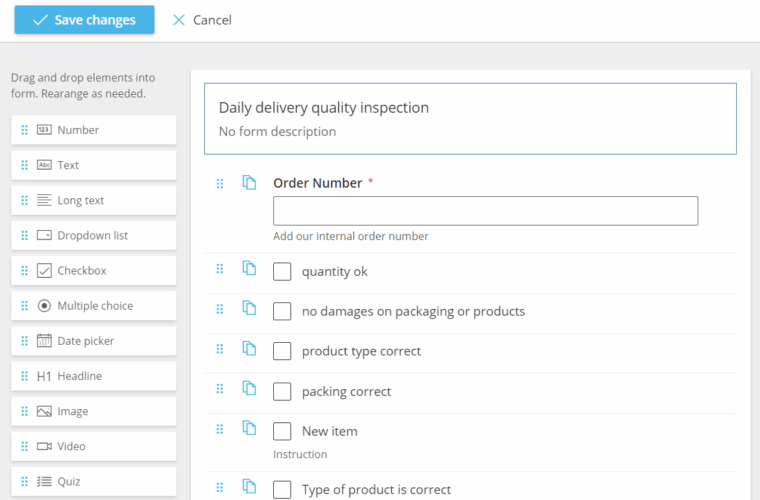
Zahl (nur Ziffern)
Text (kurz)
Langer Text
Dropdown-Liste (von Ihnen definierte Optionen)
Kontrollkästchen (Checklisten)
Mehrfachauswahl (Einzelauswahl)
Datumsauswahl
Überschrift (nur Text)
Bild
Video (Einbettung über <iframe>)
Quiz (Mehrfachauswahl mit korrekter(n) Antwort(en))
Gluu-Lookup (Antworten auf Benutzer/Prozesse/Fälle beschränken)
Kompetenz (Fähigkeiten/Zertifikate)
Formular (anderes Formular einbetten)
HTML (Rich-Text oder Link)
Beispiel: Ein Schulungsformular mit Video + Quizfragen.

Bedingte Felder (Advanced) #
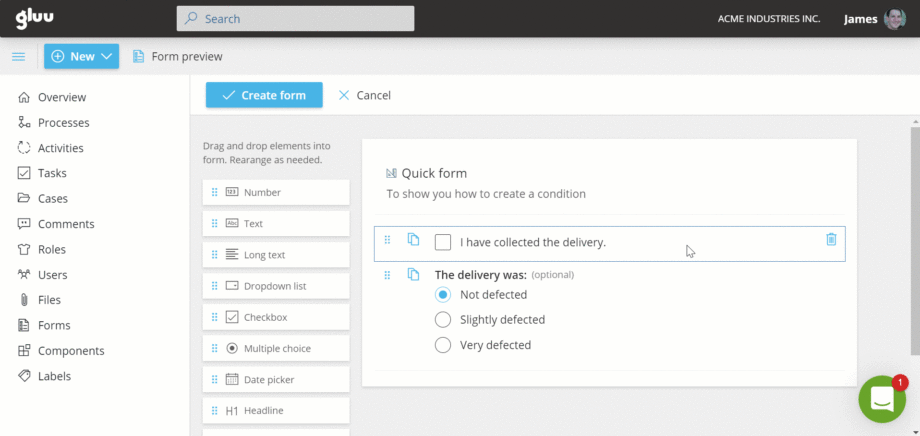
- Fügen Sie das Feld hinzu, das nur angezeigt werden soll, wenn eine Bedingung erfüllt ist.
- Öffnen Sie die Advanced Einstellungen und wählen Sie das steuernde Feld aus.
- Legen Sie den Wert fest, der das Anzeigen des Felds auslöst.
Beispiel: Zeigen Sie eine Multiple-Choice-Frage nur an, wenn ein Kontrollkästchen aktiviert ist.
2. Formular veröffentlichen #
Schalten Sie das Formular auf Ein, um es zu veröffentlichen (grüne Anzeige). Schalten Sie es auf Aus, um es vor Aufgabenbearbeitern zu verbergen (graue Anzeige).
3. Formulare zu Aufgaben hinzufügen #
Zu jeder Aufgabe, ob planmäßig wiederkehrend oder fallbezogen, kann ein Formular hinzugefügt werden, das der Benutzer im Rahmen des Aufgabenabschlusses ausfüllen muss.
Um einer bestehenden Aufgabe ein Formular hinzuzufügen, müssen Sie:
- Gehen Sie zum Aufgabenmanager der Aktivität, in der sich die Aufgabe befindet
- Schalten Sie den Bearbeitungsmodus ein
- Gehen Sie zur Option ‚Formular‘ in der Aufgabenleiste
- Wählen Sie in der Dropdown-Liste das Formular aus, das der Aufgabe hinzugefügt werden soll
- Klicken Sie auf Speichern
Die Dropdown-Liste der Formulare zeigt alle verfügbaren Formulare an und die Liste ist durchsuchbar – beginnen Sie mit der Eingabe, und die Liste wird basierend auf Ihrer Eingabe gefiltert. Denken Sie daran, dass nur veröffentlichte Formulare in der Liste angezeigt werden!
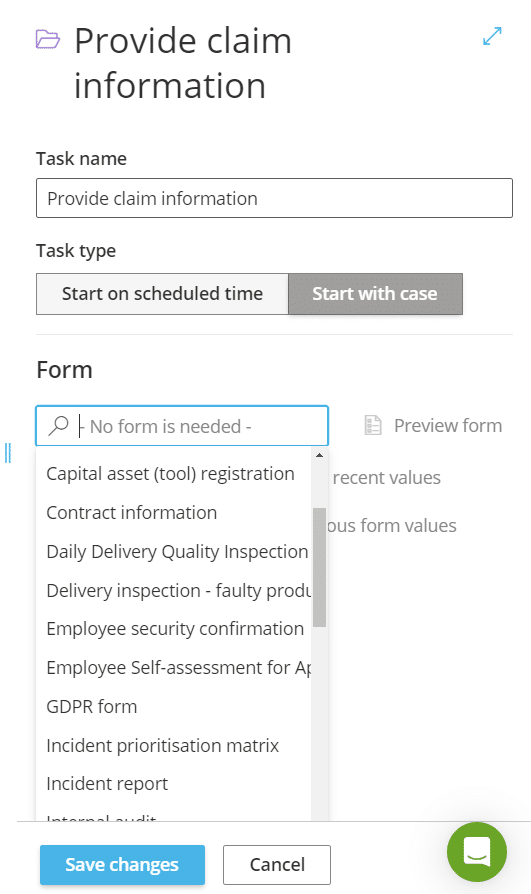
Das Formular wurde nun zu Ihrer Aufgabe hinzugefügt und Sie sehen es im Aufgabenmanager.

Funktion zum Vorausfüllen #
Wenn Sie einer Aufgabe ein Formular hinzufügen, haben Sie die Möglichkeit, unsere Vorabfüllfunktion zu nutzen, die es Ihnen ermöglicht, zuvor in ein Formular eingegebene Formulardaten wiederzuverwenden. Die für die Vorabfüllung verwendeten Formulardaten stammen immer nur aus der Formularvorlage, die Sie für die Aufgabe verwendet haben, nicht aus anderen Formularen, die Sie in Gluu haben. Im folgenden Beispiel (Bild) würden die Formulardaten daher immer aus ausgefüllten Versionen der Formularvorlage „interne Prüfung“ stammen.
Die Verwendung der Funktion zum Vorausfüllen hilft Ihnen, redundantes Wiedereingeben derselben Informationen in ein neues Formular zu vermeiden. Zum Beispiel können Sie zuvor eingegebene Daten korrigieren, indem Sie diese Daten in einem neuen Formular wiederverwenden und dem Benutzer die relevanten Felder im Formular bearbeiten lassen, z. B. falsche Kundenkontaktinformationen in einem Schadensformular. Es ermöglicht Ihnen auch, Informationen einfach von Kollege zu Kollege weiterzugeben, so dass diese sich nicht auf eine vorherige Aufgabe in einem Fall beziehen müssen. Sie haben die Informationen sofort verfügbar, während sie ihre eigene Aufgabe lösen, und können einfach die von einem Kollegen begonnene Arbeit fortsetzen und diese einfach ergänzen.
Es gibt zwei mögliche Einstellungen für diese Funktion (siehe Abbildung unten), und Sie verwalten diese in der/den Aufgabe(n), in der/denen Sie das Formular verwendet haben:
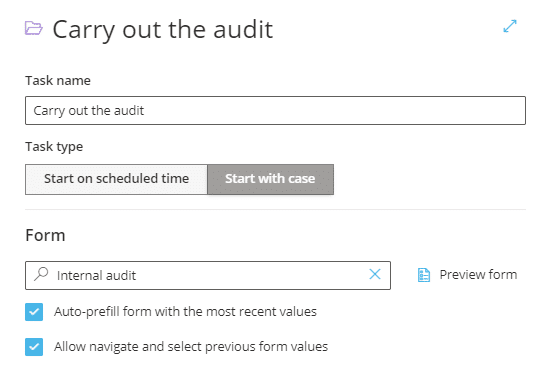
- Automatische Vorausfüllung der letzten Werte aus demselben Formular im selben Fall (Benutzer können sie vor dem Absenden bearbeiten).
- Benutzer eine frühere Version auswählen lassen aus diesem oder anderen Fällen mit dem Formular.
- Wenn beides aktiviert ist, werden die letzten Ausfüllungen automatisch vorgenommen; Benutzer können zu einer anderen Version wechseln.
Hinweis: Wenn ein Formular zum ersten Mal verwendet wird, gibt es nichts vorab auszufüllen. Einmal absenden, um wiederverwendbare Daten zu generieren.


