Ziel: Abrufen von Gluu-Daten über die API und Erstellen von PowerBI-Berichten – ohne Programmierung.
Voraussetzungen vor dem Start:
- PowerBI Desktop für Windows.
- Kontoverwaltungsrechte in Gluu verwalten.
Einführungsvideo #
Schritt 1: Suchen Sie die Daten in Gluu #
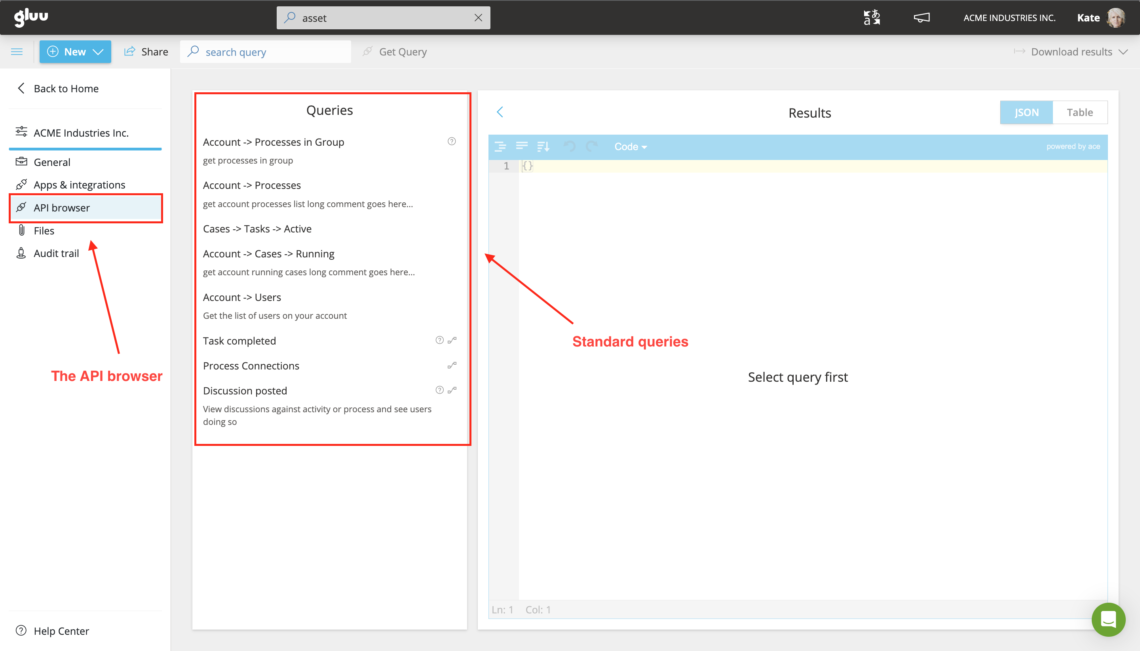
Klicken Sie auf Konto verwalten (unten links). Öffnen Sie API-Browser, um alle verfügbaren Abfragen anzuzeigen.

Wenn Sie es nicht sehen, fordern Sie das Recht Konto verwalten an.
Durchsuchen Sie die Abfragen und öffnen Sie dann eine, um eine Vorschau ihrer Ausgabe anzuzeigen.

Schritt 2: Holen Sie sich die URL und das Token #
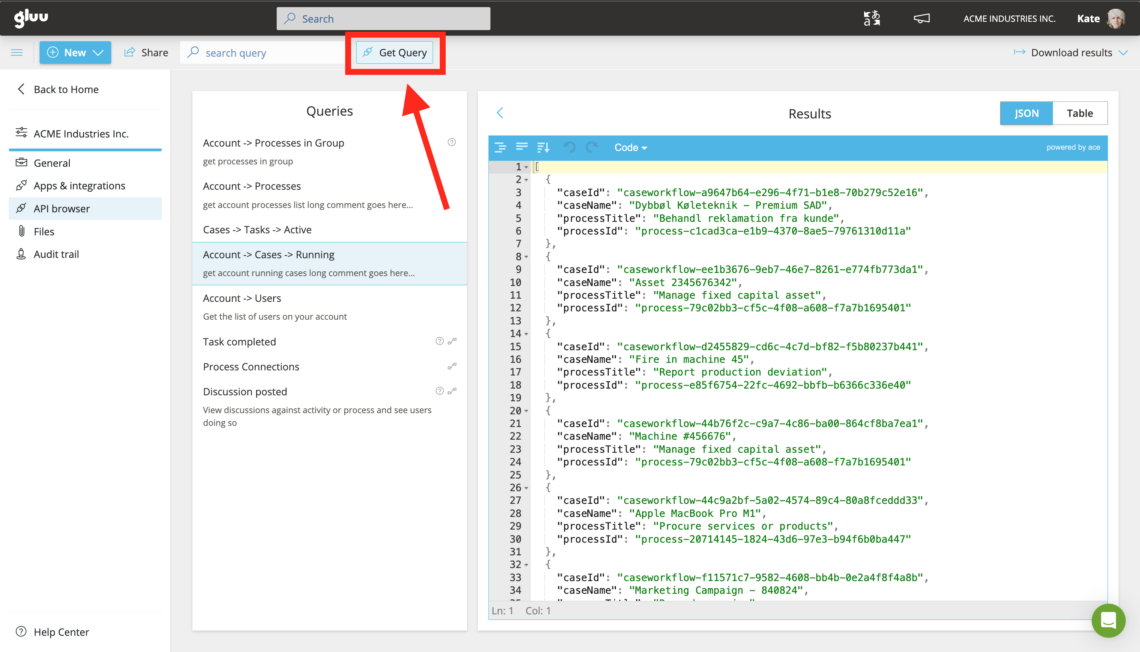
Klicken Sie auf Abfrage abrufen, um die URL und ein Zugriffstoken zu kopieren.

Token-Hinweis: Token werden aus Sicherheitsgründen rotiert. Wenn es sich ändert, aktualisieren Sie Ihre PowerBI-Verbindung.
Schritt 3: Daten in PowerBI abrufen #
- Klicken Sie in PowerBI auf Daten abrufen > Web.
- Wählen Sie Advanced.
- Erster URL-Teil = die URL von Gluu.
- Zweiter URL-Teil =
?access_token=[your-token](fügen Sie das Wort „Bearer“ nicht ein). - Überprüfen Sie die URL-Vorschau und klicken Sie dann auf OK.

Schritt 4: Power Query-Editor #
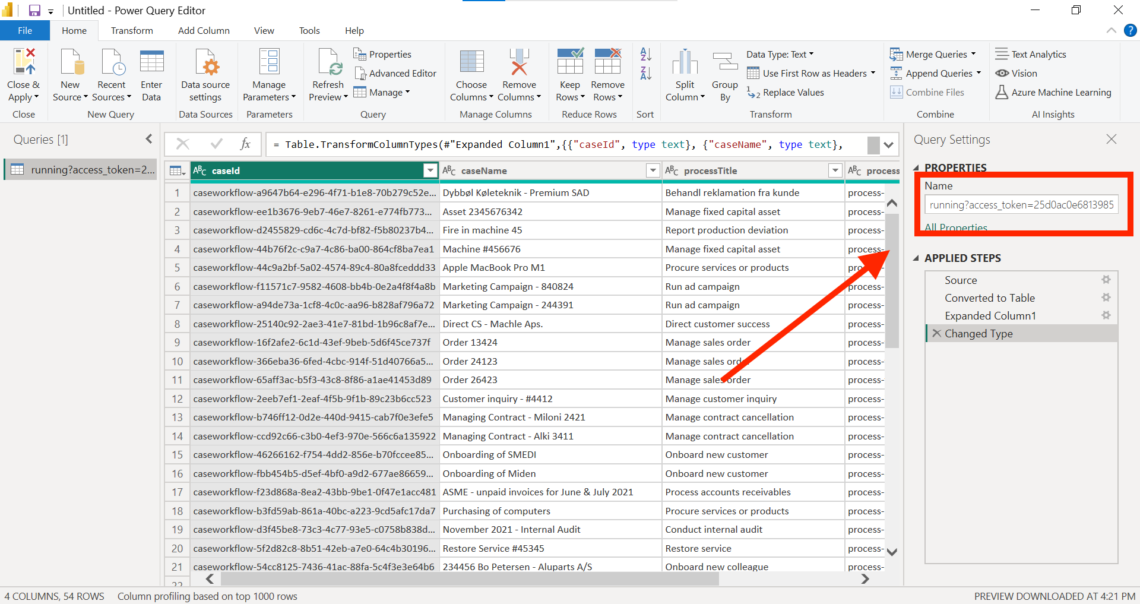
PowerBI öffnet den Editor mit Ihren Daten in einer Tabellenansicht. Benennen Sie die Abfrage in etwas Eindeutiges um (z. B. Alle Fälle) und klicken Sie auf Schließen & Anwenden.

Schritt 5: Visualisieren Sie die Daten #
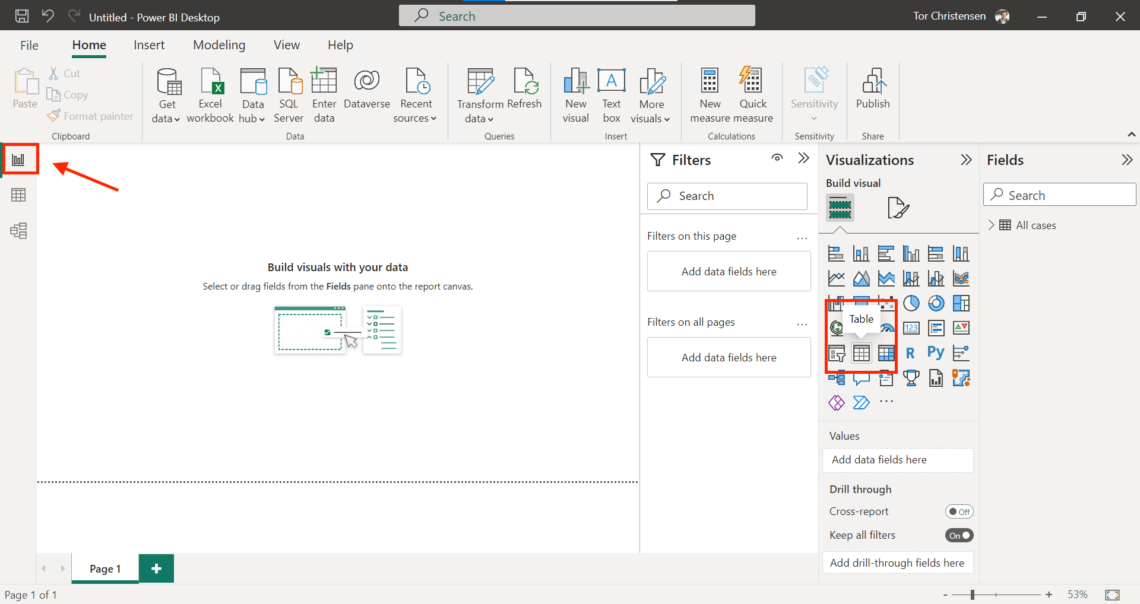
- Gehen Sie zu Bericht.
- Fügen Sie ein Tabellenvisual hinzu.
- Öffnen Sie das Alle Fälle-Dataset und aktivieren Sie caseName.