Ziel: Erfahren Sie, wie die Verwendung von Komponenten in Gluu Links, Texte und Einbettungen in Arbeitsanweisungen standardisiert, sodass Sie einmal aktualisieren und überall wiederverwenden können.
Komponenten sind wiederverwendbare Bausteine, die in Arbeitsanweisungen verwendet werden können.
Warum sollten Sie sie verwenden? #
Komponenten beschleunigen die Arbeit und sorgen für konsistente Inhalte. Aktualisieren Sie eine Komponente einmal, und jede Arbeitsanweisung, die sie enthält, wird automatisch aktualisiert.
Betrachten Sie Komponenten als Werkzeugkasten: Standardisieren Sie Rechtstexte, Links, Vokabular und Systembeschreibungen in allen Anweisungen, um Zeit zu sparen und Fehler zu vermeiden.
Alle Gluu-Objekte (Prozesse, Aktivitäten, Aufgaben, Formulare usw.) werden bei der Erstellung automatisch in Komponenten konvertiert. Sie können auch Ihre eigenen erstellen.
Alle Benutzer können Komponenten in Arbeitsanweisungen sehen. Nur Benutzer mit der Rolle des Komponenteneditors können Komponenten erstellen/aktualisieren.
Video-Einführung #
Wenn Sie ein Video bevorzugen, sehen Sie sich die Kurzanleitung unten an.
Komponententypen erstellen #
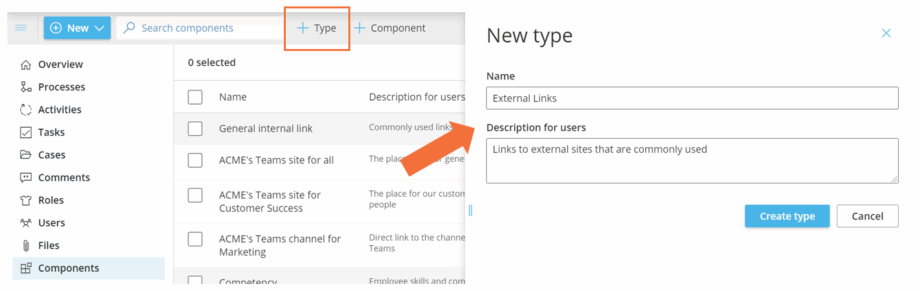
Verwenden Sie Typen, um Komponenten zu kategorisieren (z. B. Allgemeine interne Links, Befähigung, Vokabular, Geschäftsanwendung, Rechtstexte, Referenzdokumente, Externe Links, SharePoint-Sites).
So erstellen Sie einen neuen Komponententyp:
- Öffnen Sie Komponenten und aktivieren Sie den Bearbeitungsmodus.
- Klicken Sie auf Typ hinzufügen.
- Geben Sie Name und Beschreibung ein.
- Klicken Sie auf Typ erstellen.
Eine neue Komponente erstellen #
Es gibt drei Komponententypen, die Sie erstellen können:
- Link-Komponente – interne/externe Links freigeben (optional Linktext anstelle der URL anzeigen).
- Textkomponente – Standardtexte wiederverwenden (z. B. Firmen- oder Systemnamen).
- HTML-Komponente – Videos, Links, Text und Bilder kombinieren. Sie können auch eine gesamte Arbeitsanweisung (oder einen Teil davon) in eine HTML-Komponente konvertieren.
So erstellen Sie eine Text-, Link- oder HTML-Komponente:
- Öffnen Sie Komponenten und aktivieren Sie den Bearbeitungsmodus.
- Klicken Sie auf Komponente hinzufügen.
- Wählen Sie den Komponententyp.
- Benennen Sie die Komponente.
- Fügen Sie eine kurze Beschreibung hinzu.
- Wählen Sie aus, für welche Kategorie sie angezeigt werden soll (spezifisch oder beliebig).
- Linkverhalten festlegen (als Linktext oder vollständiger Link anzeigen).
- Wählen Sie das Layout.
- Styling anwenden.
- Klicken Sie auf Komponente erstellen.

TIPP! Verknüpfen Sie in einer HTML-Komponente schnell andere Komponenten mit AltGr + 2, um Komponenten als Bausteine zu verwenden.
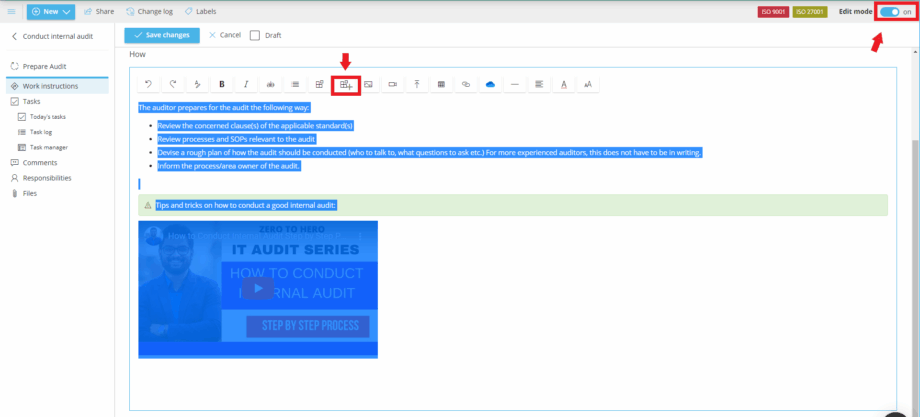
Sie können eine Komponente auch direkt aus einer Arbeitsanweisung erstellen
- Öffnen Sie die Arbeitsanweisung und aktivieren Sie den Bearbeitungsmodus.
- Wählen Sie den einzubeziehenden Teil aus (Text, Videos, Dateien und Bilder werden unterstützt).
- Klicken Sie auf das Symbol Komponente erstellen über der Anweisung.
- Bearbeiten Sie die Details im Popup-Fenster und speichern Sie sie.
Die Komponentenübersicht sortieren #
Sortieren Sie A–Z oder Z–A, indem Sie auf die Spalte Name klicken.

Sie können die Liste auch filtern (siehe erweiterte Filteranleitungen für Komponenten auf der Komponentenübersichtsseite).
TIPP! Der Explorer eignet sich hervorragend für einen visuellen Überblick darüber, wie Komponenten mit Aktivitäten und Prozessen verbunden sind.
Zu Arbeitsanweisungen hinzufügen #
So fügen Sie eine Komponente in eine Arbeitsanweisung ein:
- Öffnen Sie die Aktivität und aktivieren Sie den Bearbeitungsmodus.
- Platzieren Sie den Cursor an der Stelle, an der die Komponente eingefügt werden soll.
- Klicken Sie auf das Symbol Komponente im Editor (oder drücken Sie AltGr + 2).
- Nach Typ suchen oder nach Namen suchen.
- Klicken Sie auf die Komponente, um sie einzufügen.

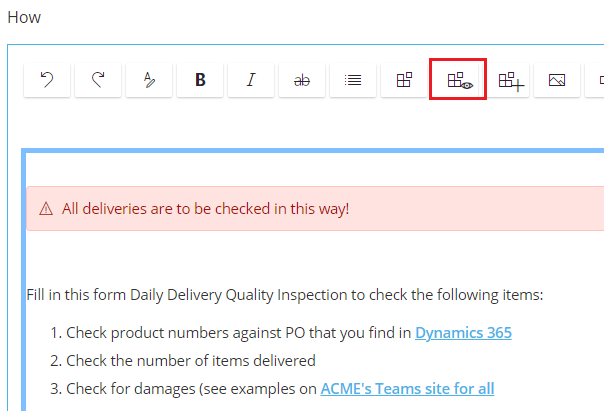
Eingefügte HTML-Komponenten werden im Bearbeitungsmodus als benannte Felder angezeigt. Klicken Sie auf das Komponentensymbol mit dem „Auge“, um zwischen Feldansicht und Inhaltsansicht umzuschalten.
Blockansicht #

Inhaltsansicht #