
Mål: Definer hvem der kan administrere en sag, og hvem der skal udføre hvilke opgaver – efter rolle eller navngivne brugere.
Et sagsteam er den gruppe, der er ansvarlig for at udføre en sag. Indstil det på sagsskabelon-niveau (standard for nye sager) eller juster det på en igangværende sag.
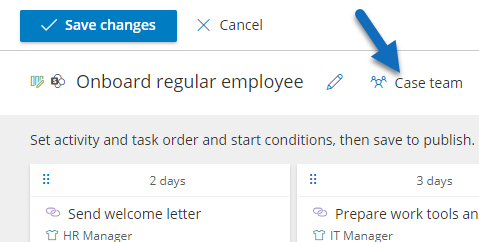
Opret et sagsteam #
Hvor det skal konfigureres på en sagsskabelon eller ved start af en sag, hvis skabelonen tillader det:
…eller på en aktiv sag:
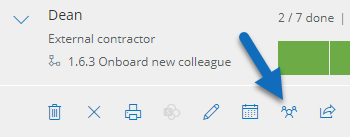
Tildel administratorer #
Åbn konfigurationspanelet for sagsteamet for at indstille:
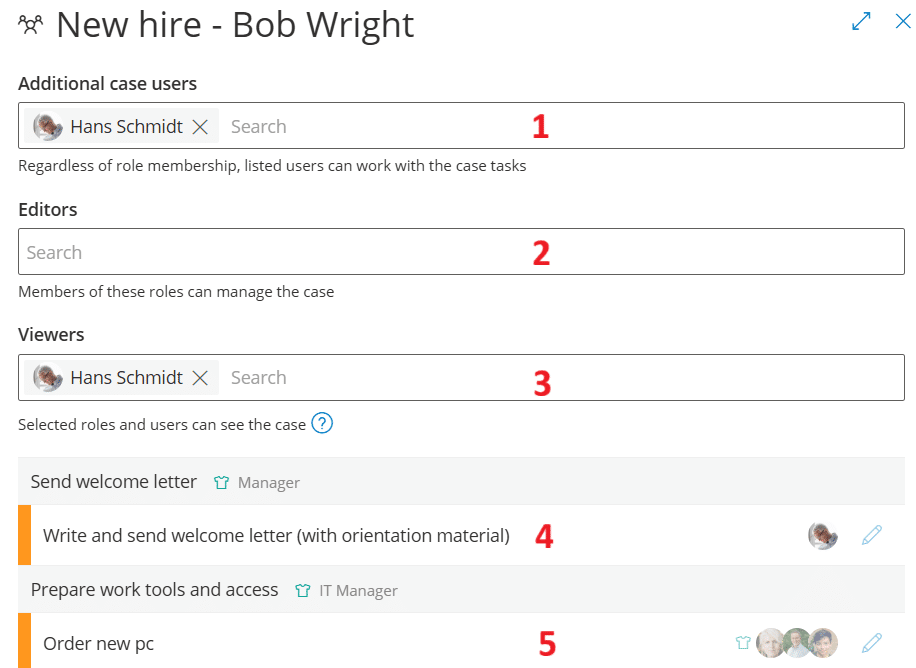
- Yderligere brugere: Personer, der kan arbejde på opgaver uanset rollemedlemskab i processen (sagsopretteren tilføjes som standard).
- Redaktører: Kun brugere i den valgte rolle kan redigere/administrere sagen. (Procesejere/redaktører mister redigeringsadgang.) Bruges til følsomme sager.
- Kigge-adgang: Navngivne brugere og/eller brugere med udvalgt rolle har tilladelse til at se sagen uanset valgt synlighedstype og proces- og/eller sagsteammedlemskab. For HR-sager kan brugerne se sagens fremskridt, men ikke sagens indhold.
- Rolle tildelt: Opgaver tildeles en rolle (rolleikon vises). Enhver bruger i den rolle kan udføre dem.
- Bruger(e) tildelt: Personlig tildeling til specifikke brugere (begrænser synlighed og ansvar til navngivne personer). For at redigere 4 og 5, klik på blyantsikonet yderst til højre.
Tildel på tværs af mange aktiviteter eller opgaver #
For hurtigt at gentage en tildeling, ændrer du valget af brugere og klikker på Kopier til alle opgaver:
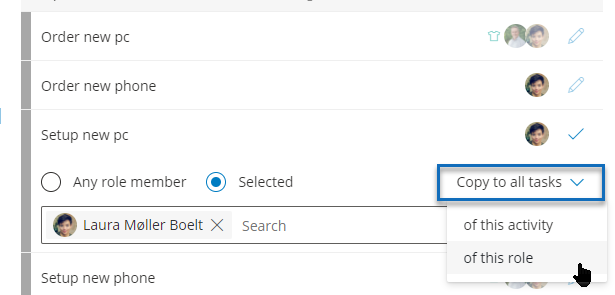
- for denne aktivitet – Anvend på alle opgaver i den aktuelle aktivitet.
- for denne rolle – Anvend på tværs af alle aktiviteter, der bruger samme rolle i hele sagen.
Tip: Brug “for denne rolle” først, og finjuster derefter nogle få undtagelser.
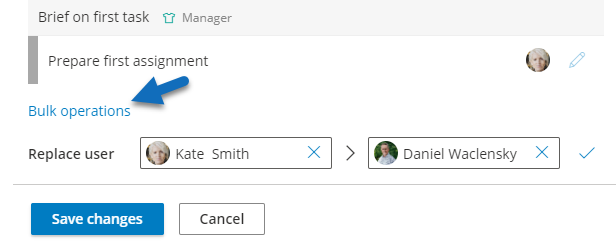
Bulk-opdatering af brugere (alternativ til kopiering) #
Brug bulk-opdatering til at erstatte én bruger med en anden på tværs af hele sagen (alle aktiviteter/opgaver), uden at ændre din rollebaserede struktur.
Sager med skabelonbrugere #
Sager med skabelonbrugere kører lidt anderledes og giver mulighed for at fjerne så meget kompleksitet som muligt for slutbrugere, der starter sager.
Når der tilføjes skabelonbrugere til en sagsskabelon, vil brugeren, der starter sagen, ikke blive bedt om at redigere sagsteamet. I stedet bliver vedkommende kun bedt om at vælge en bruger for hver skabelonbruger. Baseret på valget vil opgaverne, der er tildelt skabelonbrugeren, automatisk blive tildelt den/de valgte bruger(e). Dette er en meget mere brugervenlig måde at starte sager på for frontlinjemedarbejdere, der ikke tilbringer det meste af deres tid foran en skærm.
Nedenfor er et eksempel på en sag med HR-synlighed. Trin 1 og 2 i guiden forbliver de samme for brugeren, der starter sagen, men trinnet Tildeling viser ikke sagsteamet, kun skabelonbrugerne.
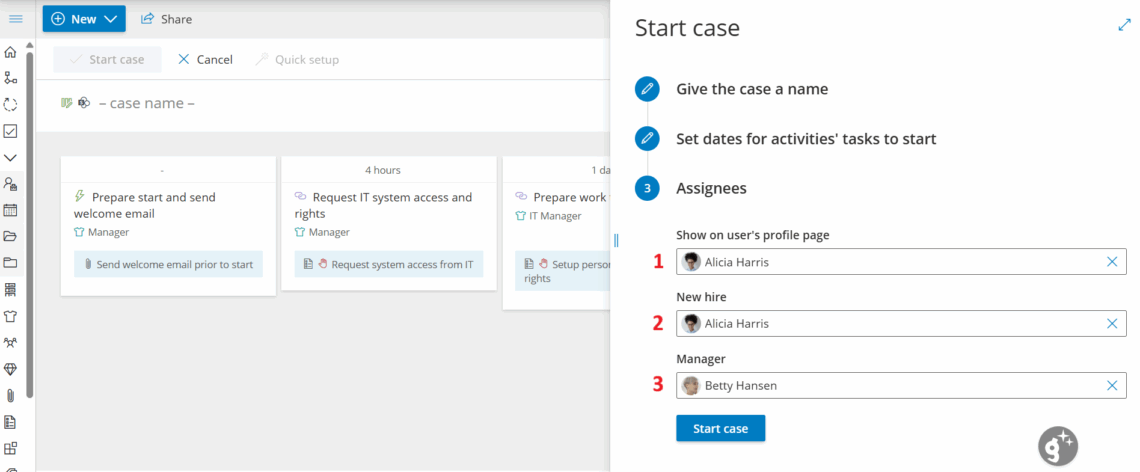
- Dette valg afgør, hvilken bruger sagen er knyttet til, og sagens indhold deles derefter med brugerens leder (tildelt i indstillingerne på brugersiden), og sagen vises på brugerprofilsiden.
- Dette er Skabelonbruger 1, og valget afgør, hvilken bruger alle de relaterede opgaver automatisk tildeles til baseret på sagsskabelonen.
- Dette er Skabelonbruger 2, og valget afgør, hvilken bruger alle de relaterede opgaver automatisk tildeles til baseret på sagsskabelonen.
For begge skabelonbrugere bestemmes den tekst, der vises for brugeren, der starter sagen (“Nyansat” og “Leder”), i sags skabelonen (skabelonbrugerhintene).
Bemærk: Kun opgaver, der er tildelt skabelonbrugere, tildeles automatisk. Andre opgaver vises for alle med rollen eller den specifikke bruger, der er tildelt i skabelonen, i henhold til den normale logik for opgavetildeling. Desuden kan tildelte skabelonbrugere ikke ændres, efter at sagen er startet, men tildelingen kan ændres i sagsgruppen.
Håndhæv en navngivningsstandard #
Mål: Sikre konsistente sagsnavne – og eventuelt mappe sager til matchende SharePoint-mapper.
Indstil en navngivningsstandard, hvis din virksomhed bruger specifikke formater (f.eks. PROJEKTNUMMER-PROJEKTNAVN, som 12345-Tile roofing). Hvis intet er indstillet, kan brugere navngive sager frit.
Opsætning #
- Åbn den sagsskabelon, du vil kontrollere.
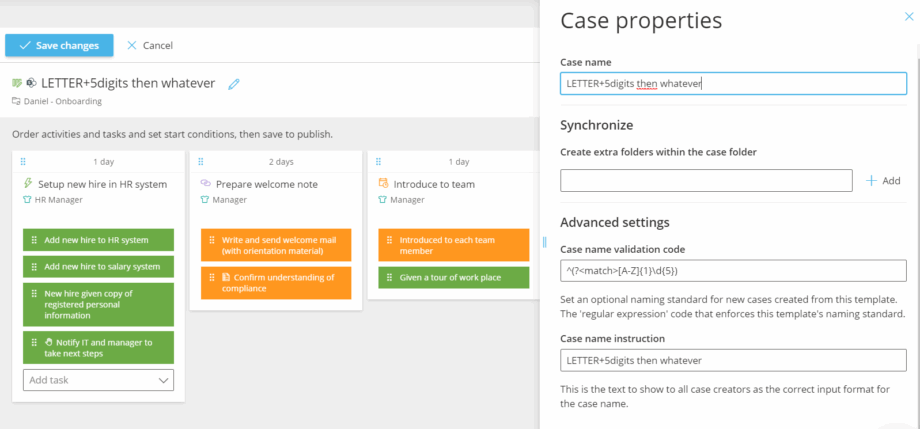
- Indtast en Sagsnavn valideringskode (Regex) og skriv en klar Sagsnavn instruktion til brugerne.
Case name validation code: Regex’en der validerer sagsnavnet (og eventuelt understøtter SharePoint-mapping).Case name instruction: hjælpeteksten der viser det korrekte format.
Regex-eksempler #
^[A-Z]{1}\d{5} → Start med et stort bogstav A-Z efterfulgt af præcis fem cifre.
[a-zA-Z]{2,3}\d{3,}$ → Slut med 2-3 bogstaver efterfulgt af 3+ cifre.
Brug for hjælp med Regex? Prøv denne cheatsheet eller online tester. Eller send din foretrukne standard til vores supportteam – vi hjælper gerne.
Map til en SharePoint-mappe (valgfrit) #
Brug en navngivet optagelsesgruppe kaldet match for at udtrække den del af sagsnavnet, der bruges til at filtrere fjernmapper. Eksempel:
^(?<match>[A-Z]{1}\d{5}) – samme regel som ovenfor, men den udtrukne del (“match”-gruppen) bruges til at lokalisere den tilsvarende SharePoint-mappe. Hvis der findes et match, eksporterer Gluu til den mappe; ellers opfører den sig som sædvanligt.
Skabelon vs. sagsniveau #
- Du kan indstille Regex på skabelonen og/eller på en specifik sag. Når en sag starter, kopieres skabelonens Regex til sagen, men kan ændres senere for den sag.
- Regex gemmes med sagen, så opdatering af skabelonen påvirker ikke igangværende eller afsluttede sager.


