
Mål: Understand revisioner vs. versioner, se og sammenlign ændringer, og vælg den rigtige versioneringsopsætning (deaktiveret, automatisk, manuel, godkendelse).
Grundlæggende om ændringer og versionering #
Lad os forklare nogle grundlæggende begreber.
Hver redigering gemmes som en revision. Revisioner oprettes automatisk, mens du redigerer, og når du afslutter redigeringstilstand efter ændringer. En version er et navngivet, formelt øjebliksbillede, du vælger at udgive til brugere.
Opret versioner for væsentlige ændringer (indhold eller flow), så brugere bliver underrettet, og din historik forbliver klar – uden at skabe støj for mindre redigeringer.
Versionsstyring tilstande #
- Udgivet – den version, der er live og vises til alle brugere.
- Afventer godkendelse – en version, der er til gennemgang af udvalgte godkendere.
- Version XXX – en version, der ikke er i proces.
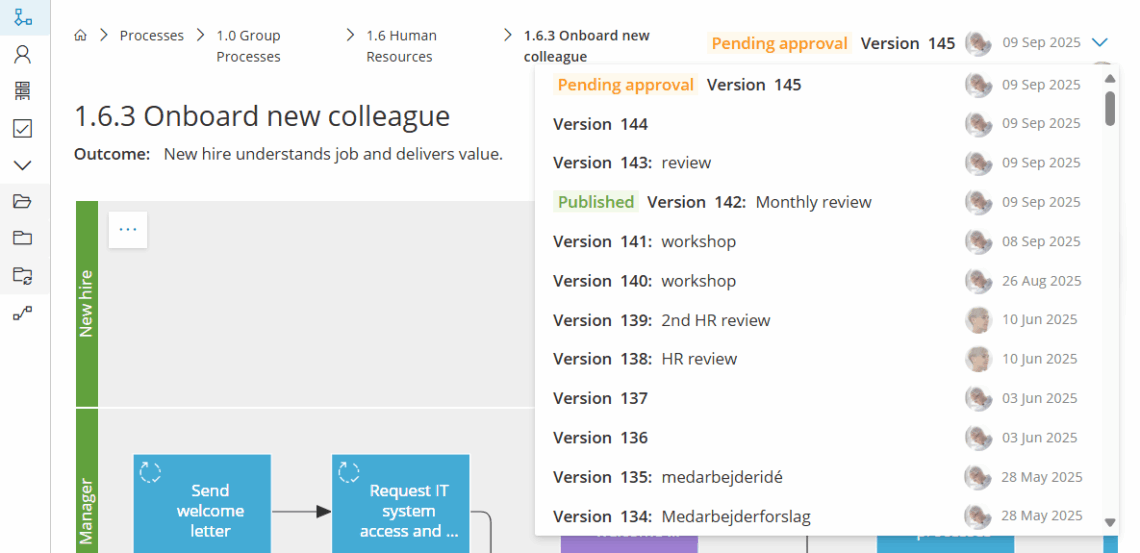
Indstil versioneringsmuligheder #
- Deaktiveret – ingen formelle versioner, kun revisioner.
- Auto – en ny version oprettes automatisk efter ændringer i diagrammet.
- Manuel – du opretter versioner, når du beslutter det.
- Kræv godkendelse – versioner går først live efter godkendelser.
Læs Arbejd med godkendelser for at lære, hvordan du håndterer processer, der kræver formel godkendelse før offentliggørelse.
Se revisioner og versioner #
- Åbn processen (eller en aktivitet) og gå ind i redigeringstilstand.
- Åbn Ændringsloggen
- Vælg et element for at se en forhåndsvisning af processen/aktiviteterne, som de var på det tidspunkt.
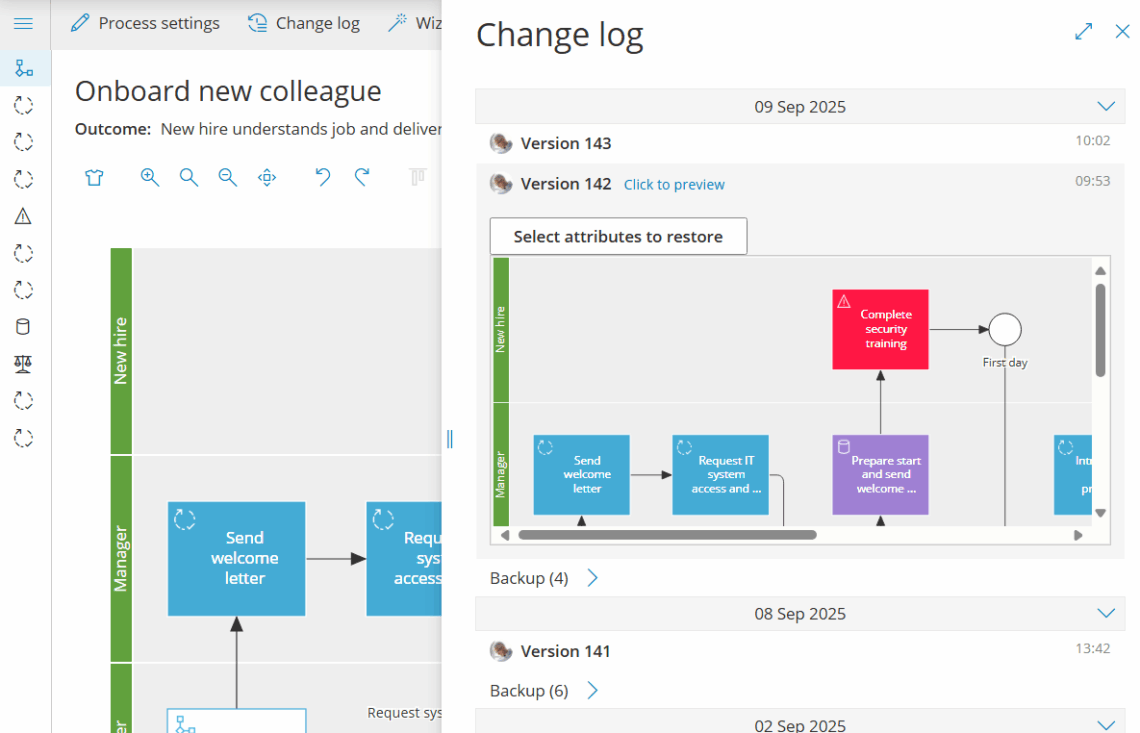
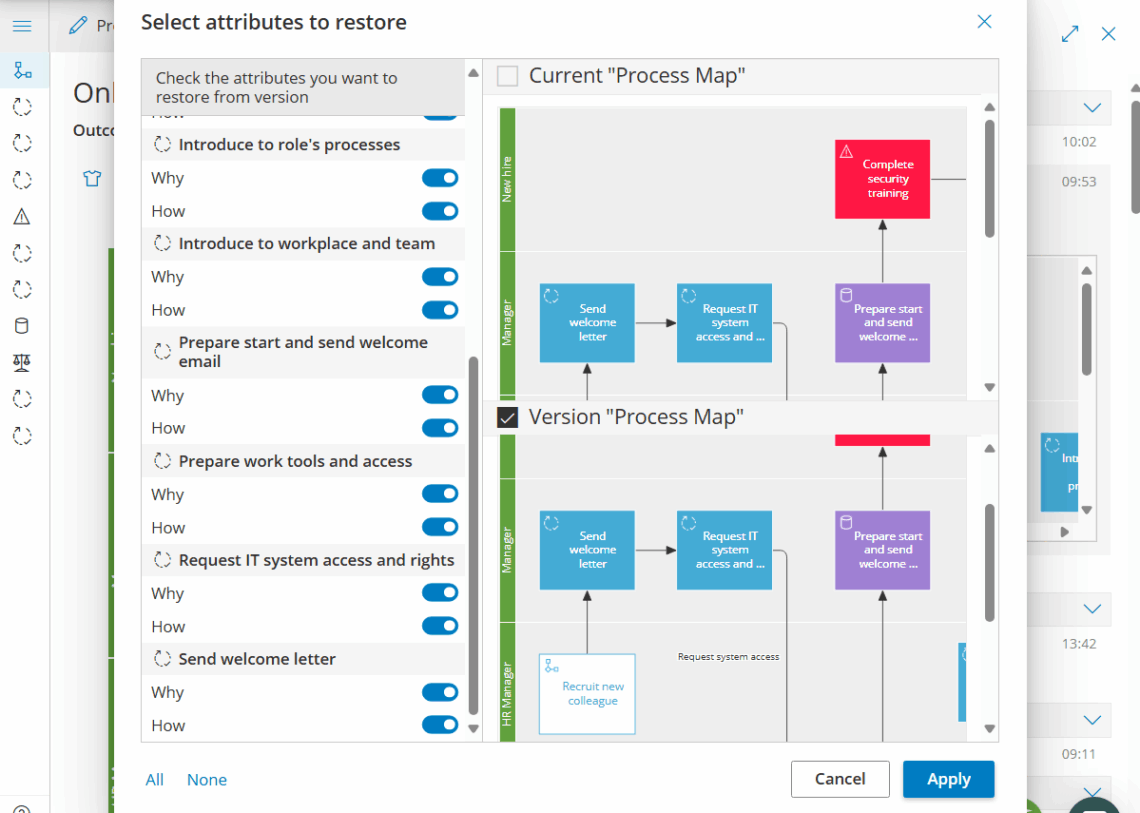
Sammenlign og rul tilbage #
Klik på Vælg attributter… for at sammenligne versioner og beslutte, hvilke attributter du vil gendanne (hvis nogen). Når du klikker på ‘Anvend’, vil det aktuelle proceskort automatisk blive erstattet med den ældre revision.
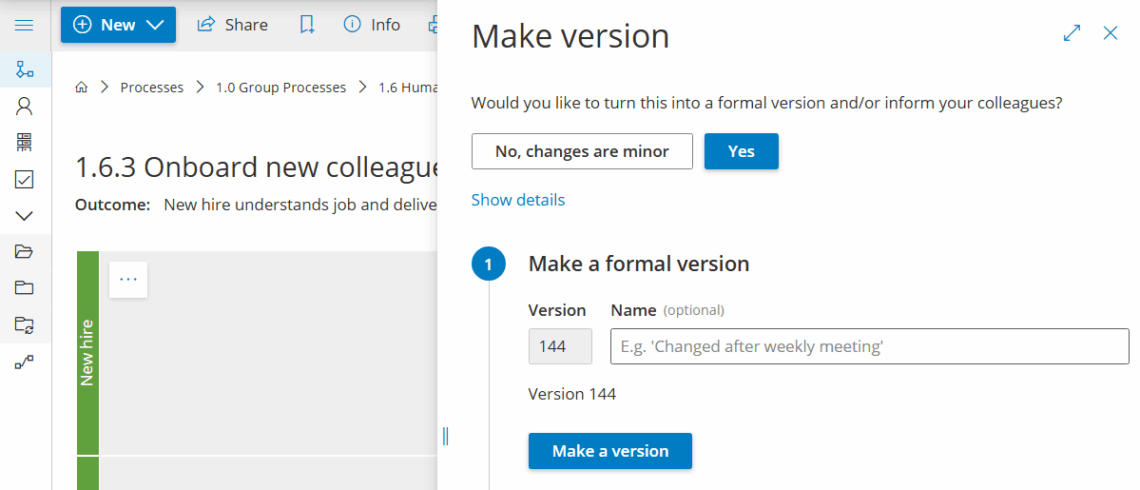
Opret en version #
Sørg først for, at processen er indstillet til Manuel versionering.
1. Start guiden #
Åbn processen i redigeringstilstand og klik på Opret version (øverst til højre):

Gennemfør nu guiden trin for trin.
2. Navngiv version #
Giv den et valgfrit navn, hvis et nummer ikke er nok.
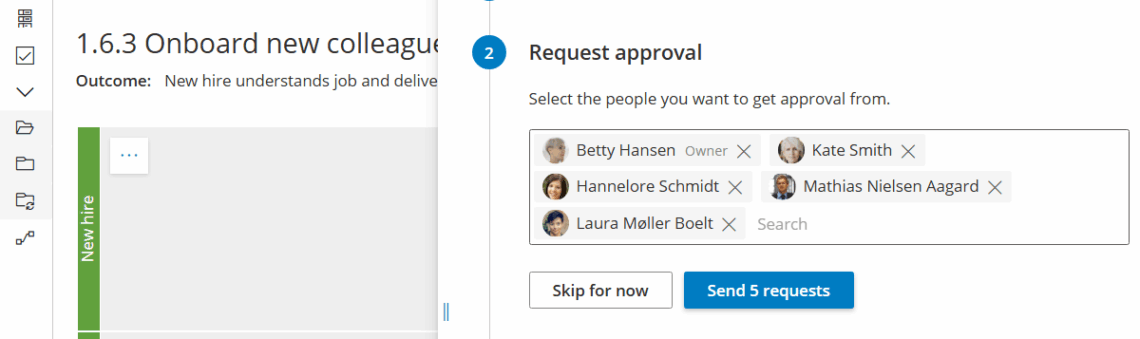
2. Angiv godkendere (valgfrit) #
Angiv godkendere (hvis dette er påkrævet og opsat for processen eller kontoen).
Gluu viser Ejer og alle Redaktører som standard, men du kan fjerne og tilføje brugere.
Klik på ‘Send anmodning’ for at sende godkendelsesanmodninger via e-mail med links til processen.
3. Underret kolleger ved offentliggørelse #
Underret kolleger, når den nye version er offentliggjort. Vælg og fravælg for at målrette præcis de personer (og rollemedlemmer), der kan blive påvirket af ændringen.
Tilpas derefter standardteksten, der opsummerer ændringerne.


