
Ziel: Kontrollieren Sie die Sichtbarkeit, verwalten Sie Eigentümer/Bearbeiter und stellen Sie Versionen wieder her, um Prozesse akkurat und nutzbar zu halten.
Eigentümer/Editoren bearbeiten #
Jeder Prozess kann von einer separaten Benutzergruppe verwaltet werden. Standardmäßig ist der Prozess Eigentum des ursprünglichen Erstellers, aber das Eigentum kann problemlos aktualisiert werden:
- Öffnen Sie den entsprechenden Prozess oder die entsprechende Aktivität.
- Wählen Sie „Verantwortlichkeiten“.
- Schalten Sie den Bearbeitungsmodus ein.
- Suchen und fügen Sie Benutzer hinzu oder passen Sie vorhandene an.
- Klicken Sie auf „Änderungen speichern“.
Prozesssichtbarkeit #
Um die Prozesssichtbarkeit zu ändern, gehen Sie zu ‚Prozesseinstellungen‘.
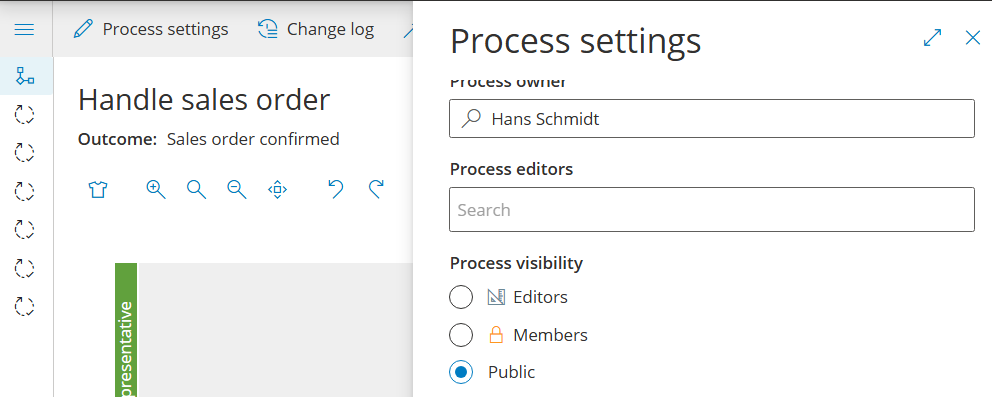
Fassen wir kurz zusammen, welche Benutzergruppen Ihren Prozess sehen können:
- Bearbeiter: Standard für neue Prozesse. Nur für Eigentümer und Bearbeiter sichtbar.
- Mitglieder: Sichtbar für Benutzer mit einer oder mehreren Prozessrollen.
- Öffentlich: Sichtbar für alle Benutzer (siehe Benutzerrechte und -berechtigungen).
Prozesse können sich auch in verschiedenen Zuständen befinden:
- Eingefroren: Für Teilnehmer sichtbar; keine Bearbeitungen erlaubt.
- Gelöscht: Nur für Benutzer mit „Prozesse verwalten“ sichtbar. Für eine begrenzte Zeit wiederherstellbar.
Tipp: Frieren Sie einen Prozess ein, um lang laufende Fälle in der alten Version abzuschließen, während Sie eine neue einführen.
Automatisches Speichern #
Gluu speichert automatisch, während Sie bearbeiten, und speichert eine temporäre Sicherung. Änderungen werden langfristig gespeichert, wenn Sie den Bearbeitungsmodus verlassen.
Änderungsprotokoll #
Öffnen Sie das Änderungsprotokoll in der Symbolleiste, um Sicherungen und frühere Versionen anzuzeigen.

Aus früheren Speicherungen wiederherstellen #
- Aktivieren Sie den Bearbeitungsmodus.
- Öffnen Sie das „Änderungsprotokoll“.
- Zeigen Sie eine Vorschau der Sicherung/Revision/Version für die Seite an, auf der Sie sich befinden.
- Klicken Sie auf „Attribute zum Wiederherstellen auswählen“.
- Wählen Sie aus, welche Attribute wiederhergestellt werden sollen (ausgewählt = vorherige; nicht ausgewählt = aktuelle).
Aktivitäten, die nur in einer Version vorhanden sind, werden beibehalten. Sie können sie später im Editor weiterhin löschen.
Eine bestimmte Aktivität wiederherstellen #
- Schalten Sie den Bearbeitungsmodus ein (Prozessdiagramm).
- Klicken Sie auf das Symbol zum Wiederherstellen der Aktivität.
- Wählen Sie die Aktivität aus, die Sie wiederherstellen möchten.
- Platzieren Sie sie an der richtigen Position.


