Ziel: Speichern Sie alle Fall-Dateien (Schablonen, Berichte, Formulare, Fotos) von Gluu in Ihrer SharePoint-Struktur – automatisch und konsistent.
Was Sie lernen werden…
- Wählen Sie die zu verwendende SharePoint-Site und den Ordner aus.
- Definieren Sie die Ordner-/Dateibenennung auf Kontoebene oder Fall Schablone-Ebene.
- Starten Sie Fälle und synchronisieren Sie Dateien automatisch.
- Halten Sie SharePoint und Gluu jederzeit synchron.
Zwei Setup-Ebenen #
- Kontoweite Standardeinstellung – Standard für alle Caseflows.
- Schablonen-Standard – Überschreibung pro Fall Schablone, wenn unterschiedliche Sites/Ordner/Benennungen erforderlich sind.
Legen Sie den SharePoint-Standard Ihres Kontos fest #
- Klicken Sie auf Ihren Firmennamen (oben rechts) > Konto verwalten.
- Fügen Sie unter Allgemeine Einstellungen Ihre Azure AD-Mandanten-ID hinzu.

3) Verbindung prüfen:

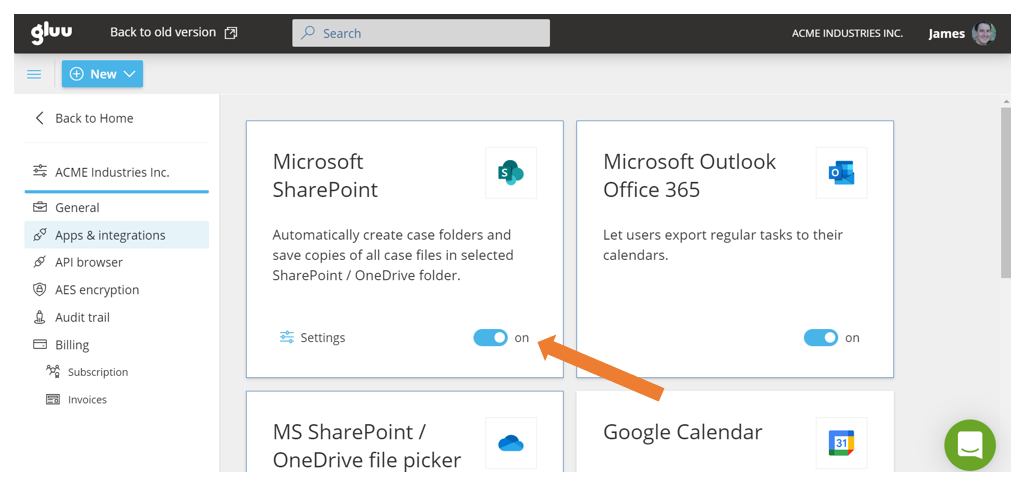
4) Gehen Sie zu Apps & Integrationen und aktivieren Sie Microsoft SharePoint.
5) Ordner und Benennung konfigurieren:
- Stammordner – SharePoint-Site/Ordner, in dem Gluu Fall-Ordner erstellt.
- Fall Ordnerbenennung – Standard ist Fall Name (z. B. „Peter Smith 243567324“).
- Aktivitätsordnerbenennung – Standard ist Aktivitätsname.
- Dateibenennung – Standardwerte: Formulare = „Aufgabenname – Formularname“; Uploads/Fotos = Aufgabennummer + Sequenz.

Überprüfen Sie die Vorschau der Ordnerstruktur und Speichern Sie dann.

Prozessspezifische Standards festlegen #
- Öffnen Sie den Prozess > Fälle > Fall Schablonen.
- Aktivieren Sie den Bearbeitungsmodus und wählen Sie eine Fall Schablone aus.
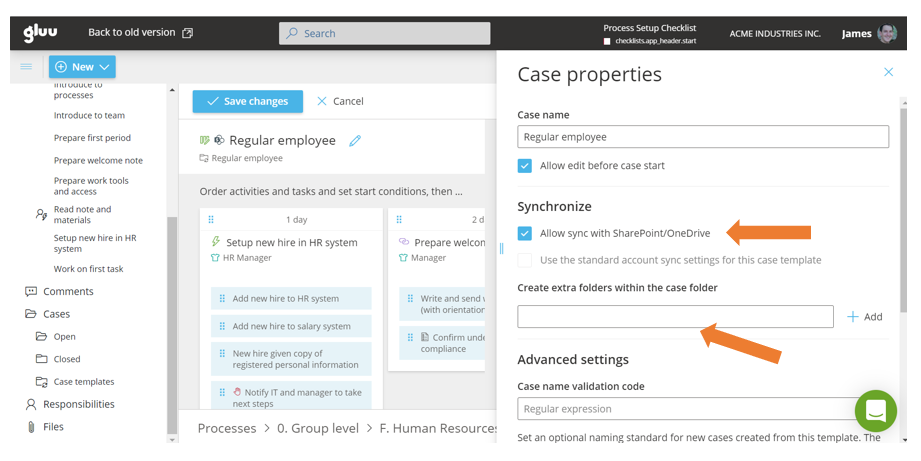
- Aktivieren Sie unter Synchronisieren die Option Synchronisierung mit SharePoint/OneDrive zulassen.
- (Optional) Fügen Sie zusätzliche Ordner innerhalb des Fall-Ordners hinzu.
Dann für jede Aktivität im Fall:
- Passen Sie den Namen des Aktivitätsordners an, wählen Sie die zu exportierenden Dateien aus und fügen Sie bei Bedarf zusätzliche Ordner hinzu.

Alle neuen Fälle von dieser Schablone spiegeln Ihre SharePoint-Struktur wider.
Laufende Fälle #
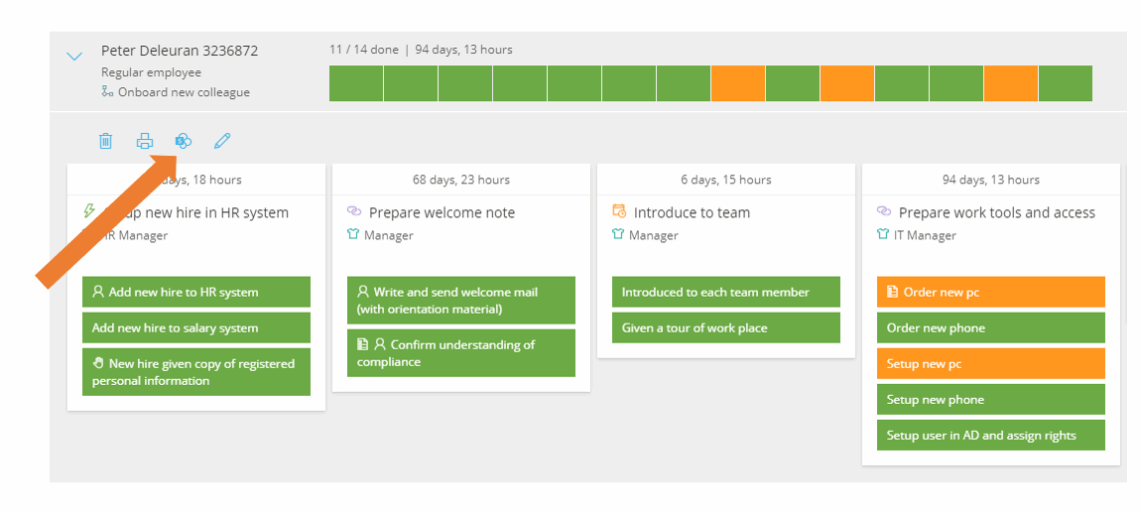
Wenn ein Benutzer einen Fall startet, werden Dateien automatisch in SharePoint gespeichert. Wenn SharePoint vorübergehend nicht verfügbar ist, klicken Sie auf das SharePoint-Symbol im Fall, um die Synchronisierung jetzt durchzuführen und den Fallordner zu öffnen.